
Automatische Mails
Welche Mails YourSlots von allein verschickt, wann die Terminerinnerung rausgeht und wie du einzelne abschaltest.
Welche Mails automatisch rausgehen
- Buchungsbestätigung – sofort nach der Online-Buchung (mit Storno-Link & Kalender-Eintrag). Bei einer von Hand angelegten Buchung nur, wenn beim Anlegen der Schalter „Bestätigung an den Gast senden" an ist (vorbelegt, braucht eine E-Mail-Adresse).
- Erinnerung – Standard 12 Stunden vor dem Termin, Vorlauf einstellbar.
- Abholung bereit – X Tage nach dem Kurs, oder auf Knopfdruck am Termin, wenn du die Abhol-Benachrichtigung auf „Manuell" gestellt hast (Einstellungen → Buchung, so geht's).
- Anfrage erhalten / Bestätigt / Abgelehnt – bei Angeboten mit „Bestätigung erforderlich".
- Bewertungs-Anfrage, Geburtstags-Gruß, Reaktivierung, Gutschein-PDF (je nach Paket/Einstellung).
Die Terminerinnerung: Zeitpunkt und Betreff
Standard sind 12 Stunden vor dem Termin – ein Vormittagstermin wird also am Vorabend erinnert, ein Nachmittagstermin in der Nacht bzw. am frühen Morgen davor.
Den Vorlauf stellst du selbst ein: Kommunikation → Mail → Reiter „Automatische Mails" → „Erinnerung – wie viele Stunden vorher?" Erlaubt sind 1 bis 168 Stunden (eine Woche). Lässt du das Feld auf 12, ändert sich nichts. Woran du siehst, dass es klappt: Im Mail-Protokoll erscheinen die Erinnerungen ab dem Speichern entsprechend früher bzw. später vor dem Termin.
Der Betreff passt sich dem echten Termintag an:
- Termin ist heute → „Erinnerung: dein Termin heute – …"
- Termin ist morgen → „Erinnerung: dein Termin morgen – …"
- Termin ist später → „Erinnerung: dein Termin am Mo., 03.08. – …"
Vorher stand dort immer „morgen" – bei 12 Stunden Vorlauf war das für viele Gäste schlicht falsch.
Hast du eine eigene Erinnerungs-Vorlage angelegt und aktiviert, ändert sich für dich nichts – dann gilt weiter dein selbst geschriebener Betreff. Willst du den mitwachsenden Betreff haben, deaktiviere deine eigene Vorlage. Ein selbst geschriebener Betreff kann kein „heute" erzeugen; er kann höchstens mit {{ session_date }} das volle Datum ausschreiben.
Bei der freien Zeitwahl zählt die Startzeit des jeweiligen Gastes – nicht der Beginn deines Öffnungsfensters.
Automatische Mails an- und ausschalten
Unter Einstellungen → Buchung steuerst du die automatischen Nach-Besuch-Mails:
- Abhol-Benachrichtigung – seit dem 4. September 2026 eine Auswahl: Automatisch nach X Tagen (Standard) plus die Anzahl Tage, Manuell per Knopf am Termin (du löst die Mail selbst aus, wenn die Stücke fertig sind – Details) oder Aus.
📦
Ab wann sie greift. Die Benachrichtigung gilt für Kurse ab dem Tag, an dem sie bei dir das erste Mal läuft – nicht rückwirkend. Ein Kurs von letzter Woche bekommt also keine Mail mehr, ein Kurs von heute in X Tagen schon. Das schützt Studios, die gerade alte Buchungen importiert haben, vor einem Schwall an Gäste, die längst abgeholt haben. Pro Tag gehen höchstens 100 Mails raus, der Rest folgt am nächsten Tag. (Bis zum 23.08.2026 lief die Benachrichtigung überhaupt nicht – ein Fehler in der Untergrenze machte die tägliche Prüfung immer leer. Behoben.) Bei der Standardeinstellung (14 Tage nach dem Kurs) heißt das: Die ersten Mails aus dieser Korrektur landen bei deinen Gästen Anfang September 2026 im Postfach – falls dir das auffällt, ist das der Grund.
- Reaktivierungs-Mail (Professional) – Schalter „Reaktivierungs-Mails senden" (Standard: aus) plus nach wie vielen Tagen ohne Besuch sie versendet wird (Standard 90). Seit dem 13. September 2026 steht der Schalter nur noch unter E-Mail-Einstellungen → Reaktivierungs-Mails, nicht mehr zusätzlich unter Einstellungen → Buchung.
Beide laufen still im Hintergrund – du musst nichts täglich anstoßen. Willst du eine davon nicht, einfach den jeweiligen Schalter ausstellen.
Texte anpassen (Mail-Vorlagen)
Unter Kommunikation → Mail-Vorlagen bearbeitest du Betreff und Text jeder Mail. Platzhalter wie {{ name }}, {{ session_title }} oder {{ session_date }} werden automatisch ersetzt – die verfügbaren Platzhalter stehen jeweils dabei.
Neu: Neben {{ name }} (voller Name) kannst du in den Vorlagen jetzt auch {{ vorname }} und {{ nachname }} einzeln verwenden – praktisch für eine persönliche Anrede wie „Hallo {{ vorname }},".
Einen Link im Text einbauen
Das Textfeld ist ein Markdown-Feld („Text (Markdown)"). Einen anklickbaren Link schreibst du so: [Hier klicken](https://deine-adresse.de) – der Text in den eckigen Klammern wird zum Linktext, die Adresse in den runden Klammern ist das Ziel. Eine nackte Adresse (https://…) direkt in den Text zu schreiben funktioniert meist auch.
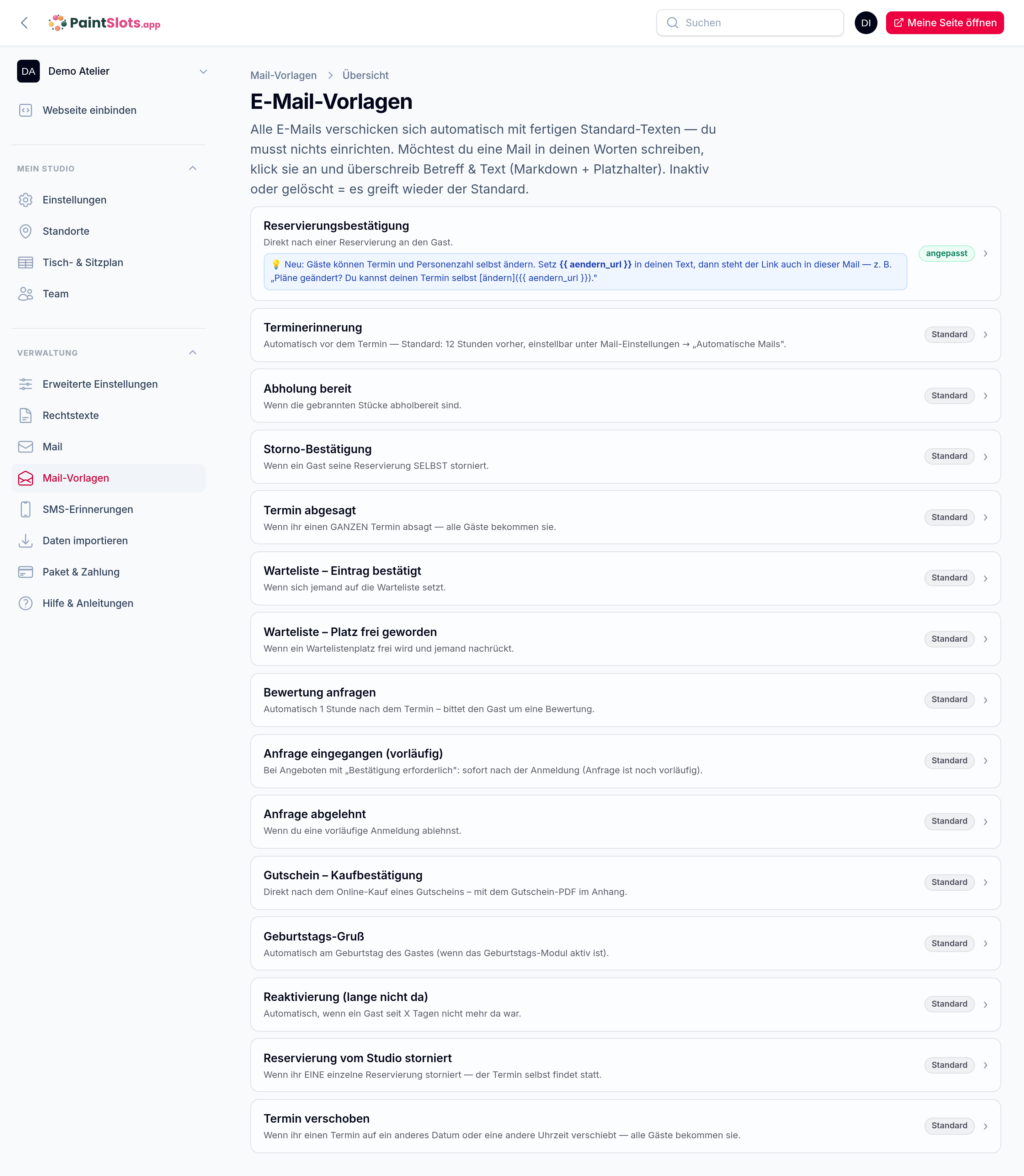
In der Abhol-Mail kannst du den Platzhalter {{ gutschein_hinweis }} einbauen – er blendet automatisch einen Gutschein-Hinweis ein, wenn dein Gutschein-Shop aktiv ist (sonst bleibt er leer).
Ein eigener Hinweis pro Termin
Manchmal soll bei genau einem Angebot ein Extra-Satz in der Bestätigungs- und Erinnerungs-Mail stehen – z. B. „Zieh Kleidung an, die schmutzig werden darf." Diesen Hinweis trägst du direkt beim Angebot ein: Registerkarte „Beim Buchen", Feld Hinweis. Er erscheint dann automatisch in Bestätigung und Erinnerung.
Nutzt du eine eigene Mail-Vorlage, muss der Platzhalter {{ session_hinweis }} darin stehen – sonst bleibt der Hinweis unsichtbar. Genauso für die Antworten aus Buchungsfeldern: dafür gehört {{ buchungsangaben }} in die Bestätigungs-Vorlage. Die Standard-Vorlagen haben beide schon; beim Bearbeiten warnt dich das Angebots-Formular, falls ein Platzhalter fehlt.
Wenn es nicht klappt
- Eine Erinnerung kam nicht an. – Sieh zuerst ins Mail-Protokoll. Steht dort „Nicht gesendet", fehlte eine echte Adresse – bei Walk-Ins ist das normal, sie haben oft nur einen Platzhalter.
- Sie kam zu spät oder gar nicht. – Erinnerungen gehen einmal pro Stunde raus. Auch wer kurzfristig innerhalb des Vorlaufs bucht, bekommt beim nächsten stündlichen Lauf noch eine. Nur wenn zwischen Buchung und Terminbeginn kein Lauf mehr liegt (weniger als etwa eine Stunde), geht keine mehr raus – nach Terminbeginn wird nichts nachgeschickt.
- Der Gast sagt, er habe nichts bekommen. – Bitte ihn, im Spam-Ordner zu sehen. Kommt das öfter vor, hilft ein eigener Absender (E-Mails).