
Sperrzeiten
Urlaub, Krankheit, Betriebsferien: Trag einen Zeitraum ein, und die Termine darin sind für Gäste weg – ohne sie einzeln abzusagen. Aufheben, und alles ist wieder da.
Seit 13. September 2026, in allen Paketen. Vorher musste man für zwei Wochen Urlaub jeden vorab angelegten Termin einzeln absagen – mit Absage-Mail an jeden Gast. Jetzt reicht ein Zeitraum.
So legst du eine Sperrzeit an
Termine & Buchungen → Sperrzeiten → „Sperrzeit anlegen"
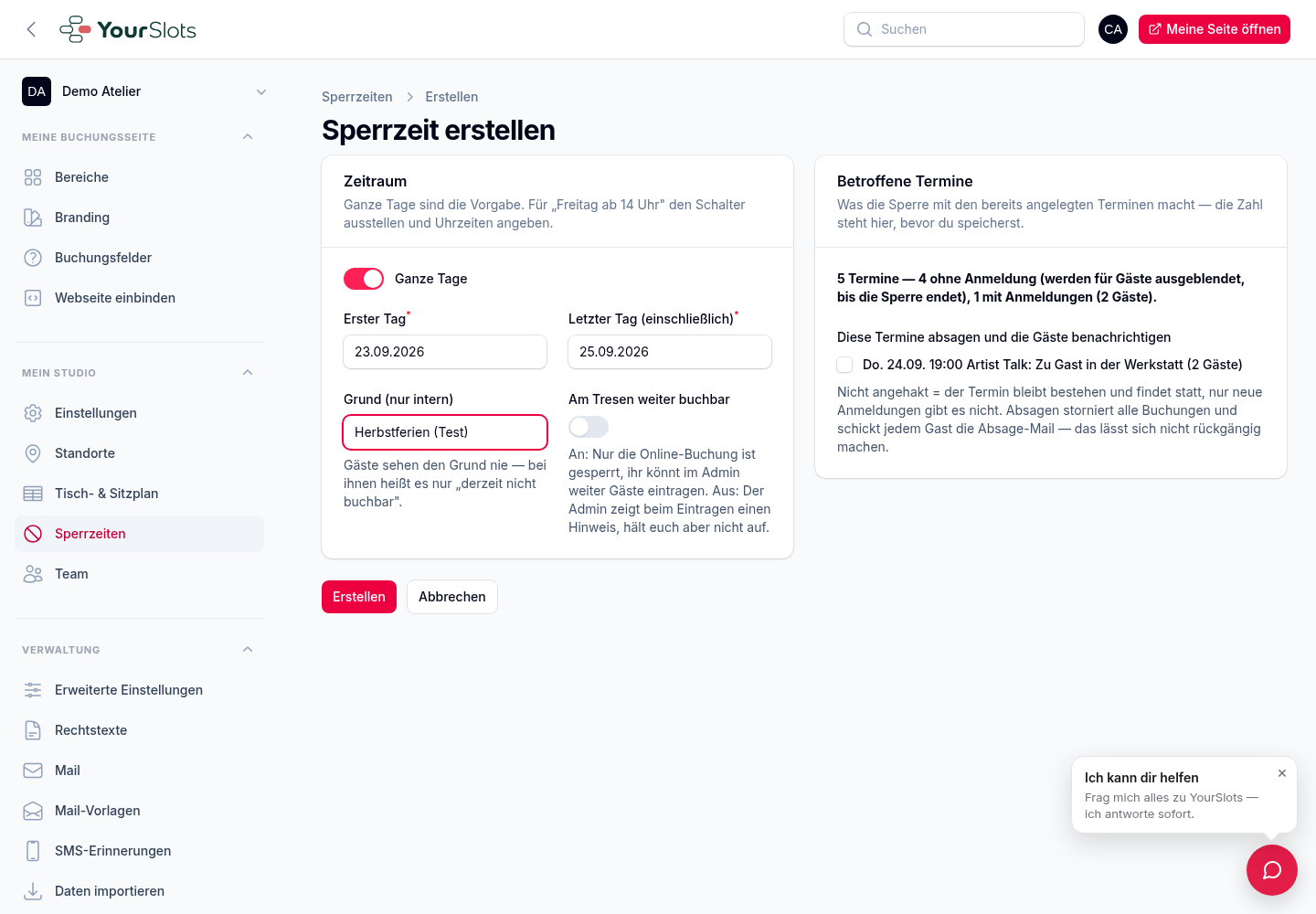
Ganze Tage sind die Vorgabe: erster und letzter Tag, einschließlich. Für „Freitag ab 14 Uhr" den Schalter „Ganze Tage" ausstellen und Uhrzeiten angeben.
Grund eintragen (nur intern)
„Herbstferien", „Messe", „krank" – Gäste sehen den Grund nie. Bei ihnen heißt es nur „derzeit nicht buchbar".
Entscheiden, was mit gebuchten Terminen passiert
Rechts steht „Betroffene Termine" mit der Zahl, bevor du speicherst: „7 Termine – 5 ohne Anmeldung, 2 mit Anmeldungen (11 Gäste)". Jeden Termin mit Anmeldungen kannst du anhaken:
- Nicht angehakt (Vorgabe) = behalten. Der Termin findet statt, die Gäste behalten ihre Buchung, nur neue Anmeldungen gibt es nicht.
- Angehakt = absagen. Alle Buchungen werden storniert, jeder Gast bekommt die Absage-Mail – genau wie bei „Termin absagen". Das lässt sich nicht rückgängig machen.
„Am Tresen weiter buchbar"?
An: Nur die Online-Buchung ist gesperrt, ihr könnt im Admin weiter Gäste eintragen. Aus: Der Admin zeigt beim Termin einen Hinweis, hält euch aber nicht auf.
Was deine Gäste sehen
- Termine ohne Anmeldung im Zeitraum verschwinden aus Kalender, Startseite und Bereichsseiten. Wer den Link trotzdem hat (Instagram, alte Mail), bekommt eine freundliche Seite „Dieser Termin ist derzeit nicht buchbar" – keine Fehlerseite.
- Termine mit Anmeldung bleiben im Kalender und heißen dort „nicht buchbar" – bewusst nicht „ausgebucht", das würde Gäste auf eine Warteliste locken, auf der nie ein Platz frei wird. Auf der Termin-Seite steht „Derzeit nicht buchbar – bestehende Buchungen bleiben gültig".
- Kein Gast bekommt eine Mail, solange du nichts absagst.
- Freie Zeitwahl: Bei freier Zeitwahl sperrt eine Sperrzeit nur die Startzeiten, deren Besuch in die Sperre reinläuft – der Rest des Tages bleibt buchbar. Beispiel: geöffnet 10–20 Uhr, Besuch 2,5 Stunden, Sperre ab 15 Uhr → 10, 11 und 12 Uhr bleiben buchbar, ab 13 Uhr fallen die Startzeiten weg.
Was im Admin passiert
- Terminliste und „Angelegte Termine" beim Angebot: Termine in einer Sperrzeit stehen durchgestrichen in der Liste – sie bleiben drin, du siehst sofort, was in der Sperre liegt.
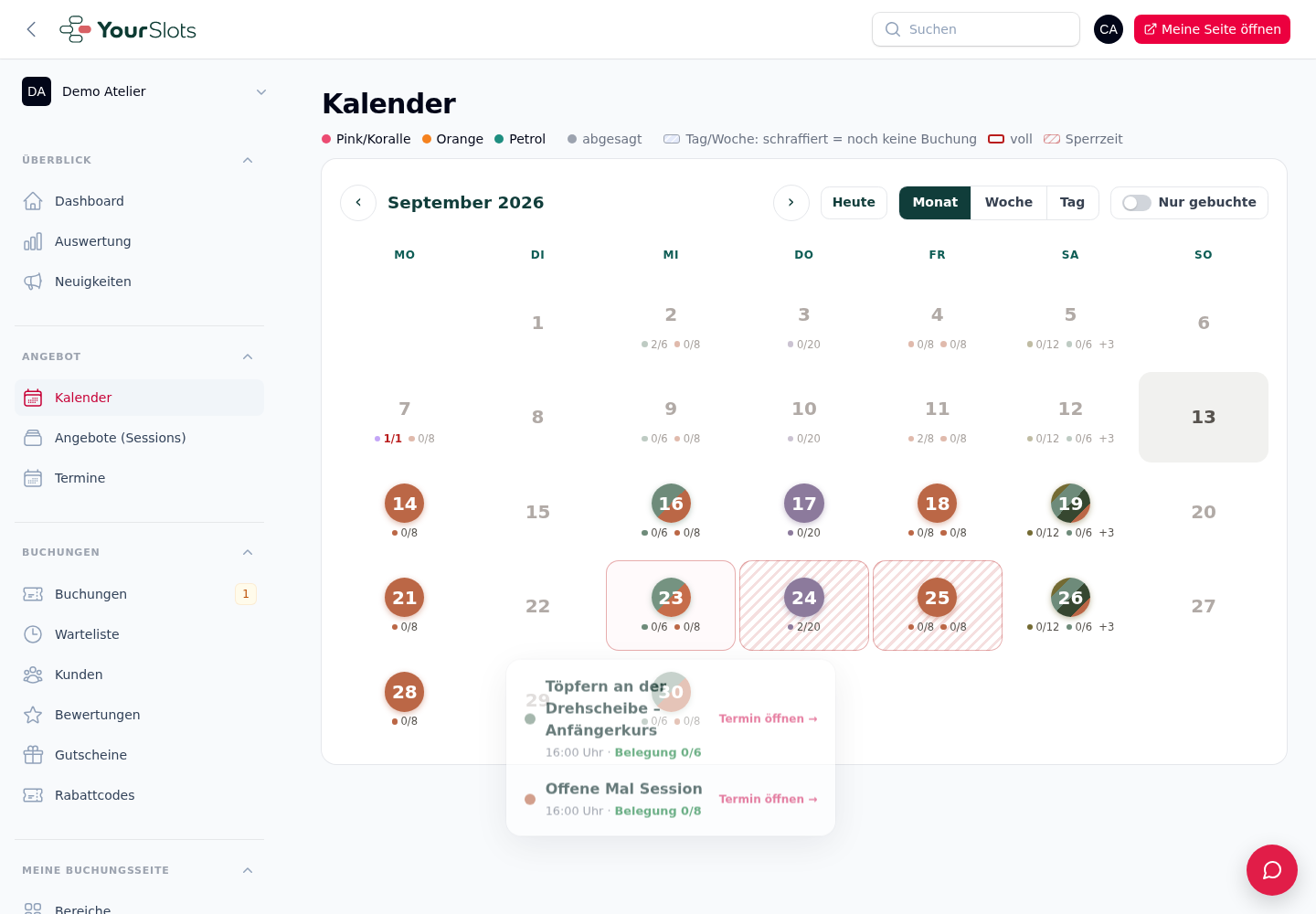
- Kalender: Tage in einer Sperrzeit sind rot schraffiert, der Grund steht im Tooltip.
- Termin-Seite: roter Hinweis „Online nicht buchbar (Grund) – am Tresen weiter buchbar / auch am Tresen gesperrt".
- Dashboard: ein Kasten „Sperrzeit läuft / steht an", sobald eine läuft oder in den nächsten 14 Tagen beginnt.
- Terminserie in einer Sperrzeit anlegen ist erlaubt – du bekommst eine Warnung, dass diese Termine bis zum Ende der Sperre unsichtbar sind.
- Die Warteliste rückt in der Sperre niemanden nach.
- Aufheben (in der Liste oder beim Bearbeiten): Ausgeblendete Termine sind sofort wieder buchbar. Abgesagte Termine bleiben abgesagt.
Typische Fälle
- Urlaub, aber der Kindergeburtstag am Samstag findet statt: Sperre über die ganze Woche, den Kindergeburtstag im Dialog nicht anhaken.
- Krank, alle Termine der Woche fallen aus: alle Termine mit Anmeldungen anhaken – jeder Gast bekommt sofort die Absage-Mail. Termine ohne Anmeldung brauchen keine.
- Urlaub verschoben: Sperrzeit bearbeiten oder aufheben, die Termine sind sofort wieder da.
Noch nicht möglich: Sperren nur für ein Angebot, einen Raum oder Standort, wiederkehrende Sperren („jeden Montag") und Feiertags-Import. Ein einzelnes Angebot pausierst du, indem du es kurz auf „inaktiv" stellst.