
Karten (10er-Karten) verkaufen & einlösen
Mehrere Besuche im Voraus verkaufen – der Gast bekommt einen Code, und beim Buchen geht je Person ein Besuch ab.
Video-Anleitung: Karten (10er-Karten) – verkaufen, einlösen, Besuche zurückbuchen (7:51, mit Kapiteln)
Karte oder Gutschein? Ein Gutschein ist ein Guthaben in Euro und gilt für alles. Eine Karte zählt Besuche und gilt nur für die Angebote, die du ihr zuordnest. Beides gehört zum Add-on „Gutschein- und Kartensystem“.
1. Zahlungsweg hinterlegen
Der Verkauf läuft über deinen Zahlungsweg – PayPal oder Mollie, siehe Erweiterte Einstellungen → Zahlungen. Ohne eingerichteten Zahlungsweg ist der Online-Kauf inaktiv – der Verkauf am Tresen geht trotzdem.
2. Kartenprodukt anlegen
Öffne Kunden & Verkauf → Karten, klicke oben rechts auf „Kartenprodukte“ und dort auf „Karte anlegen“:
- Name – z. B. „10er-Karte Normaltöpfern“.
- Besuche – wie oft der Gast kommen darf. Je Person geht ein Besuch ab: Wer zu zweit bucht, verbraucht zwei.
- Preis – in Euro. Dass eine 20er-Karte günstiger pro Besuch ist als eine 10er, entscheidest du über den Preis.
- Wofür sie gilt – hier kreuzt du die Angebote an. Ohne Auswahl gilt die Karte für kein Angebot und lässt sich nirgends einlösen; die Liste zeigt das rot an.
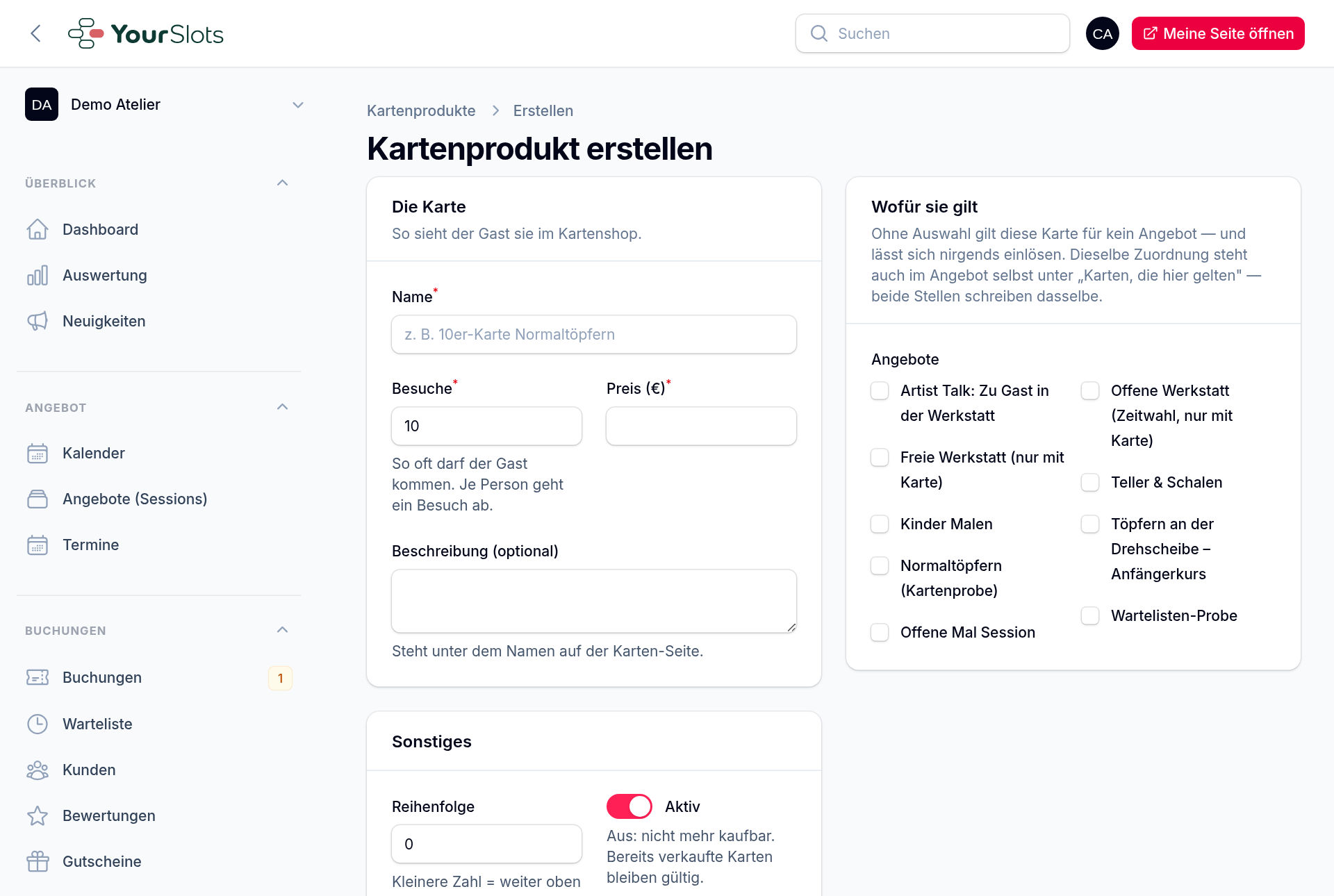
Ein Ablaufdatum gibt es bewusst nicht. Eine Karte gilt, bis sie aufgebraucht ist.
3. Kartenverkauf einschalten
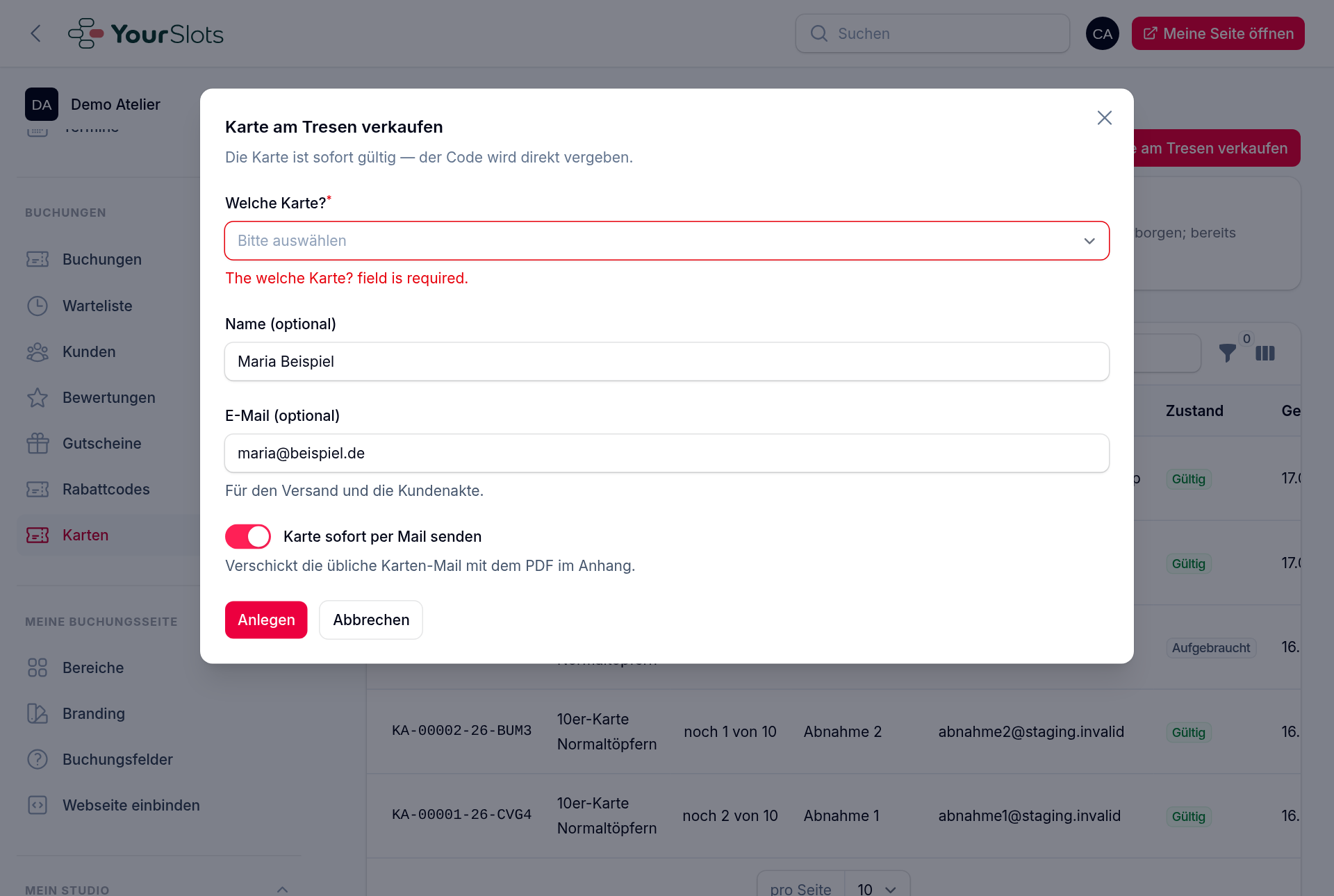
Den Schalter „Karten öffentlich anbieten“ findest du direkt oben auf Kunden & Verkauf → Karten – umlegen genügt, gespeichert wird sofort. Präfix und Einleitungstext stehen unter Kunden & Verkauf → Gutschein- und Karten-Einstellungen, Abschnitt Karten:
- Kartenverkauf öffentlich anbieten – an: die Seite
/kartenist live und erscheint in der Navigation. Aus: verborgen; bereits verkaufte Karten bleiben gültig und einlösbar. (Derselbe Schalter wie oben auf der Kartenliste – beide schreiben dasselbe.) - Code-Präfix – z. B.
KA→ Codes wieKA-00001-26-K7F2. Aufbau wie beim Gutschein: Präfix, fortlaufende Nummer, Jahr und vier Zufallszeichen. Der Zufallsteil sorgt dafür, dass niemand von der eigenen Karte auf fremde Codes schließen kann. - Einleitungstext – steht auf der Karten-Seite unter der Überschrift. Leer lassen = Standardtext.
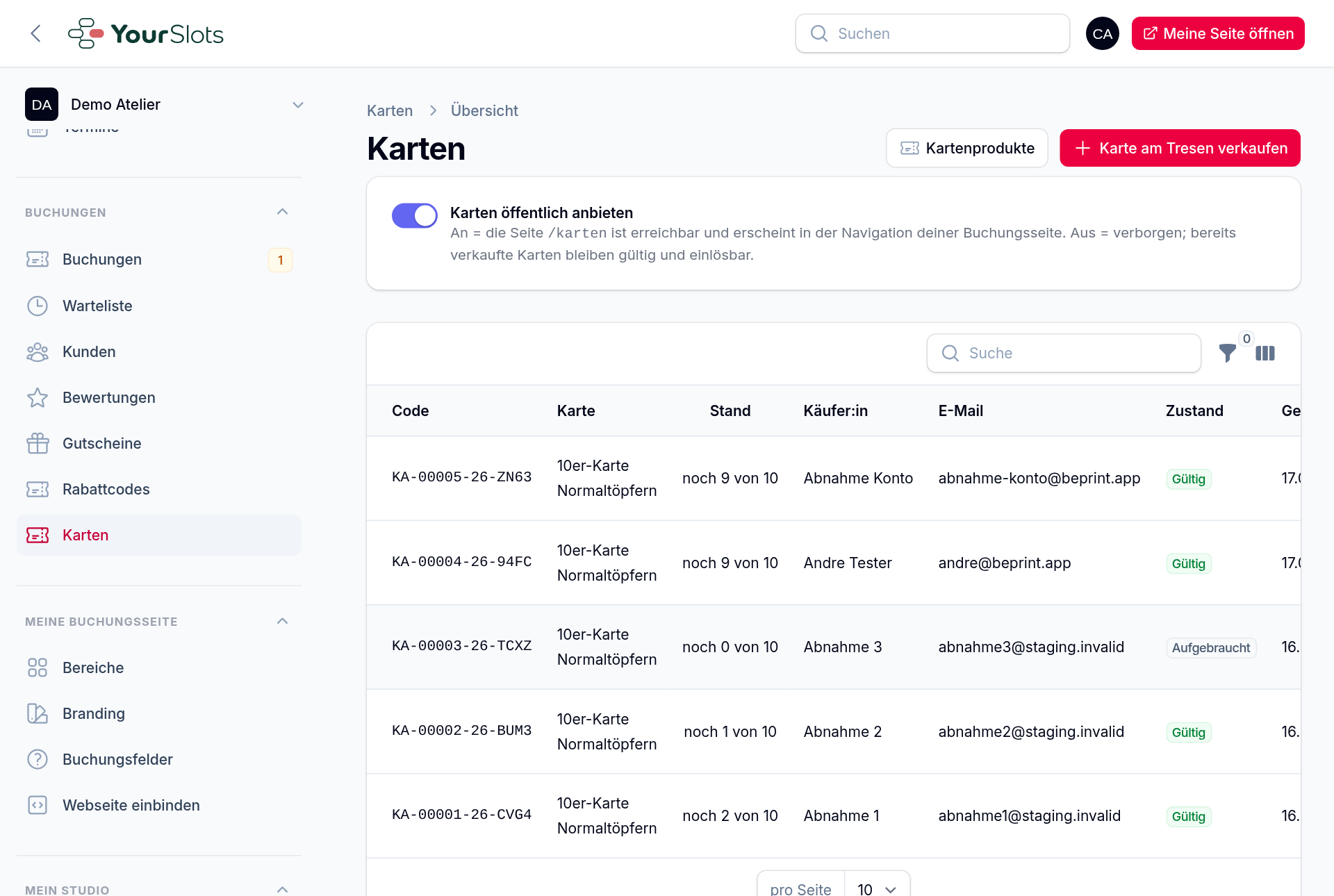
„Nur mit Karte buchbar“ – die Mitgliedschafts-Variante
Am Angebot im Reiter Beim Buchen findest du den Schalter „Nur mit Karte buchbar“. Dann braucht der Gast für dieses Angebot eine gültige Karte – ein Zahlweg wird gar nicht erst angeboten. Auf der Terminseite steht ein Hinweis mit Link zum Kartenshop.
- Der Schalter lässt sich erst umlegen, wenn oben mindestens eine Karte angekreuzt ist – sonst könnte niemand mehr buchen.
- Er geht nicht zusammen mit „Bestätigung erforderlich“: Bei einer Anfrage wird keine Karte eingelöst.
- Warteliste, Sperrzeiten und „Nur als Ganzes buchbar“ bleiben unverändert.
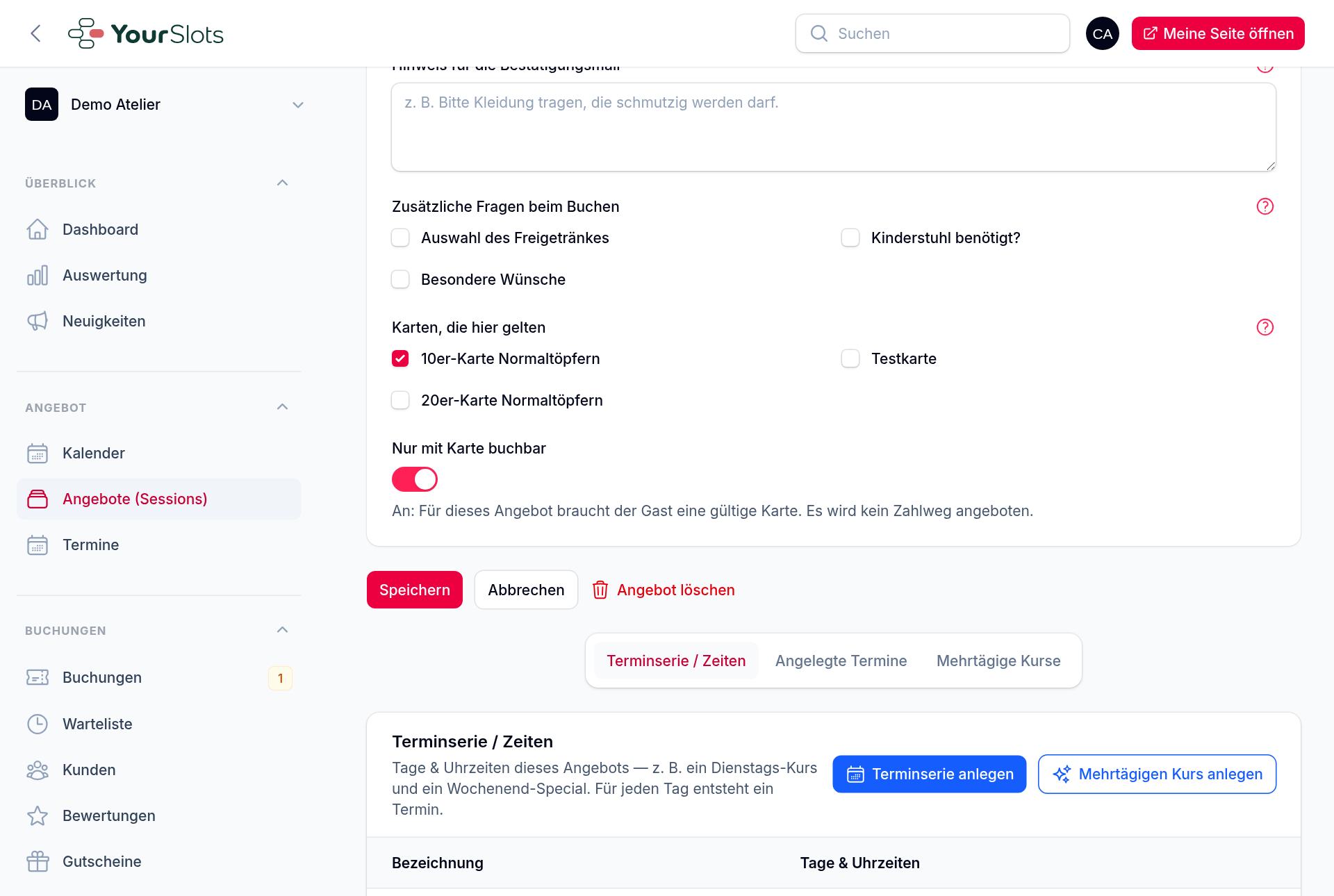
Karte am Tresen verkaufen
Unter Kunden & Verkauf → Karten oben „Karte am Tresen verkaufen“: Kartenart wählen, fertig – die Karte ist sofort gültig mit Code.
Willst du sie gleich verschicken, trag eine E-Mail-Adresse ein. Dann wird der Schalter „Karte sofort per Mail senden“ aktiv. Der Gast bekommt dieselbe Mail mit dem PDF wie beim Online-Kauf. Lässt du die Adresse leer, wird nichts verschickt – das PDF holst du dir auf der Kartenseite.
Was der Gast sieht
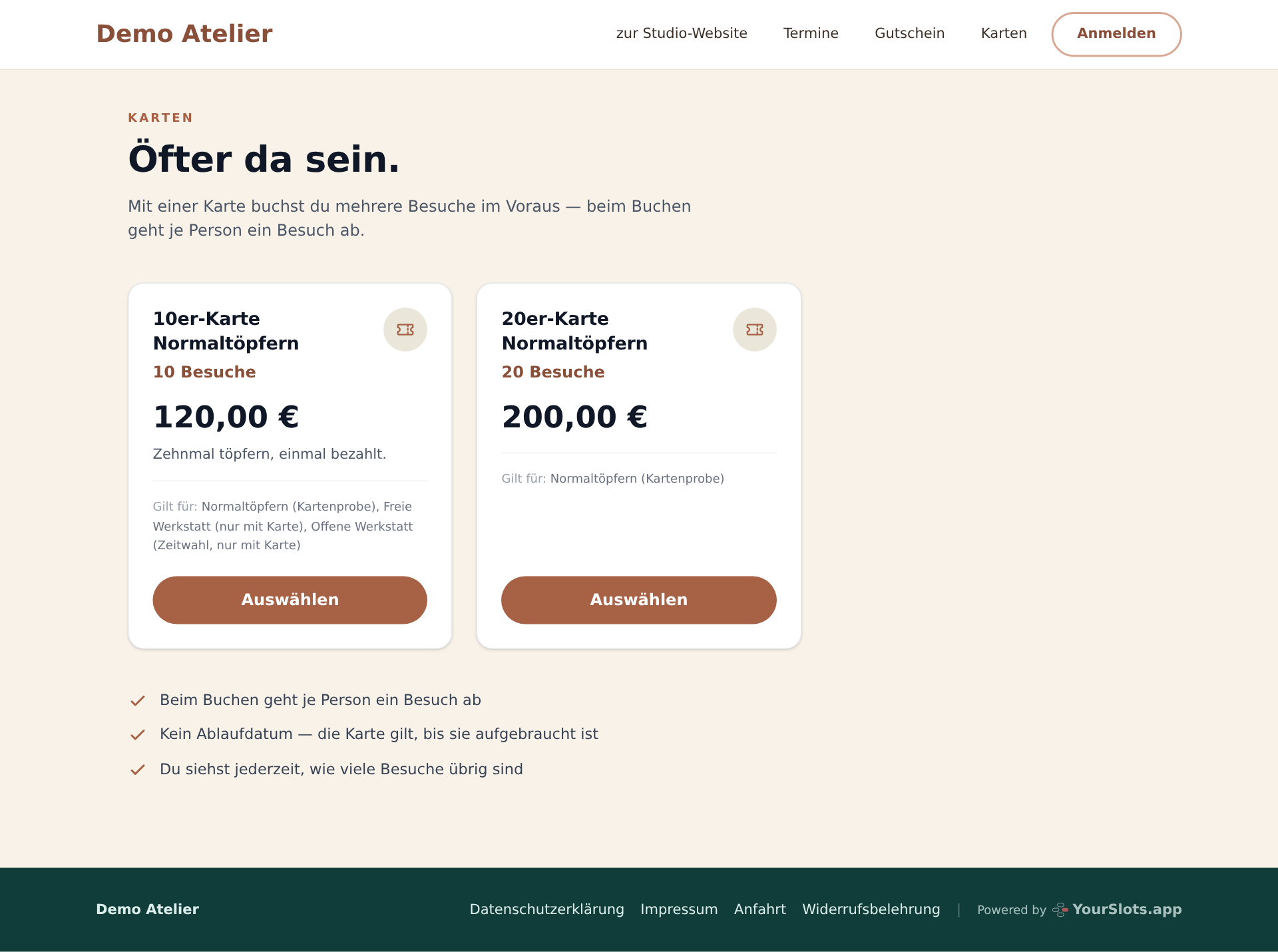
- Beim Kauf – zwei Schritte: zuerst die Auswahl (eine Kachel je Karte mit Name, Besuchszahl, Preis und den Angeboten, für die sie gilt), dann die Kaufdaten: Name, E-Mail und die Rechnungsadresse. Pflicht ist die Adresse nur, wenn du selbst Rechnungen stellst oder Kauf auf Rechnung bzw. in Raten anbietest (z. B. Klarna über Mollie) – sonst steht sie als freiwillige Angabe da.
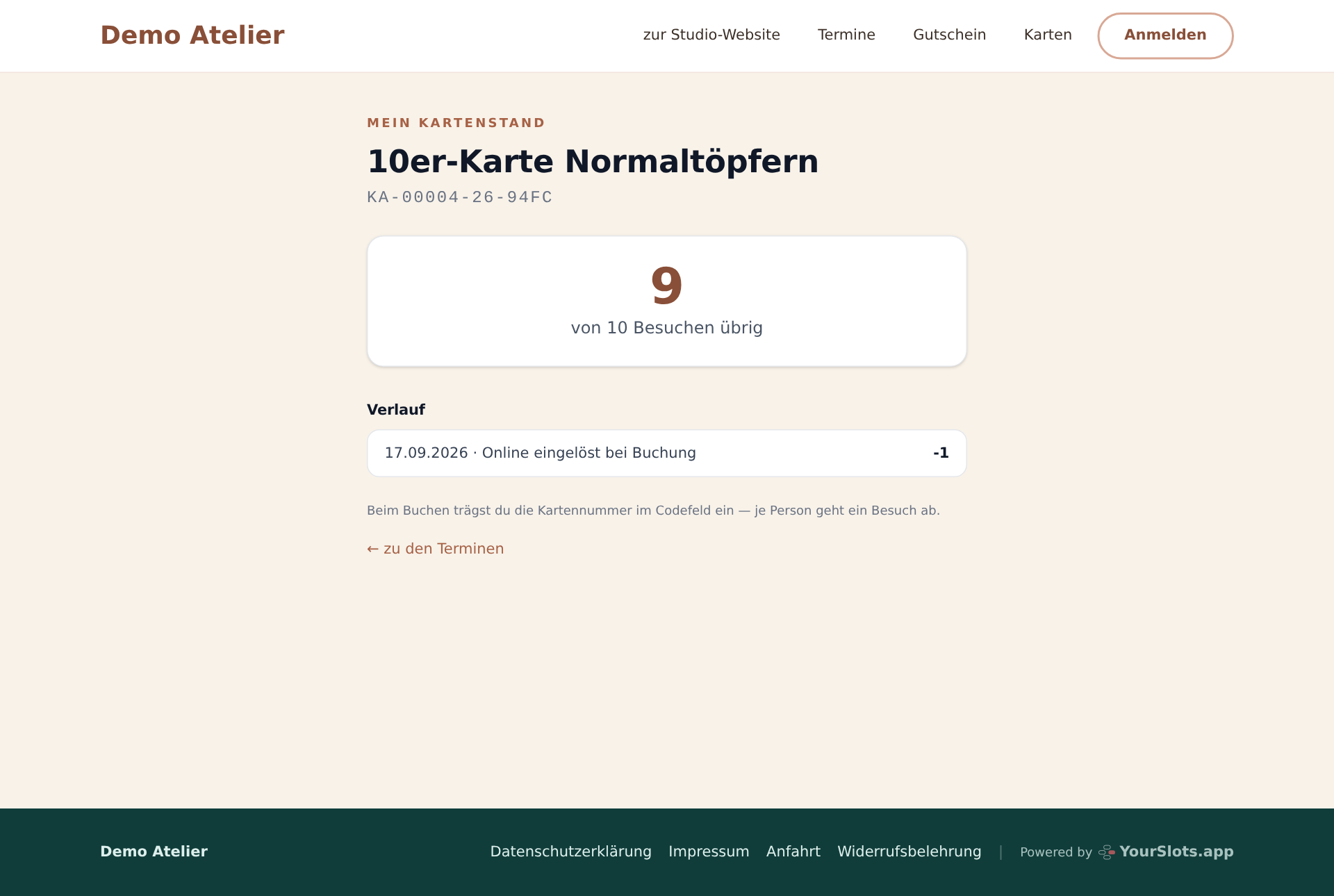
- Nach dem Kauf: eine Mail mit Code, der Karte als PDF und dem Link „Mein Kartenstand“. Dort sieht er jederzeit, wie viele Besuche übrig sind – ohne Konto. Hat er ein Konto, stehen seine Karten zusätzlich unter „Meine Karten“ im Konto – falls die Mail verlorengeht.
- Beim Buchen: Er trägt den Code in dasselbe Feld ein wie einen Rabatt- oder Gutscheincode. Das Feld heißt dann „Rabattcode / Gutscheincode / Kartencode“.
- Danach: Auf der Danke-Seite steht „Deine Karte … wurde mit 2 Besuchen eingelöst – noch 8 übrig.“
Wenn die Besuche nicht reichen
Eine Karte wird nie teilweise eingelöst. Reichen die Besuche nicht, lehnt das System die Buchung ab und sagt warum: „Deine Karte hat noch 1 Besuch, du buchst 2 Plätze.“ Eine Zuzahlung gibt es nicht – Geld lässt sich teilen, ein Besuch nicht.
Wann Besuche zurückkommen
Immer, wenn der Gast nicht da war – Besuche verfallen nicht:
- Der Gast storniert selbst → der Besuch ist zurück auf seiner Karte.
- Du stornierst eine einzelne Buchung → ebenso.
- Du sagst den ganzen Termin ab → ebenso, für alle Gäste.
- Eine Buchung wird verworfen, weil sie nie gültig wurde → ebenso.
Jede Rückbuchung steht als eigene Zeile im Verlauf der Karte. Es wird nie etwas gelöscht – so lässt sich jeder Stand nachvollziehen.
Unterschied zum Gutschein: Dort kommt ein eingelöstes Guthaben bei einem Storno nicht automatisch zurück – ein Guthaben ist Geld, und die No-Show-Absicherung lebt davon, dass eine kurzfristige Absage etwas kostet. Ein Besuch ist kein Geld; er kommt immer zurück.
Widerruf
Der Kauf einer Karte ist widerruflich – wie beim Gutschein und anders als eine Terminbuchung (die ist gesetzlich ausgenommen). Auf der Karten-Seite erscheint ein Link auf deine Widerrufsbelehrung, und die Belehrung geht in Textform mit der Kaufbestätigung raus – ein Link allein genügt dafür rechtlich nicht.
Beides erscheint nur, wenn du die Widerrufsbelehrung freigegeben hast. Die Vorlage enthält Platzhalter zum Ergänzen, und für den Text haftest du – deshalb geht nichts von allein an Gäste raus. Freigeben unter System & Einrichtung → Rechtstexte.
Was es (noch) nicht gibt
- Teilweise einlösen oder Karte plus Zuzahlung.
- Karte und Gutschein zusammen in einer Buchung – es gibt nur ein Codefeld.
- Besuche am Tresen abbuchen, ohne dass gebucht wird. Ein Besuch entsteht beim Buchen.
- Eine Karte erstatten – das regelst du bei Bedarf direkt mit dem Gast.
- Rechnung zur Karte. Für Kartenverkäufe entsteht kein Beleg im System, auch wenn du sonst Rechnungen selbst ausstellst. Die Rechnungsadresse wird beim Kauf trotzdem erhoben – du hast sie damit für einen Beleg von Hand, und Zahlarten wie Klarna brauchen sie ohnehin.
- Ablaufdatum oder Laufzeit.
Der Gast sagt, sein Code wird nicht angenommen? In dieser Reihenfolge prüfen: Ist die Karte bezahlt · sind noch Besuche offen · ist die Kartenart diesem Angebot zugeordnet · reichen die Besuche für die gebuchte Personenzahl. Den Stand siehst du unter Kunden & Verkauf → Karten.