
Malkoffer verleihen – Malbox to go
Deine Gäste reservieren online einen Abholtag, holen den Koffer bei dir ab, malen zu Hause und bringen Koffer und bemalte Keramik zurück. Du siehst jederzeit, wer welchen Koffer hat, bis wann er zurück sein muss – und bei wem die Kaution noch offen ist.
Was ist der Malkoffer?
Ein Malkoffer ist ein Paket zum Mitnehmen: Keramik, Farben, Pinsel und eine Anleitung. So läuft eine Ausleihe:
- Reservieren – der Gast wählt auf deiner Buchungsseite einen Abholtag (ohne Uhrzeit). Oder du trägst ihn am Tresen ein.
- Abholen – er holt den Koffer ab und gibt dir die Kaution bar. Du klickst „Abgeholt“.
- Malen – zu Hause, so lange wie die Leihdauer (z. B. 7 Tage).
- Zurückbringen – Koffer und bemalte Stücke kommen zurück. Du klickst „Zurückgegeben“ und gibst die Kaution zurück.
- Brennen – du brennst die Keramik, der Gast bekommt Bescheid, wenn er sie abholen kann.
YourSlots zählt dabei mit, wie viele Koffer du hast und wann sie wieder frei sind. Ein Gast kann nur einen Tag wählen, an dem wirklich ein Koffer für die ganze Leihe da ist.
Einschalten
Der Malkoffer ist ein Zusatzmodul. Du buchst es unter System & Einrichtung → Paket & Zahlung dazu – in Starter, Studio und Professional. In der Testphase ist es kostenlos dabei. Ohne Zusatzmodul zeigt dir der Menüpunkt Termine & Buchungen → Malkoffer eine Vorschau mit dem Knopf „14 Tage kostenlos testen“ – der Test endet von selbst, ohne Kosten.
Nur in der Gruppen-Edition. Den Malkoffer gibt es für Studios mit Kursen und Terminen für Gruppen. In der Termin-Edition (Einzeltermine, z. B. Nagel- oder Kosmetikstudio) gibt es ihn nicht.
Danach siehst du im Menü unter Termine & Buchungen den neuen Punkt „Malkoffer“. Auf deiner Buchungsseite erscheint „Malkoffer“ im Menü, sobald du mindestens ein Koffer-Angebot angelegt und aktiv hast.
Angebot anlegen
Video-Anleitung: Malkoffer einrichten – Koffer anlegen, Kaution, Abholtage, Kachel auf der Startseite (2:45, mit Kapiteln)
Unter Angebot → Angebote (Sessions) klickst du auf „Angebot anlegen“ und wählst die Art „Malkoffer“.
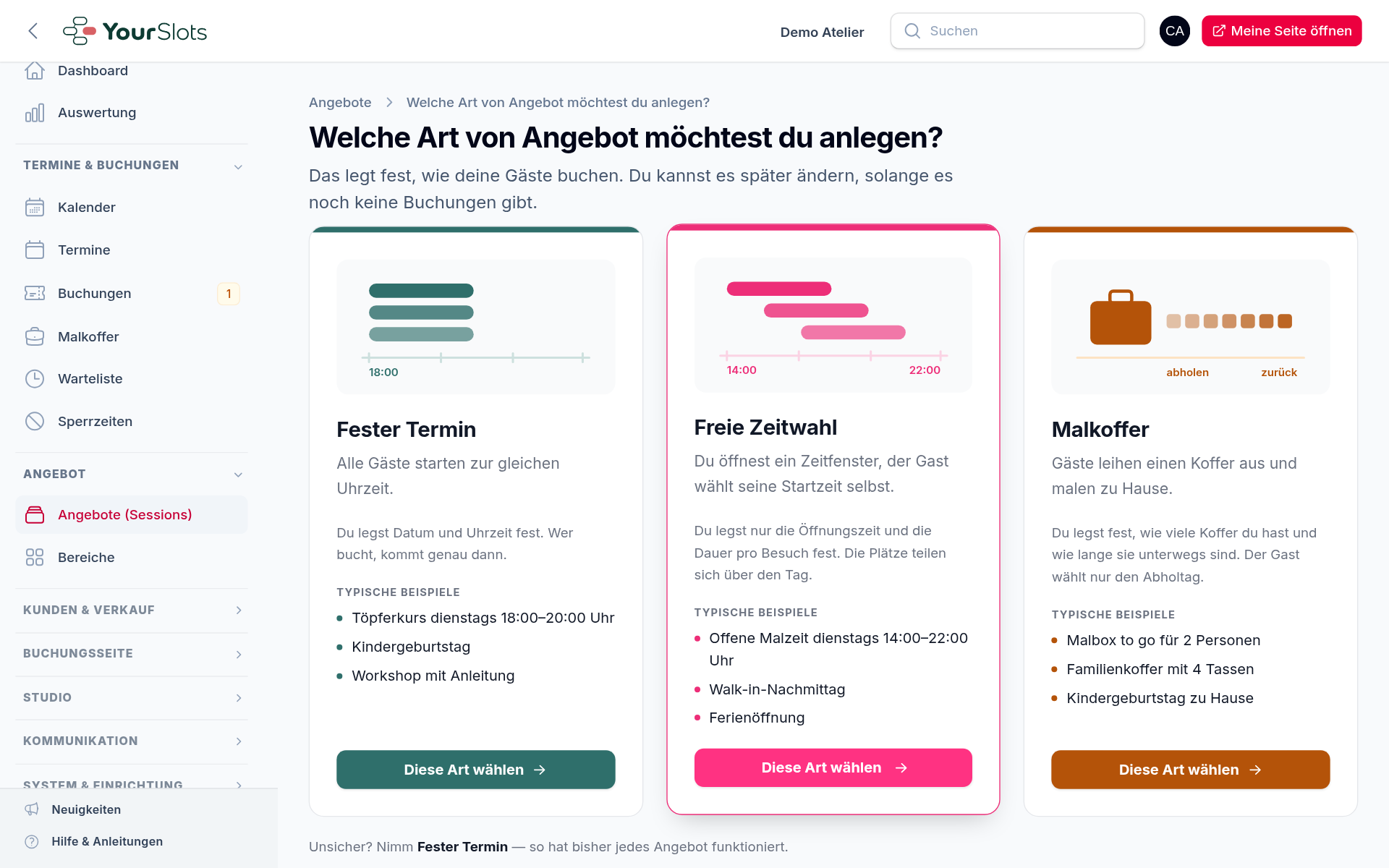
Jede Koffergröße ist ein eigenes Angebot. Hast du einen kleinen und einen großen Koffer, legst du zwei Angebote an – z. B. „Malkoffer Solo“ und „Malkoffer Familie“. Jedes hat seine eigene Anzahl, seinen Preis, seine Kaution und sein Bild. Die Art lässt sich später nicht mehr ändern.
Im Kasten „Malkoffer“ trägst du ein:
- Anzahl Koffer – wie viele Koffer dieser Größe du hast. Danach richtet sich, an welchen Tagen noch einer frei ist.
- Leihdauer – wie viele Tage der Gast den Koffer behalten darf (Vorgabe 7). Sie zählt ab dem Tag, an dem er ihn wirklich abholt.
- Puffer nach Rückgabe – Tage zum Auspacken, Spülen und neu Packen (Vorgabe 1). Der Gast sieht sie nicht; der Koffer ist in dieser Zeit nicht buchbar.
- Leihgebühr – was eine Ausleihe kostet. Leer lassen = kostenlos. Der Gast zahlt vor Ort.
- Kaution (bar bei Abholung) – der Betrag, den du beim Abholen bar bekommst und bei der Rückgabe zurückgibst. Leer = keine Kaution.
- Vorlauf – wie viele Tage du zum Packen brauchst. 1 heißt: Online frühestens morgen abholen. Am Tresen gilt kein Vorlauf.
- Abholtage – an welchen Wochentagen Koffer abgeholt und zurückgebracht werden können.
- Abholzeit – ein kurzer Text wie „Di–Fr 11–18 Uhr, Sa 10–14 Uhr“. Er steht auf der Buchungsseite und in den Mails.
- Bezeichnung – so heißt der Betrag beim Gast (Vorgabe „Leihgebühr“).
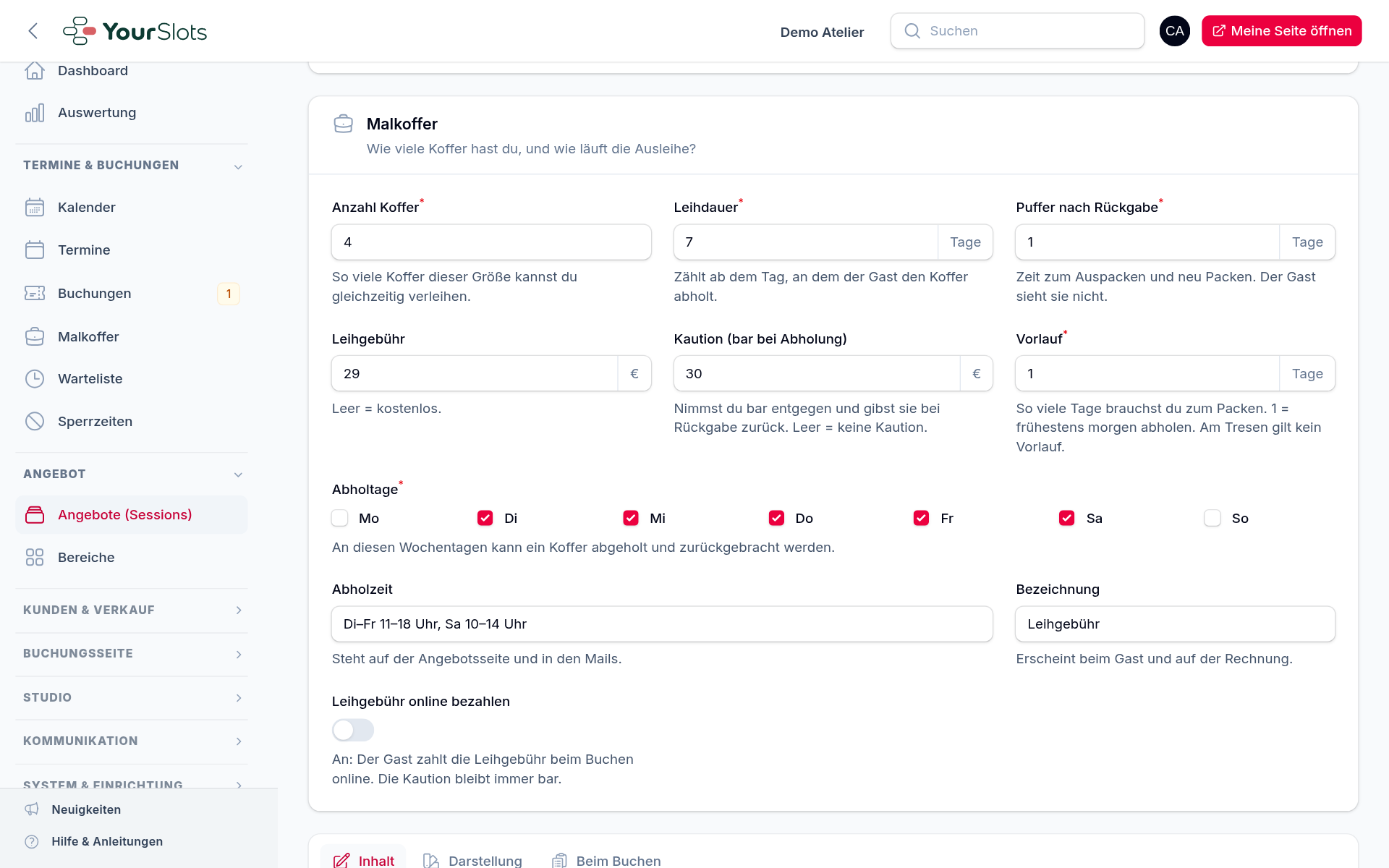
Leihgebühr online bezahlen – diesen Schalter gibt es im Paket Professional (mit eingerichteter Online-Zahlung). Ist er an, zahlt der Gast die Leihgebühr gleich beim Reservieren. Die Kaution bleibt immer bar. Stellst du selbst Rechnungen aus, erscheint darunter „Nach der Zahlung automatisch eine Rechnung erstellen“ – die Rechnung geht nur über die Leihgebühr, nie über die Kaution.
Titel, Beschreibung und Bild pflegst du wie bei jedem Angebot weiter unten im Reiter Inhalt und Darstellung. Plätze, Uhrzeiten, Terminserien, „Bestätigung erforderlich“ und „Nur mit Karte“ gibt es beim Koffer nicht – diese Felder fehlen deshalb.
So bucht der Gast
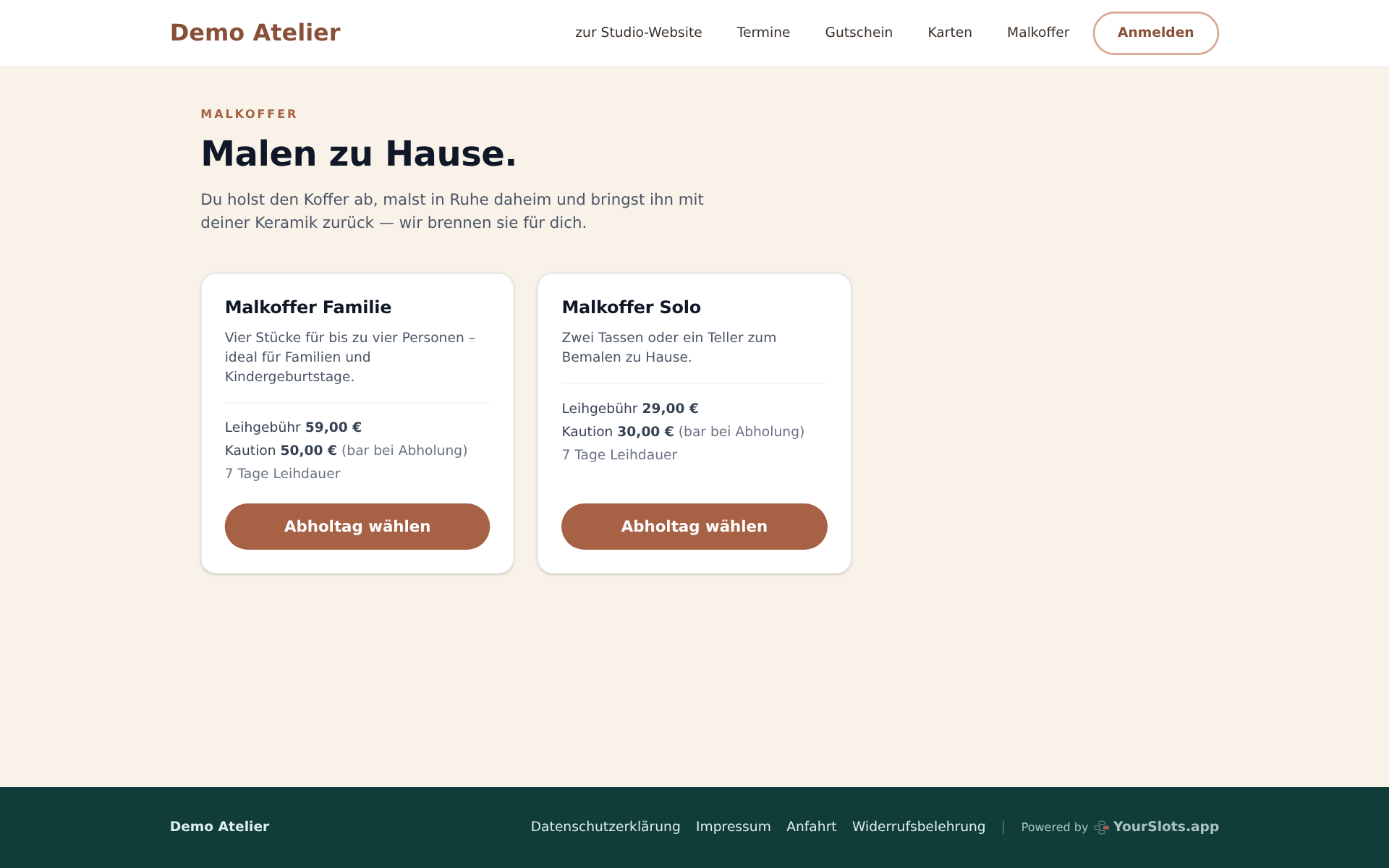
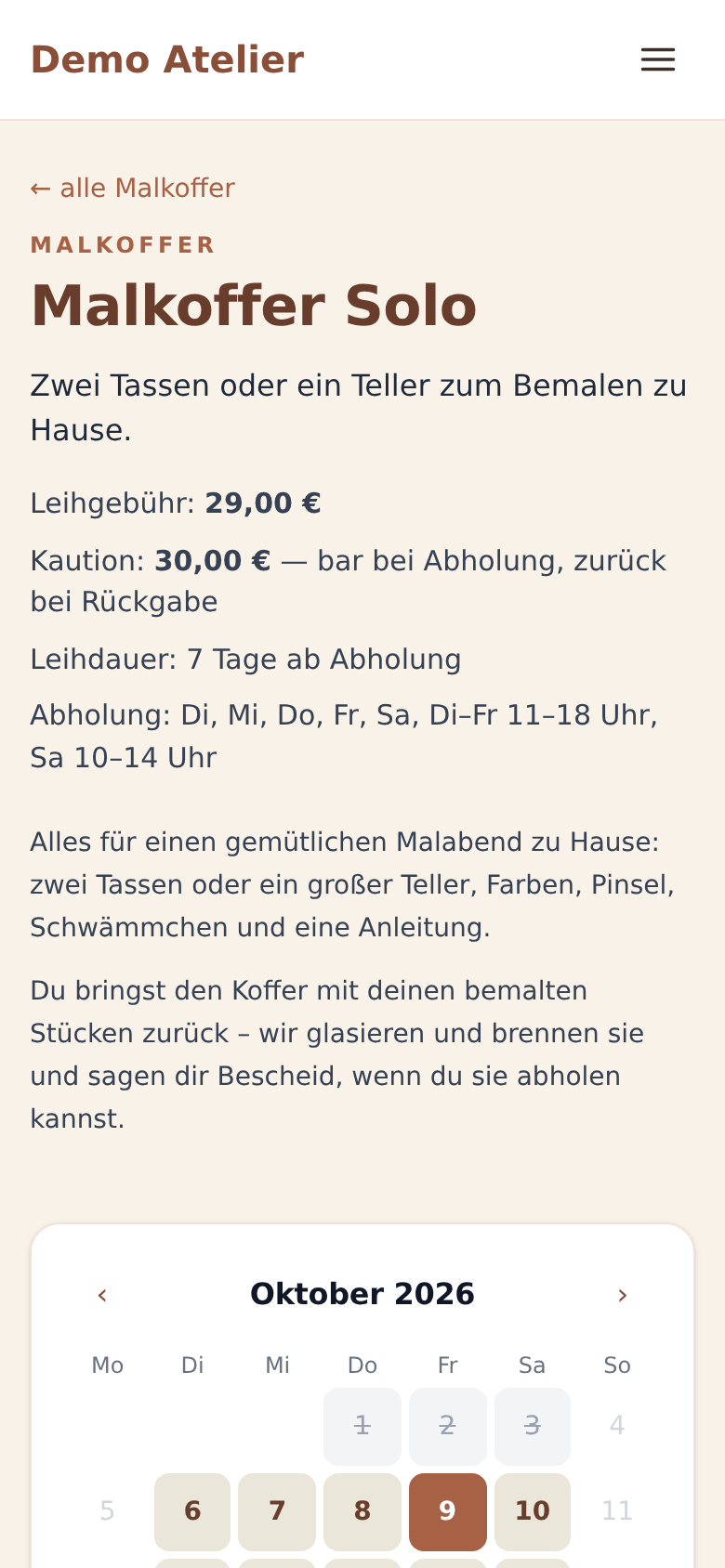
Unter „Malkoffer“ auf deiner Buchungsseite sieht der Gast alle Koffer mit Leihgebühr, Kaution und Leihdauer und klickt auf „Abholtag wählen“.
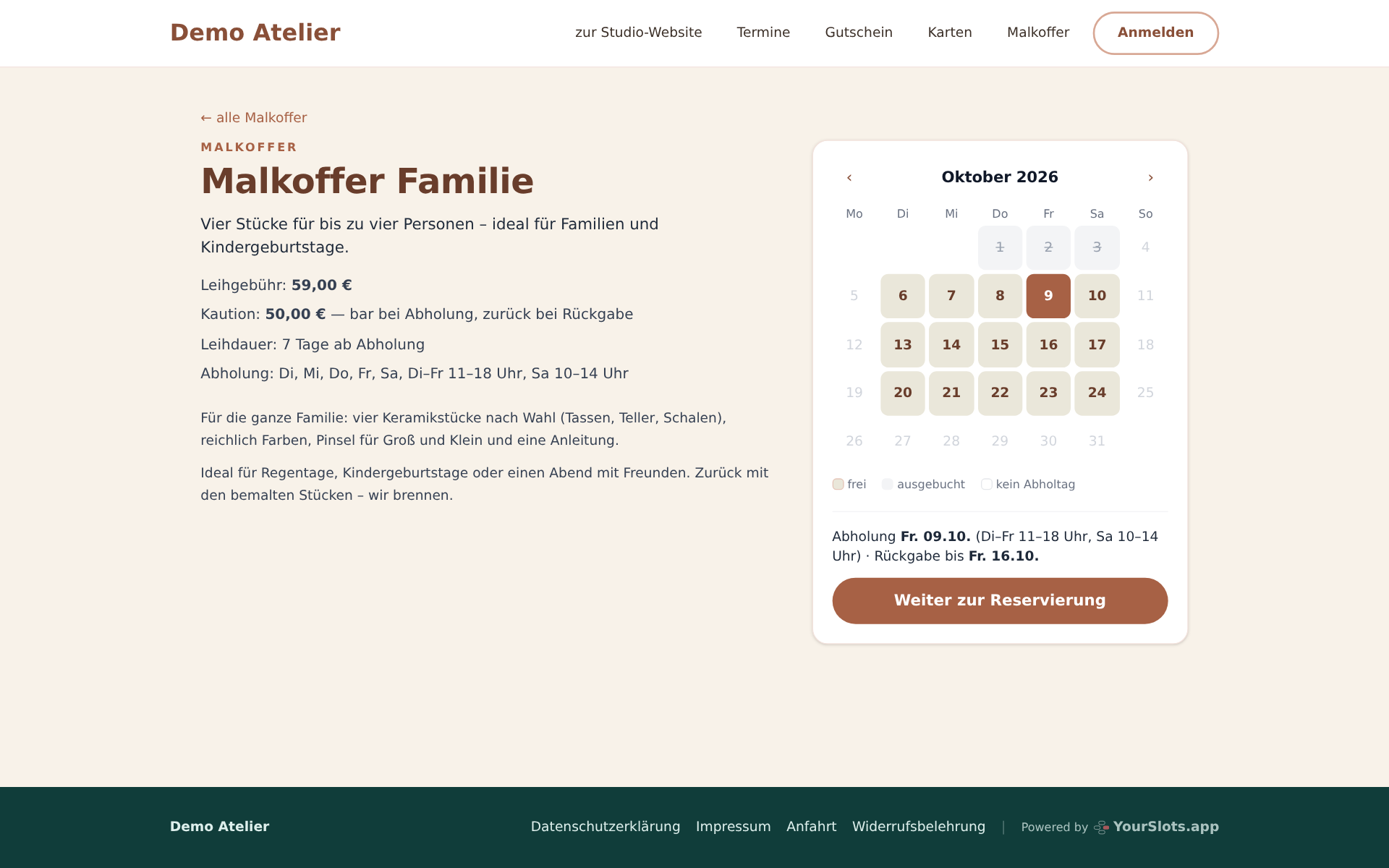
Dann sieht er einen Monatskalender:
- Frei – der Tag ist wählbar.
- Ausgebucht – grau und durchgestrichen. An diesem Tag ist kein Koffer für die ganze Leihe frei.
- Kein Abholtag – blass, z. B. Sonntag, Montag oder eine Sperrzeit.
Tippt er auf einen freien Tag, steht darunter, bis wann er den Koffer zurückbringen muss. „Weiter zur Reservierung“ führt zum Formular.
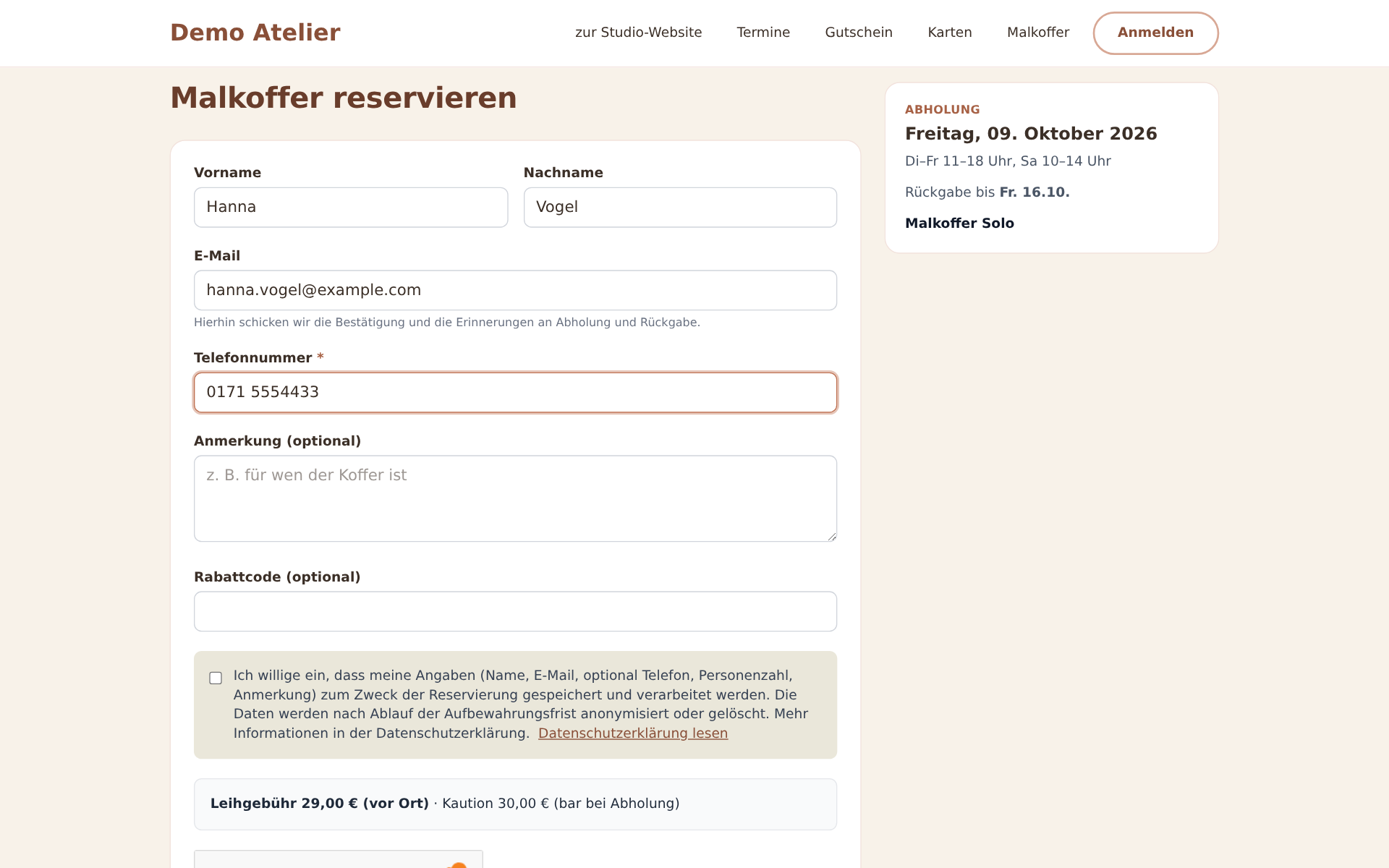
Im Formular gibt es keine Personenzahl – ein Koffer ist ein Koffer. Rechts steht noch einmal Abholtag, Abholzeit und Rückgabe. Unten sieht der Gast Leihgebühr und Kaution und bis wann er stornieren kann.
- Nach dem Reservieren bekommt der Gast eine Mail mit Abholtag, Abholzeit, Rückgabe und Kaution – dazu einen Kalendereintrag für den ganzen Tag. Du bekommst wie bei jeder Buchung eine Kopie.
- Stornieren kann der Gast bis zu deiner Storno-Frist vor dem Abholtag – bei 12 Stunden also bis zum Vortag, 12 Uhr. Hat er die Leihgebühr online bezahlt, verspricht ihm die Seite kein „kostenlos“: Über eine Erstattung entscheidest du.
- Umbuchen geht nicht – der Gast storniert und reserviert neu.
- Rabattcode gilt auf die Leihgebühr. Ein Gutschein nur, wenn die Leihgebühr online bezahlt wird. 10er-Karten gelten nicht.
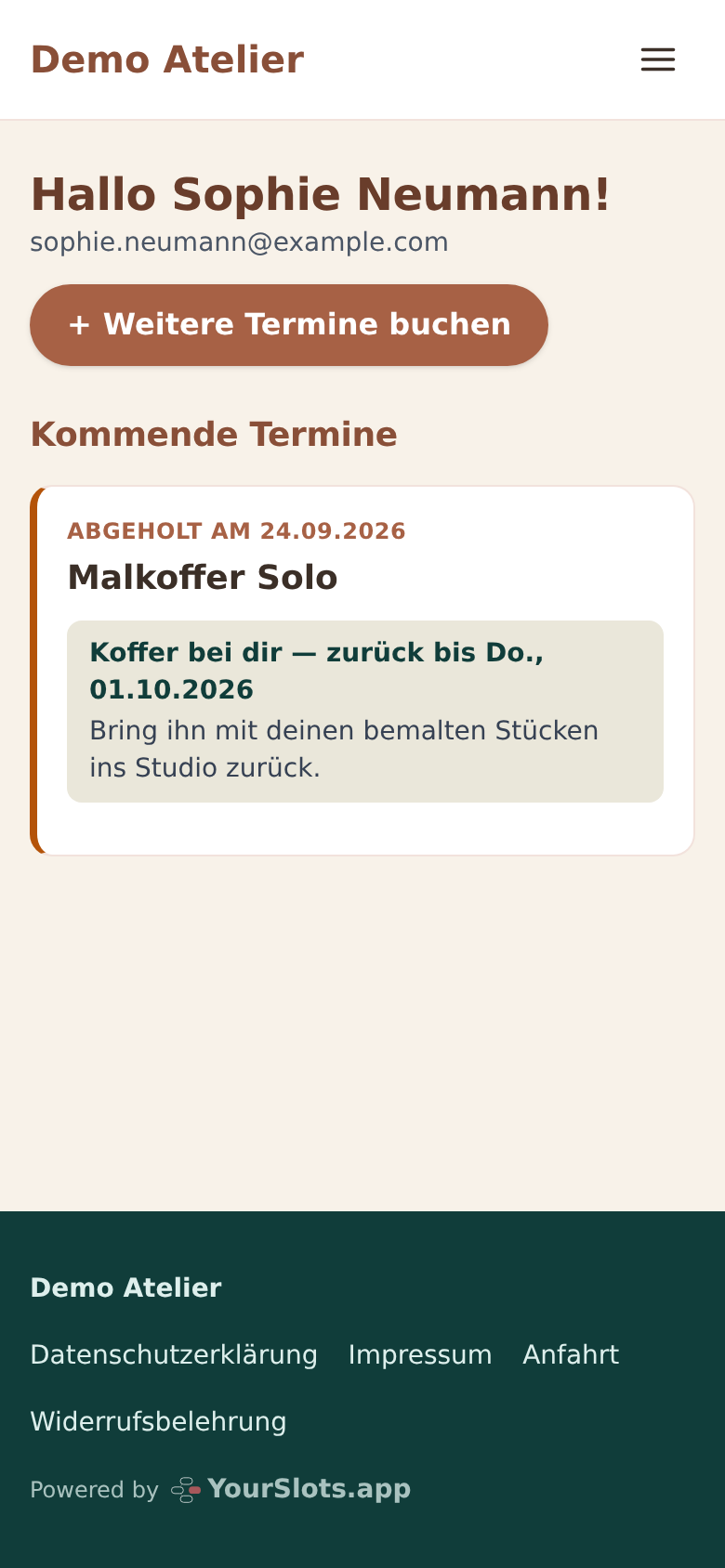
Hat der Gast ein Konto, sieht er unter „Meine Termine“ nach dem Abholen „Koffer bei dir – zurück bis …“. Nach der Rückgabe wandert die Ausleihe zu den vergangenen Terminen.
Am Tresen (Schritt für Schritt)
Video-Anleitung: Malkoffer am Tresen – vergeben, abholen, anmahnen, Kaution zurück (3:40, mit Kapiteln)
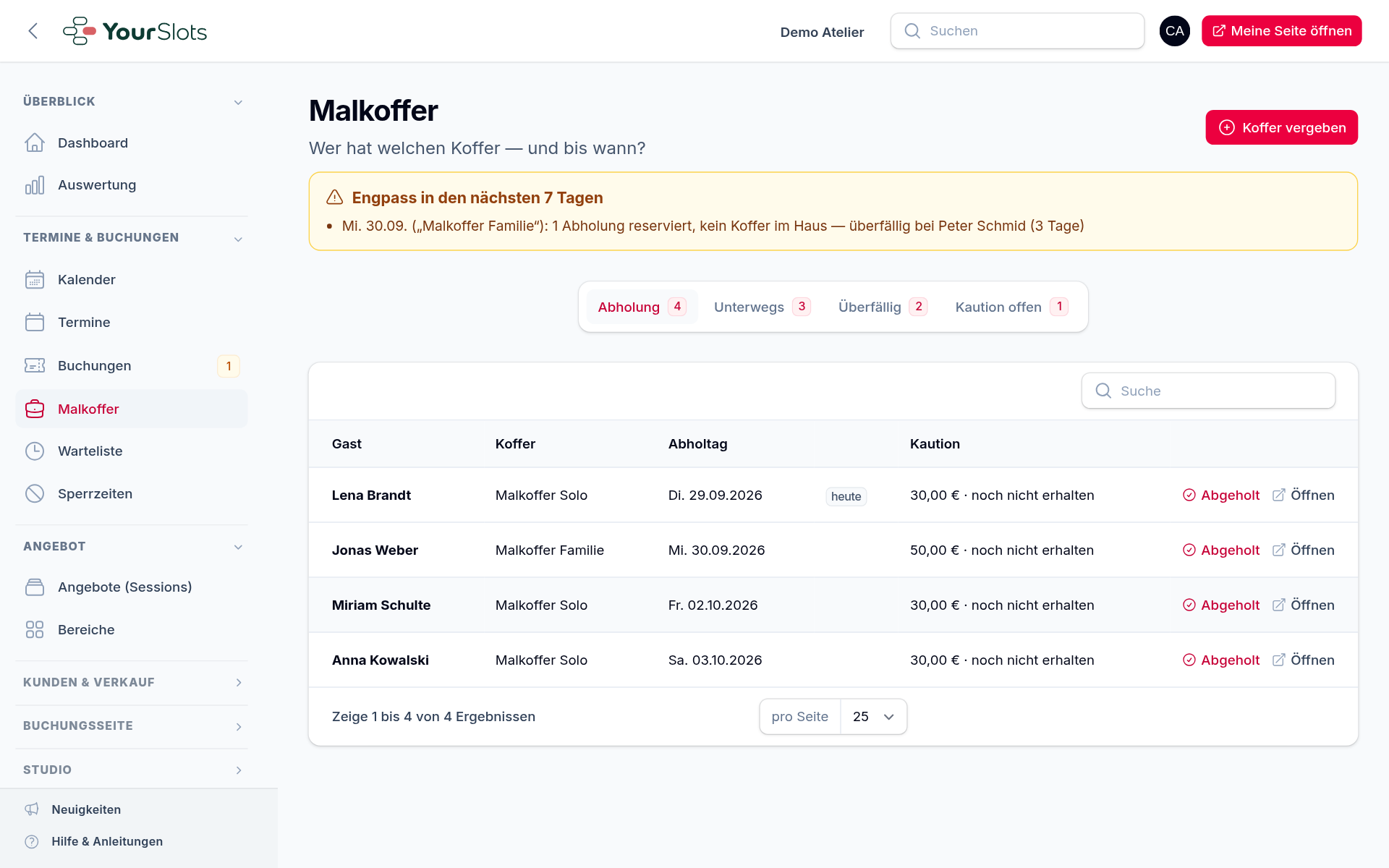
Alles Tägliche erledigst du auf Termine & Buchungen → Malkoffer. Die Seite hat vier Reiter. In jeder Zeile steht genau ein Knopf für den nächsten Schritt – und „Öffnen“ für die Buchung.
1. Der Gast holt ab
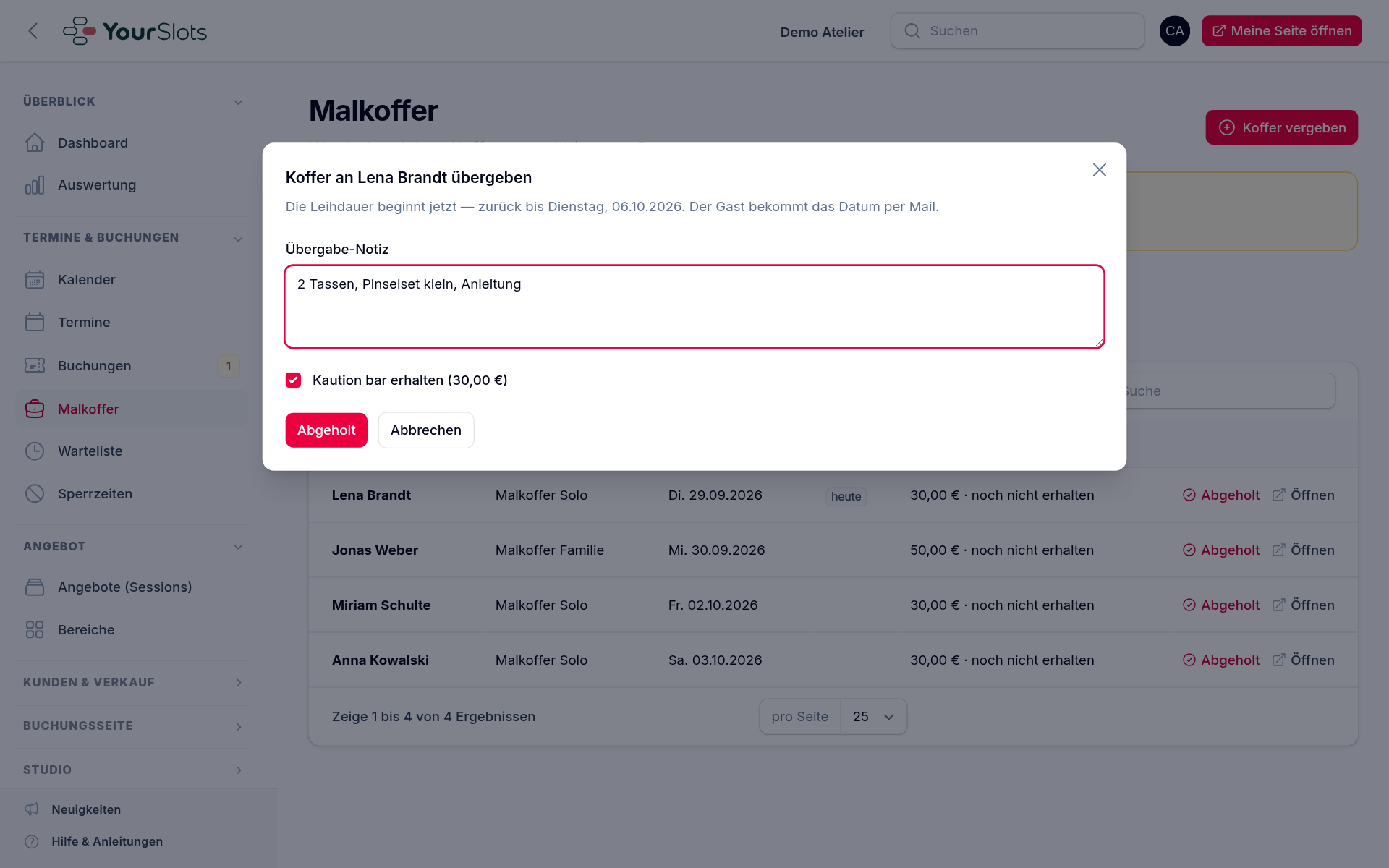
Im Reiter Abholung stehen alle reservierten Koffer, der früheste Tag oben. Heutige Abholungen tragen das Schildchen „heute“. Klick bei deinem Gast auf „Abgeholt“:
- Oben steht, bis wann er den Koffer zurückbringen muss – die Leihdauer beginnt jetzt, auch wenn er früher oder später kommt als reserviert.
- In die Übergabe-Notiz schreibst du, was im Koffer ist (z. B. „2 Tassen, Pinselset klein“). Dann weißt du bei der Rückgabe, was zurückkommen muss.
- Das Häkchen „Kaution bar erhalten“ ist schon gesetzt. Nimm es heraus, wenn der Gast die Kaution noch nicht gegeben hat.
Der Gast bekommt eine Mail mit dem Rückgabedatum.
Hat der Gast die Leihgebühr online zu zahlen und noch nicht bezahlt, steht in der Zeile „Zahlung offen“ – den Knopf „Abgeholt“ gibt es dann erst nach der Zahlung.
2. Der Koffer ist unterwegs
Im Reiter Unterwegs siehst du, wer wann abgeholt hat und bis wann der Koffer zurück sein muss. Einen Tag vor der Rückgabe erinnert YourSlots den Gast automatisch per Mail.
3. Der Gast bringt den Koffer zurück
Klick auf „Zurückgegeben“. Der Koffer ist danach wieder buchbar – nach deinem Puffer. Hat der Gast eine Kaution gegeben, erinnert dich eine Meldung daran, sie zurückzugeben.
4. Kaution zurückgeben
Gibst du die Kaution gleich bar zurück, klick im Reiter Kaution offen auf „Kaution zurück“. Damit ist die Ausleihe abgeschlossen. Mehr dazu im nächsten Abschnitt.
Koffer am Tresen oder am Telefon vergeben
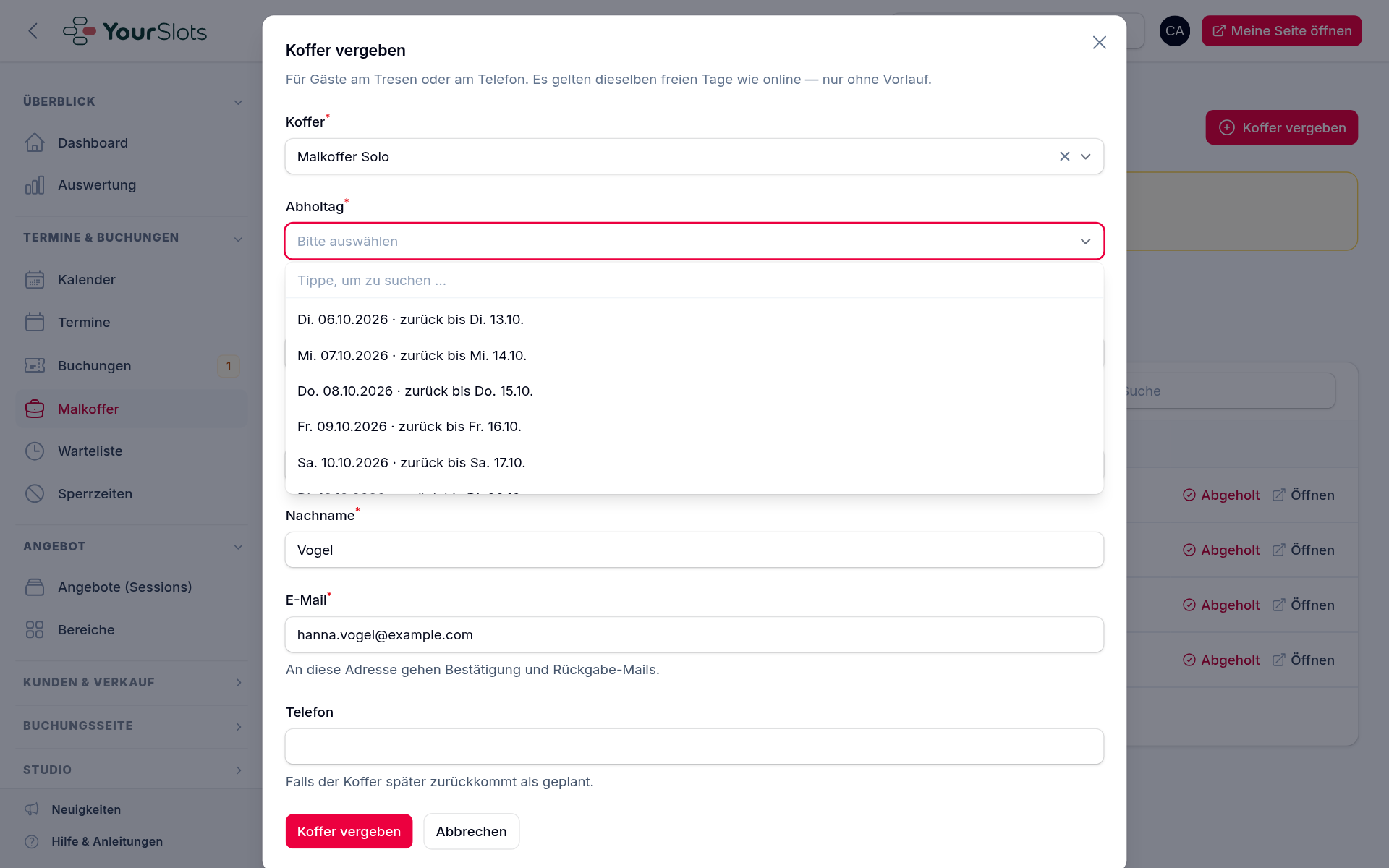
Oben rechts auf der Seite Malkoffer: „Koffer vergeben“.
- Koffer wählen.
- Abholtag aus der Liste wählen. Dort stehen nur Tage, an denen ein Koffer die ganze Leihe über frei ist – jeweils mit dem Rückgabedatum. Am Tresen gilt kein Vorlauf, du kannst also auch für heute vergeben.
- Einen bestehenden Kunden suchen – oder Vorname, Nachname und E-Mail eintragen.
Der Gast bekommt dieselbe Bestätigung wie bei einer Online-Reservierung. Über „Neue Buchung“ lässt sich kein Koffer anlegen – dafür ist „Koffer vergeben“ da.
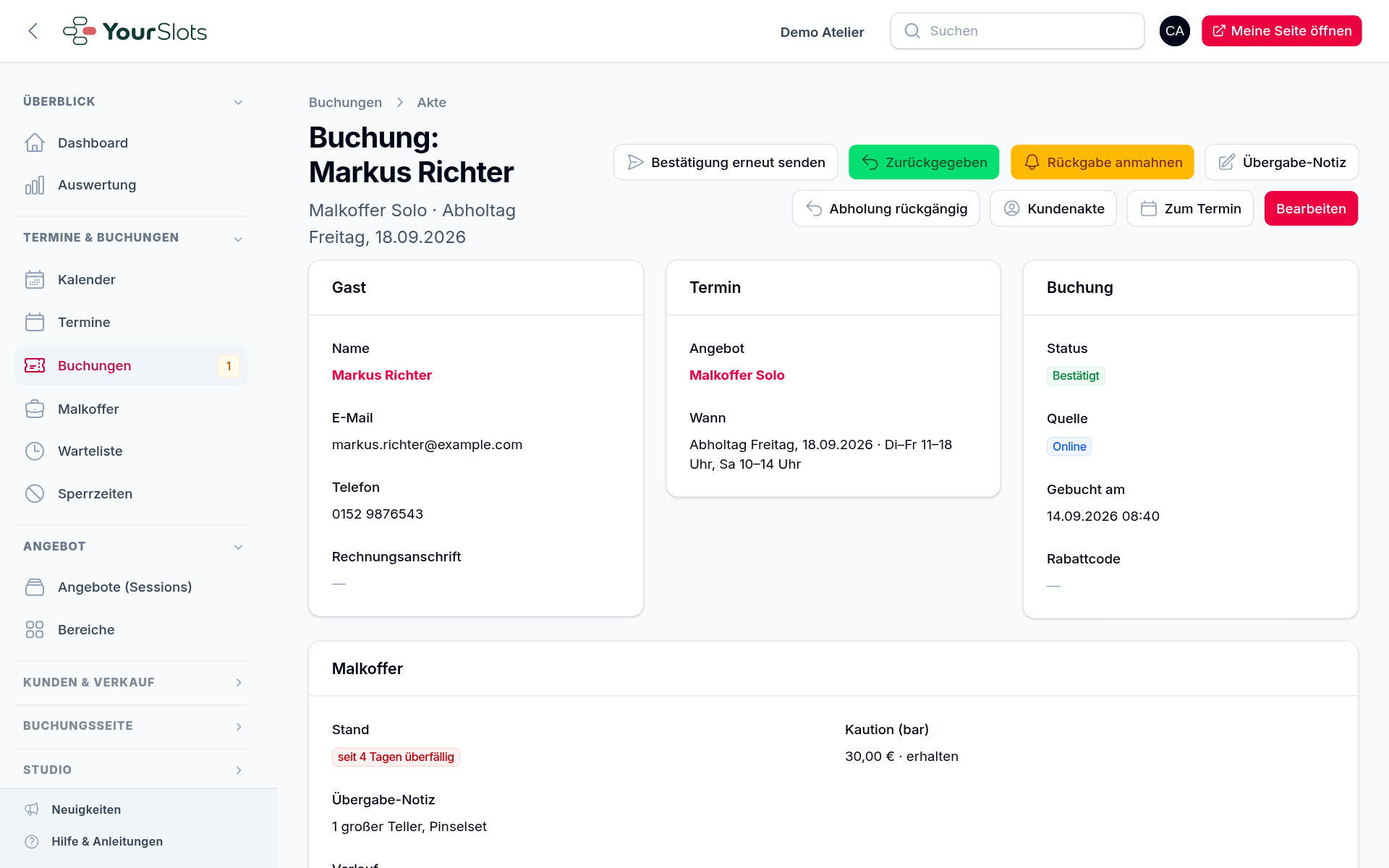
Die Buchung eines Koffers
„Öffnen“ zeigt alles zu einer Ausleihe: Stand, Kaution, Übergabe-Notiz und einen Verlauf (reserviert, abgeholt, Kaution erhalten, angemahnt, zurück). Oben stehen die Knöpfe, die gerade passen – z. B. „Rückgabe anmahnen“, „Übergabe-Notiz“ oder „Abholung rückgängig“.
Engpass-Warnung: Sind in den nächsten 7 Tagen mehr Abholungen reserviert, als Koffer im Haus sind – meistens, weil einer überfällig ist – steht oben auf der Seite Malkoffer und auf dem Dashboard eine gelbe Warnung, mit dem Namen des Gastes, bei dem der Koffer noch liegt. Die Buchungsseite geht davon aus, dass Koffer pünktlich zurückkommen. Den Rest klärst du mit einem Anruf.
Im Kalender steht ein Abholtag als ganztägiger Eintrag mit „N Abholungen“. Koffer-Gäste zählen nicht als „Gäste im Haus“ und nicht in die Auslastung der Auswertung.
Kaution
- Die Kaution ist immer bar. Sie wird nie online eingezogen und steht auf keiner Rechnung.
- Beim Anlegen des Angebots legst du den Betrag fest. Jede Reservierung merkt sich den Betrag, der beim Reservieren galt – änderst du ihn später, bleiben bestehende Reservierungen beim alten Betrag.
- Beim „Abgeholt“ setzt du das Häkchen „Kaution bar erhalten“.
- Nach der Rückgabe steht die Ausleihe im Reiter Kaution offen, bis du „Kaution zurück“ klickst. So vergisst du keine.
- „Kaution zurück“ überweist nichts – es hält nur fest, dass du das Geld ausgezahlt hast.
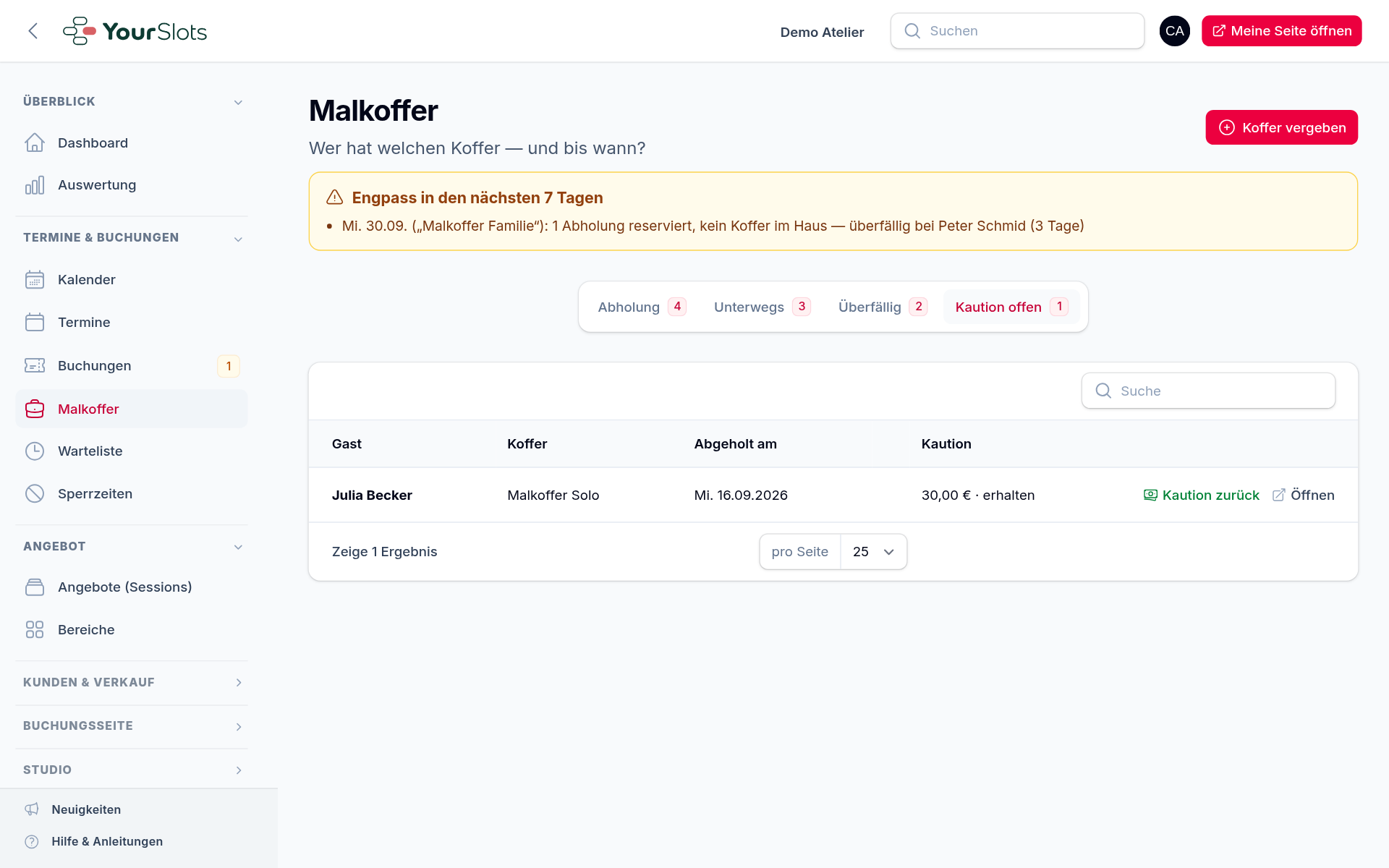
Gibst du einen Teil der Kaution nicht zurück (z. B. weil etwas kaputt ist), klick trotzdem „Kaution zurück“ und schreib den Grund in die Übergabe-Notiz – einen Teilbetrag kennt YourSlots nicht.
Wenn's schiefgeht
Der Koffer ist überfällig
Ist die Rückgabe vorbei und der Koffer nicht zurück, rutscht er in den Reiter Überfällig – rot mit „seit X Tagen überfällig“.
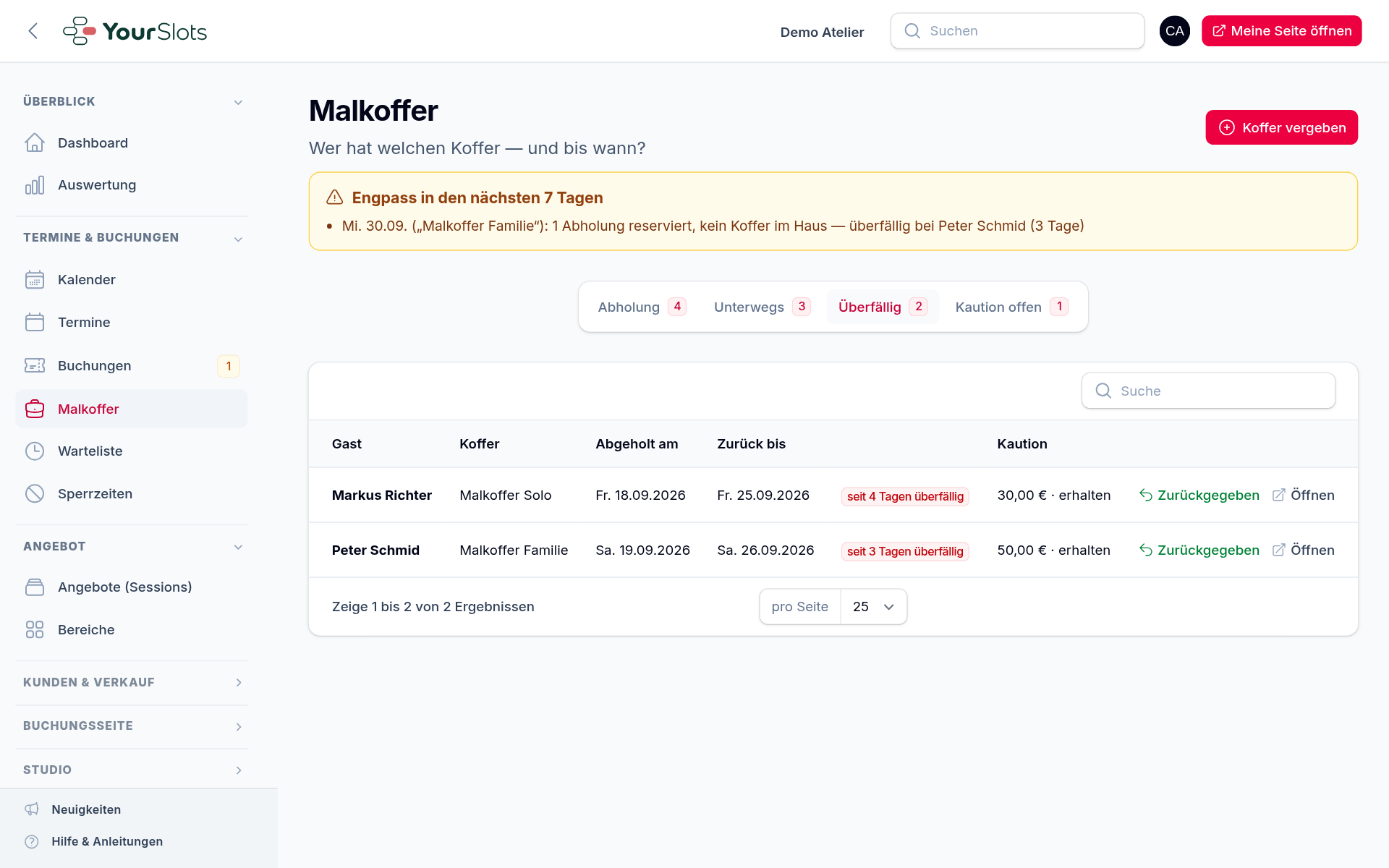
- Es gibt keine Verspätungsgebühr und keine automatische Mahnung. Du entscheidest, ob du erinnerst.
- Öffne die Buchung und klick „Rückgabe anmahnen“ – der Gast bekommt eine freundliche Mail. Das geht mehrmals; die Buchung zeigt, wann du zuletzt angemahnt hast.
- Solange der Koffer beim Gast ist, bleibt er belegt. Die Buchungsseite rechnet damit jeden Tag neu.
Der Gast kommt nicht zum Abholen
Ab dem Abholtag steht auf der Buchung der Knopf „Nicht abgeholt“. Er storniert die Reservierung, der Koffer ist sofort wieder frei, und der Gast bekommt eine Absage per Mail. Ist eine Reservierung drei Tage nach dem Abholtag noch offen, markiert die Seite Malkoffer sie rot mit „nicht abgeholt?“.
Versehentlich geklickt
- „Abgeholt“ zu früh geklickt? Öffne die Buchung und klick „Abholung rückgängig“. Der Koffer gilt wieder als reserviert; Rückgabedatum und Kaution-Eintrag verschwinden, die Übergabe-Notiz bleibt. Die Mail mit dem Rückgabedatum ist allerdings schon raus – sag dem Gast kurz Bescheid.
- „Zurückgegeben“ zu früh geklickt? Öffne die Buchung und klick „Rückgabe rückgängig“. Der Koffer gilt wieder als unterwegs, mit dem bisherigen Rückgabedatum. Das geht nicht mehr, wenn der Koffer inzwischen schon wieder verliehen ist (sonst wäre er doppelt vergeben) und nicht mehr, nachdem du „Kaution zurück“ geklickt hast – dann ist die Ausleihe abgeschlossen.
- Diese beiden Knöpfe stehen nur auf der Buchung, nicht in der Liste – damit sie niemand im Vorbeigehen erwischt.
Ab dem Abholen ist die Buchung fest. Sobald „Abgeholt“ geklickt ist, kann sie niemand mehr stornieren oder ablehnen – weder der Gast noch du, auch nicht nach der Rückgabe. Die Ausleihe hat ja stattgefunden. Und solange ein Koffer unterwegs oder seine Kaution noch offen ist, lassen sich weder die Buchung noch der Kunde noch das Koffer-Angebot löschen.
Sperrzeiten & Ferien
Deine Sperrzeiten (Termine & Buchungen → Sperrzeiten) gelten auch für Koffer:
- Abholtage in einer Sperrzeit sind für Gäste geschlossen – im Kalender blass wie „kein Abholtag“. Hast du bei der Sperrzeit „Am Tresen weiter buchbar“ eingeschaltet, kannst du über „Koffer vergeben“ trotzdem Koffer für diese Tage eintragen.
- Fällt die Rückgabe in eine Sperrzeit oder auf einen Tag ohne Abholung, rückt sie auf den nächsten Abholtag danach. Das gilt für jede Sperrzeit, auch für eine mit „Am Tresen weiter buchbar“.
Beispiel: Leihdauer 7 Tage, Herbstferien vom 26. bis 31. Oktober. Wer am Samstag, 24. Oktober abholt, müsste am 31. zurückbringen – da ist zu. Die Rückgabe rückt auf den nächsten Abholtag nach den Ferien. Lange Ferien verlängern die Leihe also. Legst du sie früh an, siehst du das gleich im Kalender.
Warum ist ein Tag ausgebucht, obwohl ein Koffer im Regal steht?
Ein Koffer ist belegt vom Abholtag bis zur Rückgabe – und danach noch für den Puffer. Holt ihn jemand früher ab als reserviert, zählt er ab diesem früheren Tag. Eine neue Reservierung passt nur, wenn an jedem Tag ihrer Leihe ein Koffer frei ist.
Beispiel: Du hast einen Koffer, 7 Tage Leihe, 1 Tag Puffer. Holt ihn jemand am Dienstag ab, bringt er ihn am nächsten Dienstag zurück, am Mittwoch packst du – ab Donnerstag ist er wieder frei.
Und andersherum: Hat Herr B. den Koffer schon für Mittwoch nächster Woche reserviert, ist für Frau A. der Freitag davor ausgebucht – obwohl der Koffer an diesem Freitag im Regal steht. Ihre Leihe (Freitag bis Freitag) würde in die von Herrn B. hineinreichen.
Mails
Diese Mails gehen bei einem Koffer automatisch raus:
- Bestätigung nach dem Reservieren – mit Abholtag, Abholzeit, Rückgabe und Kaution (bar), dazu ein Kalendereintrag für den ganzen Tag.
- Erinnerung an die Abholung – so viele Stunden vor dem Abholtag, wie du für Terminerinnerungen eingestellt hast (Standard: am Vortag mittags).
- „Bitte bis … zurückbringen“ – sobald du „Abgeholt“ klickst, mit dem Rückgabedatum.
- Erinnerung an die Rückgabe – einen Tag vor der Frist, um 10 Uhr morgens.
- Mahnung – nur, wenn du „Rückgabe anmahnen“ klickst. Nie automatisch.
- „Deine Keramik ist abholbereit“ und die Bitte um eine Bewertung – gezählt ab der Rückgabe, nicht ab dem Abholtag. Die Bewertungsbitte kommt frühestens mit dieser Mail.
Unter Kommunikation → Mail-Vorlagen kannst du die drei Koffer-Mails selbst formulieren: „Malkoffer – Rückgabe bis“, „Malkoffer – Erinnerung Rückgabe“ und „Malkoffer – Rückgabe anmahnen“.
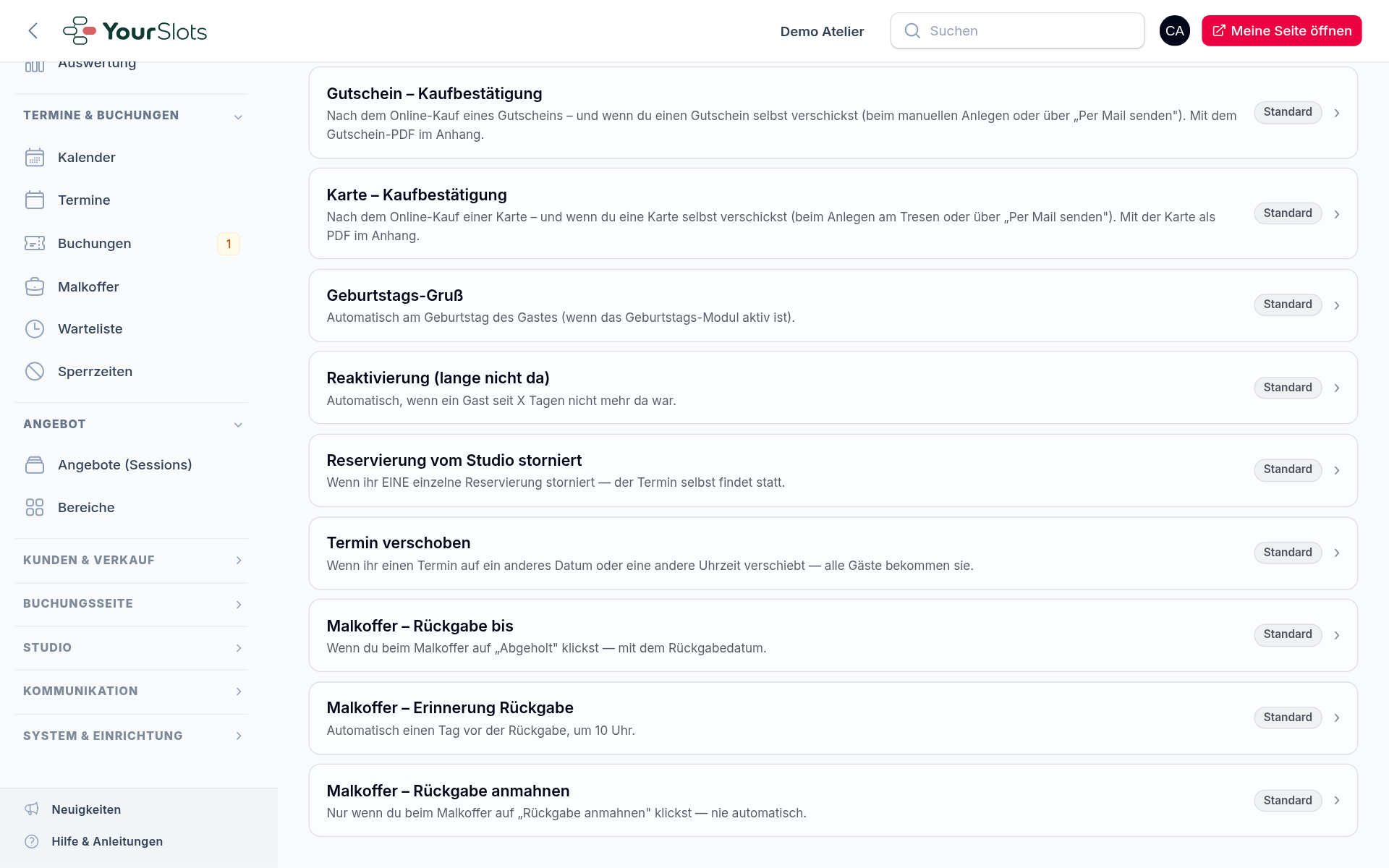
Deine eigenen Termin-Mails gelten für Koffer nicht. Hast du Bestätigung, Erinnerung, Storno, „Keramik abholbereit“ oder Bewertung umgeschrieben, sind diese Texte für Termine mit Uhrzeit und Personenzahl gedacht. Bei einem Koffer geht dort immer die mitgelieferte Malkoffer-Fassung raus. Der Vorlagen-Editor weist darauf hin.
Bereich-Kachel auf der Startseite
Zeigt deine Startseite Bereiche als Kacheln, kann eine Kachel direkt zu deinen Malkoffern führen:
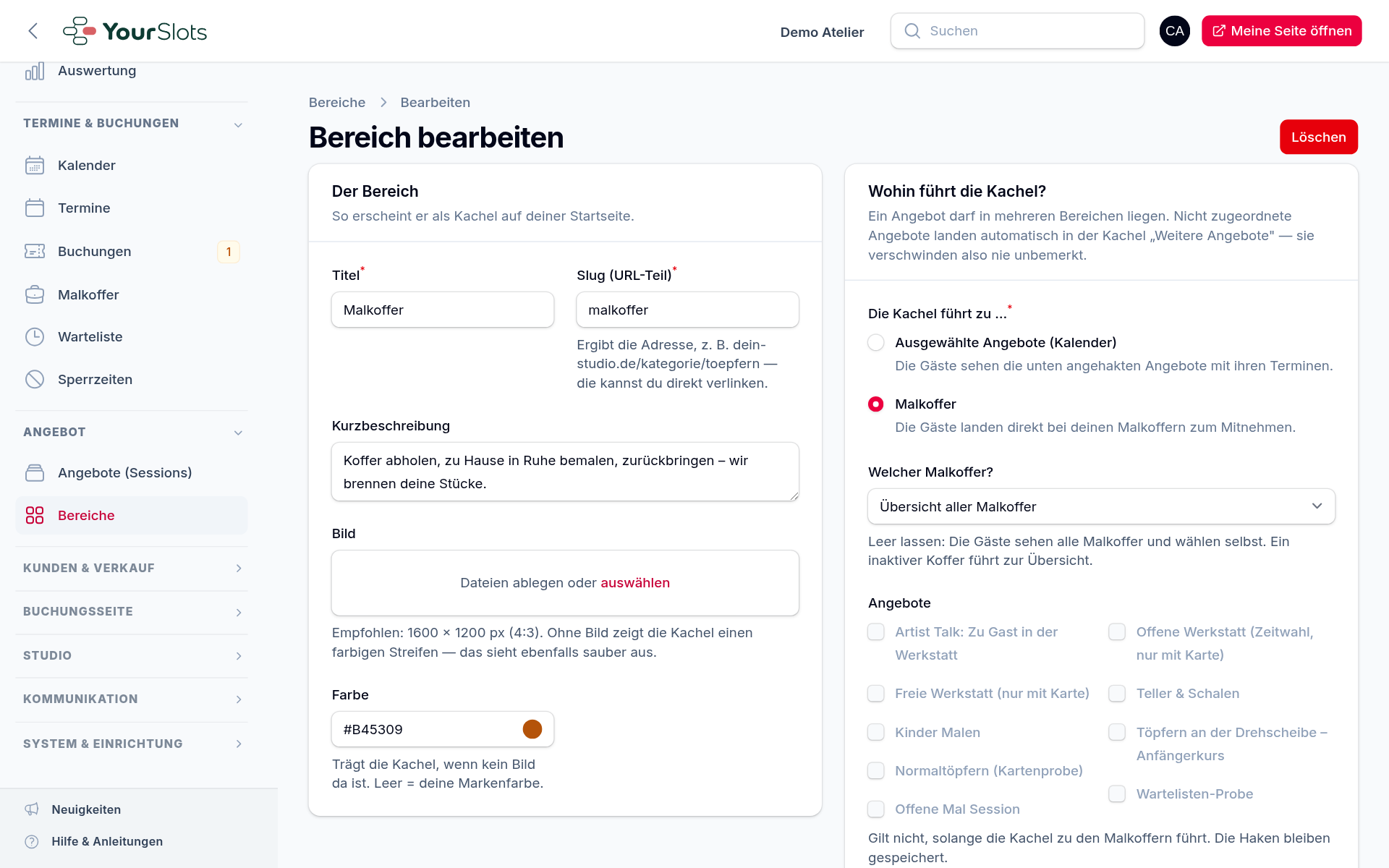
- Angebot → Bereiche – einen Bereich anlegen oder öffnen, z. B. „Malkoffer“, mit kurzer Beschreibung, Bild oder Farbe.
- Rechts bei „Die Kachel führt zu …“ auf „Malkoffer“ stellen.
- Bei „Welcher Malkoffer?“ leer lassen – dann sehen Gäste die Übersicht aller Koffer. Oder einen Koffer wählen, dann landen sie direkt in dessen Kalender. Ist dieser Koffer später nicht mehr aktiv, führt die Kachel zur Übersicht.
- Speichern.
Auf der Startseite steht dann eine Kachel mit „Malkoffer ansehen“.
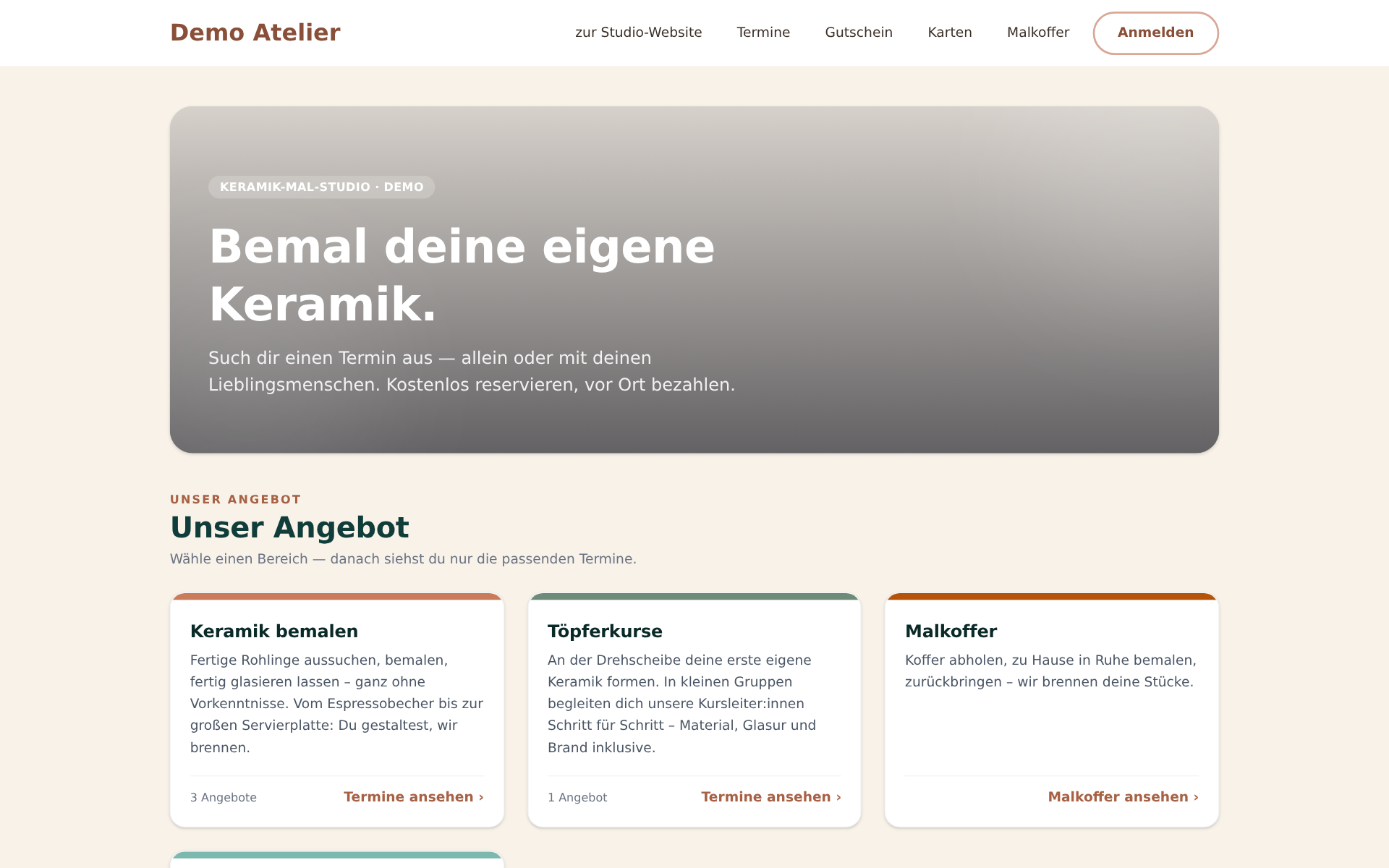
- Die Häkchen bei den Angeboten darunter gelten dann nicht, bleiben aber gespeichert, falls du zurückschaltest.
- Koffer-Angebote selbst kannst du keinem Bereich zuordnen – sie haben keine Termine, die ein Bereich zeigen könnte.
- Die Wahl „Malkoffer“ ist nur möglich, wenn das Zusatzmodul aktiv ist und mindestens ein Koffer-Angebot aktiv ist. Fällt das weg, verschwindet die Kachel von der Startseite.
Häufige Fragen
Kann ein Gast den Koffer früher abholen als reserviert?
Ja. Klick einfach „Abgeholt“, wenn er da ist. Die Leihdauer zählt ab diesem Tag, das Rückgabedatum rückt entsprechend nach vorn.
Kann ich einen Abholtag verschieben?
Nein. Storniere die Reservierung (solange noch nicht abgeholt) und vergib den Koffer über „Koffer vergeben“ für den neuen Tag.
Kann der Gast zu zweit oder zu dritt malen?
Natürlich – eine Personenzahl gibt es beim Koffer aber nicht. Brauchst du verschiedene Größen, lege sie als eigene Angebote an (z. B. „Solo“ und „Familie“).
Kann ich meine Koffer nummerieren?
Nein, YourSlots zählt nur die Anzahl je Größe. Welcher Koffer bei wem ist, schreibst du bei Bedarf in die Übergabe-Notiz.
Die Mail „Keramik abholbereit“ kam nicht.
Sie zählt ab der Rückgabe. Prüf, ob „Zurückgegeben“ geklickt ist.
Kann der Gast die Kaution online zahlen?
Nein, die Kaution ist immer bar. Online bezahlen kann er nur die Leihgebühr (Paket Professional).
Gibt es eine Warteliste für ausgebuchte Koffer?
Nein. Warteliste, 10er-Karten, Anfrage-Modus, Terminserien, Versand und das Einbetten der Koffer auf deiner eigenen Webseite gibt es beim Malkoffer (noch) nicht.
Ich habe das Zusatzmodul abbestellt – was ist mit Koffern, die noch draußen sind?
Die Seite Malkoffer bleibt sichtbar, solange noch Koffer unterwegs oder Kautionen offen sind. Du kannst also alles zu Ende bringen. Nur „Koffer vergeben“ fehlt dann, und Gäste können nicht mehr neu reservieren.
Wenn der Menüpunkt fehlt
Prüf der Reihe nach:
- Siehst du nur eine verschwommene Vorschau? Dann ist das Zusatzmodul nicht gebucht – teste es 14 Tage kostenlos oder buch es unter System & Einrichtung → Paket & Zahlung dazu.
- Nutzt dein Studio die Gruppen-Edition? In der Termin-Edition gibt es den Malkoffer nicht.
- Fehlt „Malkoffer“ nur auf der Buchungsseite? Dann ist noch kein Koffer-Angebot aktiv. Leg eins an oder schalte es unter Angebote auf „Aktiv“.