
Warteliste
Ausgebuchte Termine erzeugen trotzdem Nachfrage – die Warteliste fängt sie auf und besetzt frei werdende Plätze automatisch nach.
So funktioniert es
- Ist ein Termin voll, können sich Gäste auf der Buchungsseite auf die Warteliste setzen.
- Wird ein Platz frei – z. B. durch eine Stornierung – rückt die nächste Person automatisch nach und wird benachrichtigt.
- Hier in der Übersicht siehst du, wer für welchen Termin wartet, und kannst Einträge bei Bedarf manuell verwalten.
- Gibst du selbst mehr Plätze frei (z. B. Kapazität erhöht), rückt niemand automatisch nach – dafür gibt es auf der Termin-Detailseite den Knopf „Warteliste prüfen" (ab Paket Studio, dasselbe Paket-Merkmal wie das automatische Nachrücken).
Du musst nichts manuell nachhalten – das Nachrücken passiert von selbst. So bleibt seltener ein Maltisch leer. · So sieht dein Gast deine Buchungsseite (am Handy)
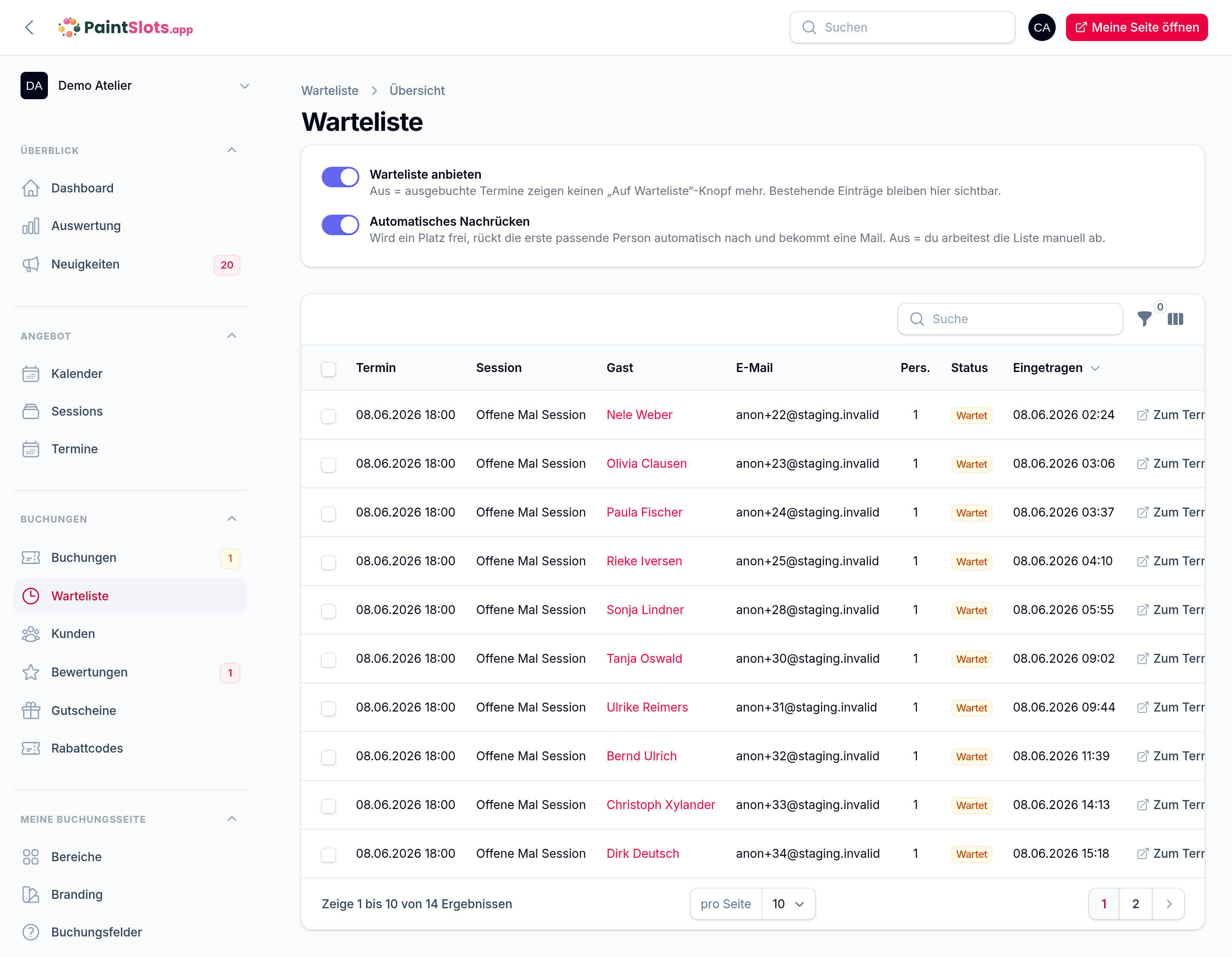
Zwei Schalter direkt auf der Wartelisten-Seite
Oberhalb der Liste findest du zwei Kippschalter – beide standardmäßig an, beide wirken sofort:
- Warteliste anbieten – aus = ausgebuchte Termine zeigen keinen „Auf Warteliste“-Knopf mehr; ausgebucht ist ausgebucht. Bestehende Einträge bleiben in der Übersicht sichtbar.
- Automatisches Nachrücken (ab Paket Studio) – aus = Einträge bleiben auf „wartet“ und du arbeitest die Liste selbst ab.
Telefonnummer verlangen
Wenn du unter Einstellungen → Buchung den Schalter „Telefonnummer ist Pflicht“ anschaltest, gilt das auch für die Warteliste – es ist derselbe Schalter, du musst keinen zweiten suchen.
Gerade hier lohnt es sich: Wird kurzfristig ein Platz frei, rufst du an. Eine E-Mail liest in zwei Stunden niemand mehr. Bis August 2026 war das Feld auf der Warteliste immer freiwillig – ausgerechnet an der Stelle, an der die Nummer am meisten wert ist.
Best Practice
- Warteliste bewusst zulassen: sie zeigt dir echte Übernachfrage – ein Signal, einen Zusatztermin anzubieten.
- Nichts manuell nachhalten: das Nachrücken inkl. Benachrichtigung läuft automatisch – sofern der Schalter „Automatisches Nachrücken“ an ist. Arbeitest du die Liste selbst ab, erinnert dich ein Kasten auf dem Dashboard daran (siehe unten).
- Telefonnummer verlangen: so erreichst du Wartende sofort, wenn ein Platz frei wird.
Wer wartet auf diesen Termin?
Öffne den Termin: Neben „Angemeldete Teilnehmer“ steht ein zweiter Reiter „Warteliste (2 Einträge, 5 Personen)“. Die Überschrift nennt beide Zahlen – wie viele Eintragungen es sind und wie viele Menschen dahinterstehen.
In der Liste siehst du je Eintrag die Position in der Schlange, Gast, E-Mail, Telefon, Personenzahl, Status und den Zeitpunkt der Eintragung; bei freier Zeitwahl zusätzlich die Wunschzeit. Der Gastname führt in die Kundenakte, „Ganze Warteliste“ in die Liste über alle Termine.
Der Reiter erscheint nur, wenn wirklich jemand wartet. Ist die Liste leer oder vollständig nachgerückt, bleibt er weg.
Der Hinweis auf dem Dashboard
Arbeitest du die Warteliste von Hand ab – Schalter „Automatisches Nachrücken“ aus –, steht oben auf dem Dashboard ein Kasten mit rotem Punkt: „N Gäste warten auf einen Platz“, mit direktem Sprung in die Warteliste. Steht das Nachrücken auf automatisch, erscheint er nicht: Dann gibt es nichts zu tun.
Gezählt werden nur Wartende auf kommende Termine. Und es gibt bewusst kein „gelesen“ – der Kasten verschwindet, sobald niemand mehr wartet. Ein Hinweis, den man wegklicken kann, ist einer, den man übersieht.
Abgelaufene Einträge
Seit 20. September 2026. Ist ein Termin vorbei, wandert ein wartender Eintrag nachts automatisch auf „Abgelaufen". Die Liste unter Termine → Warteliste ist auf „Wartet" vorgefiltert – du siehst also nur die offenen Punkte, nicht die Wartenden von vorletzter Woche.
Gelöscht wird nichts. Über den Status-Filter siehst du die abgelaufenen Einträge weiterhin – „wir hatten 8 Wartende" bleibt als Historie erhalten. Die Zahl im Menü und auf dem Dashboard zählte ohnehin schon nur Einträge zu künftigen Terminen.
Häufige Fragen
Rückt wirklich automatisch jemand nach?
Ja – wird ein Platz frei (Storno/Absage/Ablehnung), bekommt die nächste wartende Person automatisch eine Mail und den Platz. Voraussetzung: Dein Paket enthält das automatische Nachrücken (ab Studio) und der Schalter „Automatisches Nachrücken“ steht auf an.
Wohin führt der Klick auf eine Zeile der Warteliste?
Zur Termin-Detailseite („Zum Termin") – dort siehst du freie Plätze und Teilnehmer. Der Gastname führt in die Kundenakte.
Was passiert bei einem Raum mit „Plätze teilen"?
Teilen sich mehrere Angebote einen Raum (Ressource mit Art „Plätze teilen"), gibt ein Storno Raumplätze für alle Termine dort frei. YourSlots geht dann die Wartelisten aller zeitgleichen Termine gemeinsam durch – der älteste Eintrag zuerst, egal an welchem Termin er wartet. Jeder bleibt bei seinem Termin; wer mit seiner Personenzahl nicht mehr passt, bleibt stehen.
Kann ich jemanden manuell nachrücken lassen?
Ja – auf der Termin-Detailseite gibt es den Knopf „Warteliste prüfen", sobald mindestens eine Person wartet. Er rückt sofort nach, unabhängig vom Schalter „Automatisches Nachrücken" – praktisch, wenn du selbst mehr Plätze frei machst (z. B. die Kapazität erhöhst), denn davon erfährt die Warteliste sonst nicht: Nachrücken lief bisher nur beim Storno. Den Knopf gibt es ab Paket Studio (dasselbe Merkmal wie das automatische Nachrücken) – im Starter-Paket trägst du Wartende von Hand ein.
Eine Gruppe ist größer als die freien Plätze – was tun?
Trag sie selbst ein. Über die Website geht das nicht: Dort erscheint die Warteliste erst, wenn der Termin komplett voll ist, und die Personenauswahl bietet höchstens die freien Plätze an. Ruft also eine Vierergruppe an und es sind nur zwei Plätze frei, nimmst du den Knopf „Auf die Warteliste setzen“ – unter Termine & Buchungen → Warteliste (dort wählst du den Termin) oder direkt am Termin im Reiter Warteliste (dort ist er schon gesetzt). Du gibst die volle Personenzahl an, auch wenn sie über den freien Plätzen liegt – genau dafür ist es gedacht. Der Eintrag ist danach ein ganz normaler: Er steht in der Reihenfolge, rückt automatisch nach, und der Gast bekommt dieselbe Bestätigungsmail wie über die Website (den Haken kannst du abwählen, wenn du ihn ohnehin gerade am Telefon hast).
Bei Angeboten mit freier Zeitwahl steht der Knopf nicht zur Verfügung: Dort wartet ein Gast auf eine bestimmte Uhrzeit, und ein Eintrag ohne sie würde später auf die falsche Zeit nachrücken.
Bei freier Zeitwahl: Warteliste je Uhrzeit
Bei Angeboten mit freier Zeitwahl trägt sich ein Gast für eine bestimmte Startzeit ein und rückt nur nach, wenn genau diese Zeit wieder frei wird. Andere Uhrzeiten am selben Tag können unabhängig davon frei sein – der Gast sieht das im Zeitraster.
Bei festen Terminen, die ausschließlich als Ganzes buchbar sind, gibt es keine Warteliste – dort wird nichts frei, und statt der Platzzahl steht „Bereits vergeben". Zusammen mit der freien Zeitwahl greift der Schalter dagegen nicht: Dort teilen sich mehrere Buchungen den Termin, und die Warteliste je Uhrzeit funktioniert wie oben beschrieben.