
Umzug von Reservino
Du wechselst von Reservino zu YourSlots? Deine zukünftigen Reservierungen musst du nicht abtippen. Mit dem Import-Assistenten lädst du deinen Reservino-Export hoch, ordnest ihn einmal deinen Angeboten zu und übernimmst die Buchungen – inklusive der Gäste als Kund:innen.
Du findest den Assistenten im Admin unter System & Einrichtung → „Daten importieren". Er ist ab dem Studio-Paket verfügbar und nur für Inhaber:innen sichtbar.
Bevor du startest
Der Import hängt die Gäste an vorhandene Termine – er rät nichts. Du hast zwei Wege:
- Empfohlen: Lege vorher deine Angebote und die passenden Termine an. Der Import ordnet die Buchungen dann exakt zu.
- Schnell: Lass fehlende Termine beim Import automatisch anlegen (Schalter im Schritt „Zuordnen", mit Dauer je Angebot). Dann genügt es, die Angebote anzulegen.
Schritt 1 – Datei aus Reservino exportieren & hochladen
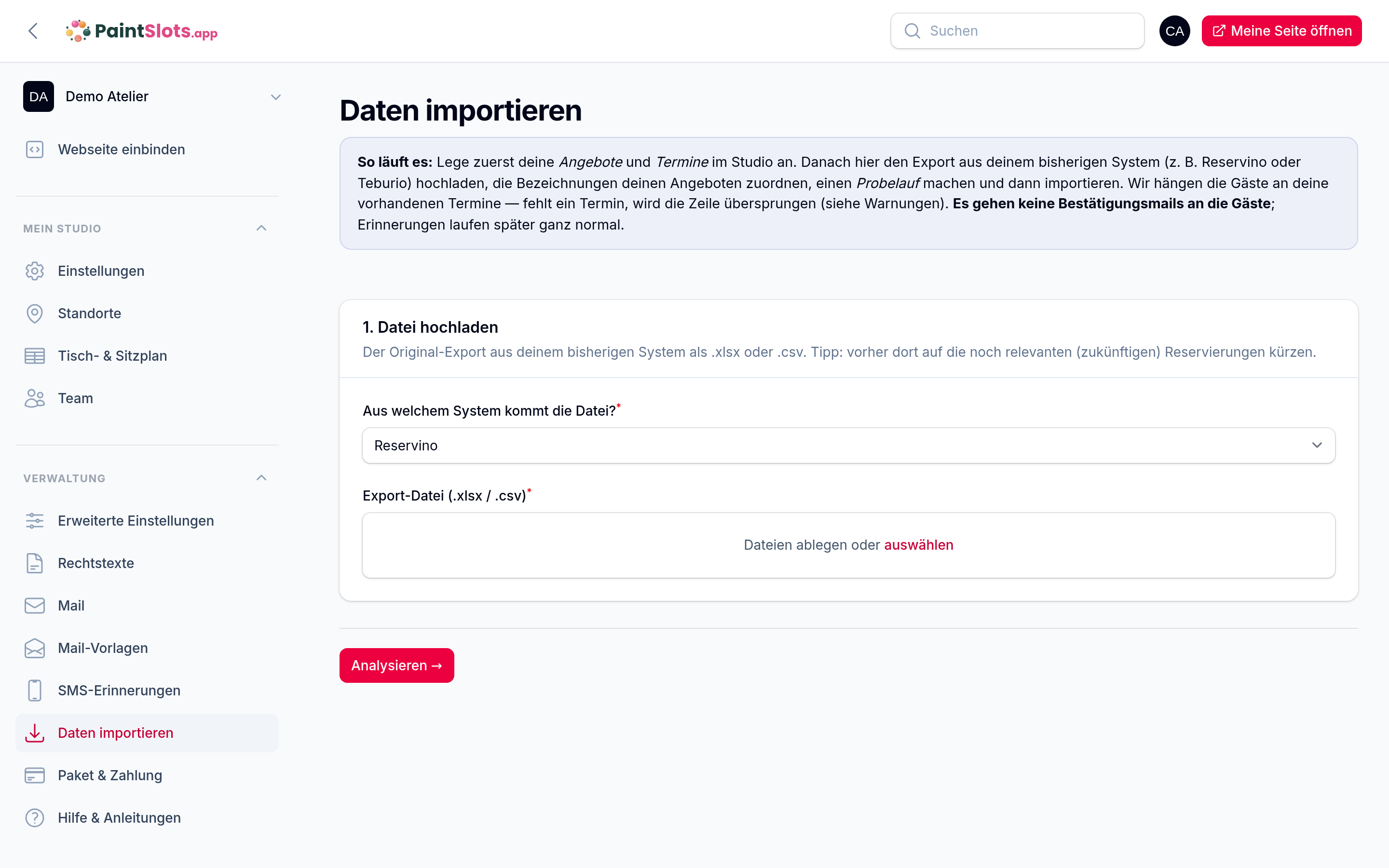
Exportiere deine Reservierungen in Reservino als Excel (.xlsx) oder CSV. Kürze den Export am besten auf die noch relevanten (zukünftigen) Reservierungen. Lade die Datei dann im Assistenten hoch und klicke auf „Analysieren".
Schritt 2 – Bezeichnungen deinen Angeboten zuordnen
YourSlots liest die verschiedenen Bezeichnungen aus deinem Reservino-Export aus. Ordne jede einem deiner Angebote zu – oder wähle „nicht importieren". „(ohne Bezeichnung)" sind die ganz normalen Buchungen (z. B. offenes Malen). Ruhetage und Blocker werden automatisch ausgenommen.
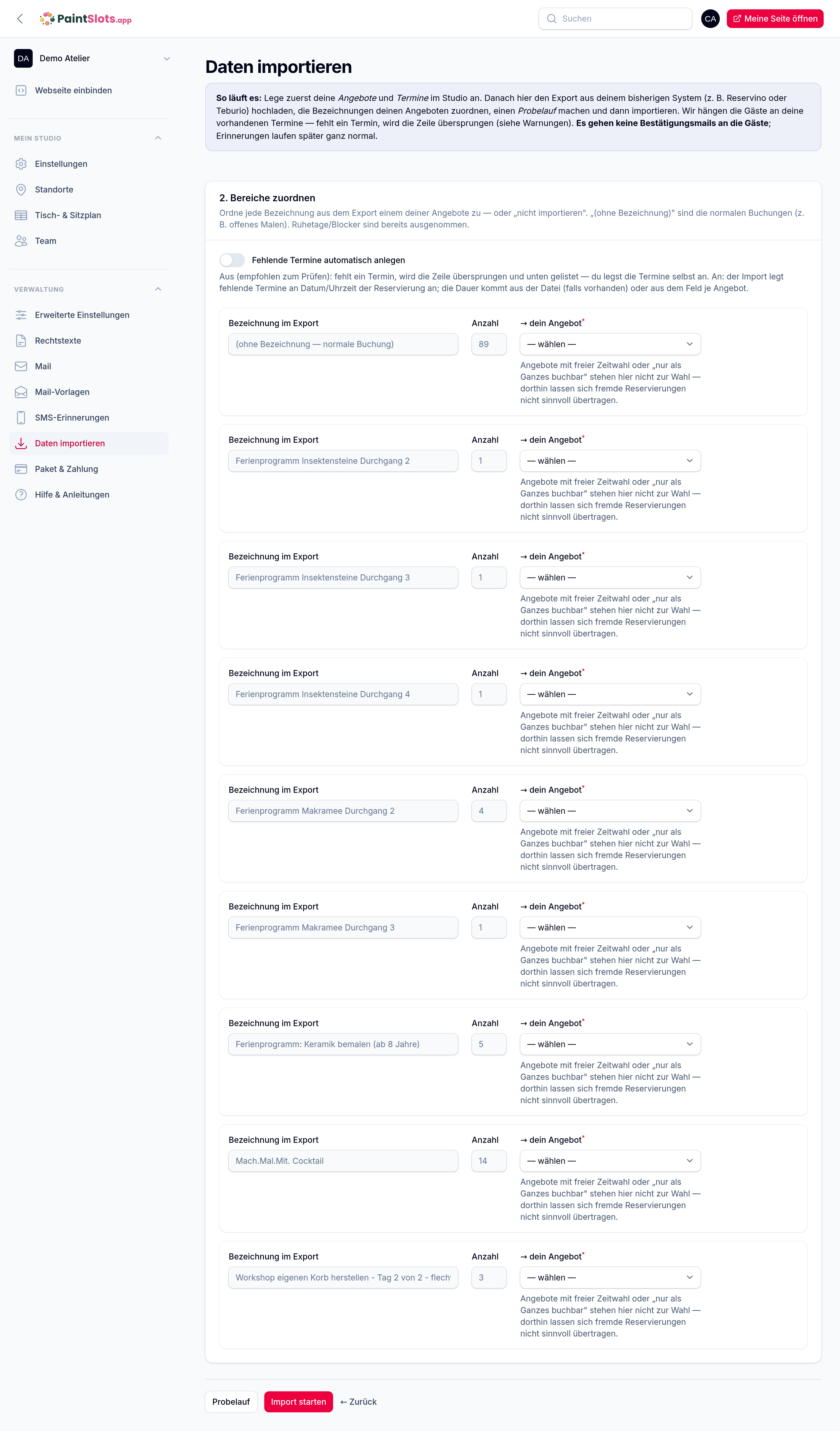
Fehlende Termine automatisch anlegen: Ist der Schalter aus, werden Buchungen ohne passenden Termin übersprungen und dir aufgelistet – du legst die Termine dann selbst an. Ist er an, legt der Import fehlende Termine an Datum/Uhrzeit der Reservierung an, mit der Dauer je Angebot, die du hier einträgst.
Schritt 3 – Probelauf & Import
Mach zuerst einen Probelauf – dabei wird noch nichts geschrieben. Du siehst genau, was passieren würde: wie viele Buchungen anlegbar sind, welche Termine (noch) fehlen und was übersprungen wird.
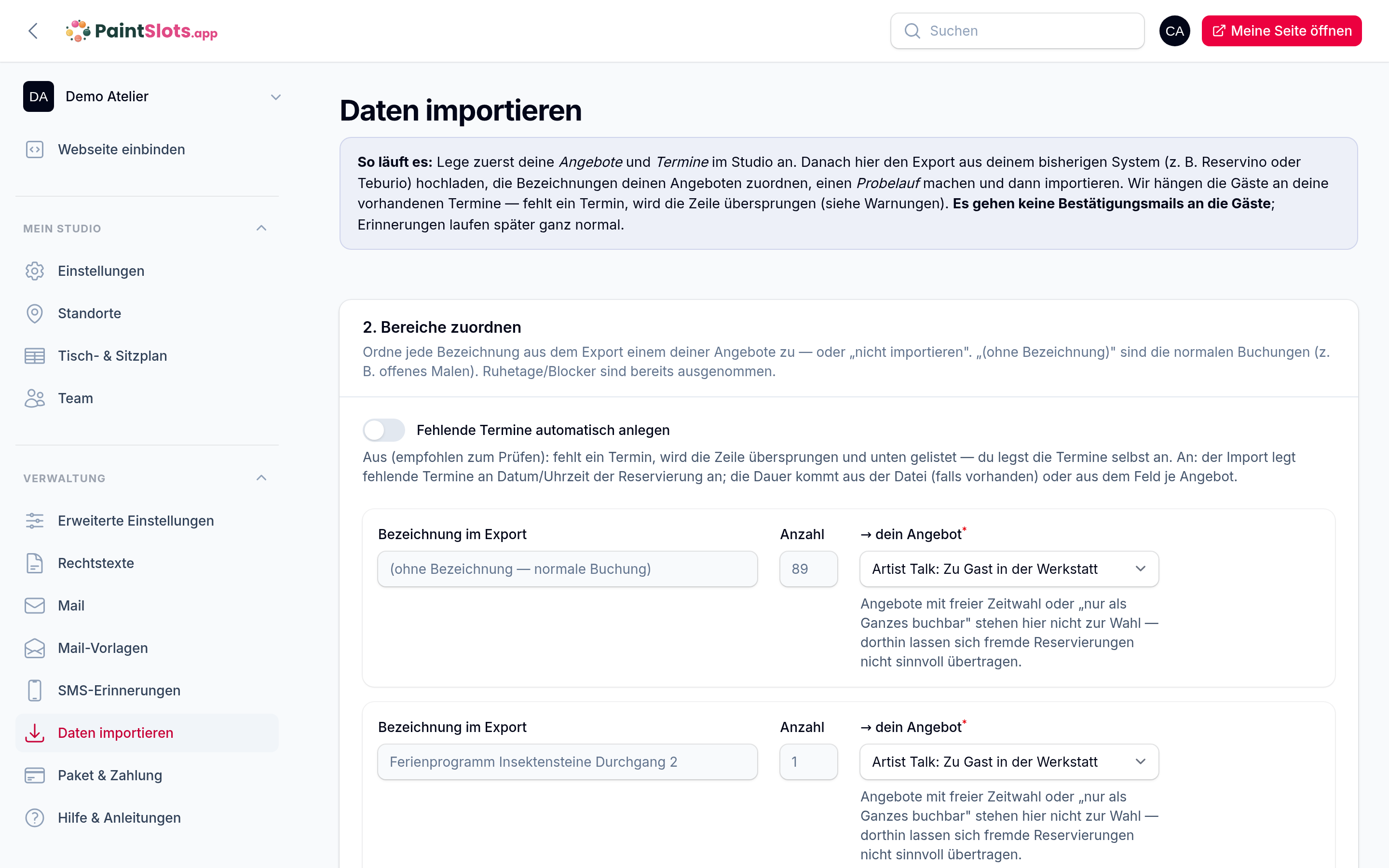
Passt das Ergebnis, klickst du auf „Import starten". Fehlen Termine und du willst sie lieber selbst anlegen, findest du sie unter „Diese Termine fehlen" gruppiert nach Angebot – anlegen und einfach erneut importieren.
Was der Import mitmacht – und was nicht
- Kund:innen inklusive: Gäste landen direkt in deiner Kundendatenbank.
- Keine Mailflut: An bereits gebuchte Gäste gehen keine Bestätigungsmails. Erinnerungen und Abhol-/Bewertungs-Mails laufen aber ganz normal.
- Notizen & Details: Reservino-Kommentare, Gruppen/Firma (z. B. Schulklassen) und der ursprüngliche Tisch/Platz werden als Notiz an der Buchung übernommen.
- Abgesagte & Ruhetage: Vom Gast abgesagte Reservierungen sowie Ruhetage/Blocker werden bewusst nicht importiert.
- Wiederholbar: Ein zweiter Lauf legt keine Dubletten an – du kannst also erst einen Teil importieren, Termine ergänzen und erneut laufen lassen.
Unsicher beim Umzug? Schreib uns kurz an support@paintslots.app (mit deinem Studionamen) – wir begleiten dich beim Import.
Welche Angebote als Ziel infrage kommen
Angebote mit freier Zeitwahl und solche, die nur als Ganzes buchbar sind, stehen bei der Zuordnung nicht zur Wahl. Fremde Reservierungen bringen feste Uhrzeiten mit und wüssten in einem Öffnungsfenster nicht, zu welcher Startzeit sie gehören – sie würden dort das ganze Fenster belegen.
Importiere solche Reservierungen in ein Angebot mit festem Termin. Möchtest du danach auf freie Zeitwahl umstellen, lege dafür ein neues Angebot an.
Wenn es nicht klappt
- „Datei konnte nicht gelesen werden." – Speichere den Export noch einmal als .xlsx oder .csv. Manche Programme legen eine Datei mit falscher Endung ab.
- Zeilen wurden übersprungen. – Der Bericht am Ende nennt jede einzeln mit Grund. Meist fehlt der passende Termin – dann den Lauf mit „fehlende Termine anlegen" wiederholen.
- Es sieht aus, als wäre nichts passiert. – Prüfe, ob du beim Probelauf geblieben bist. Der verändert absichtlich nichts.