
Was ist ein Angebot?
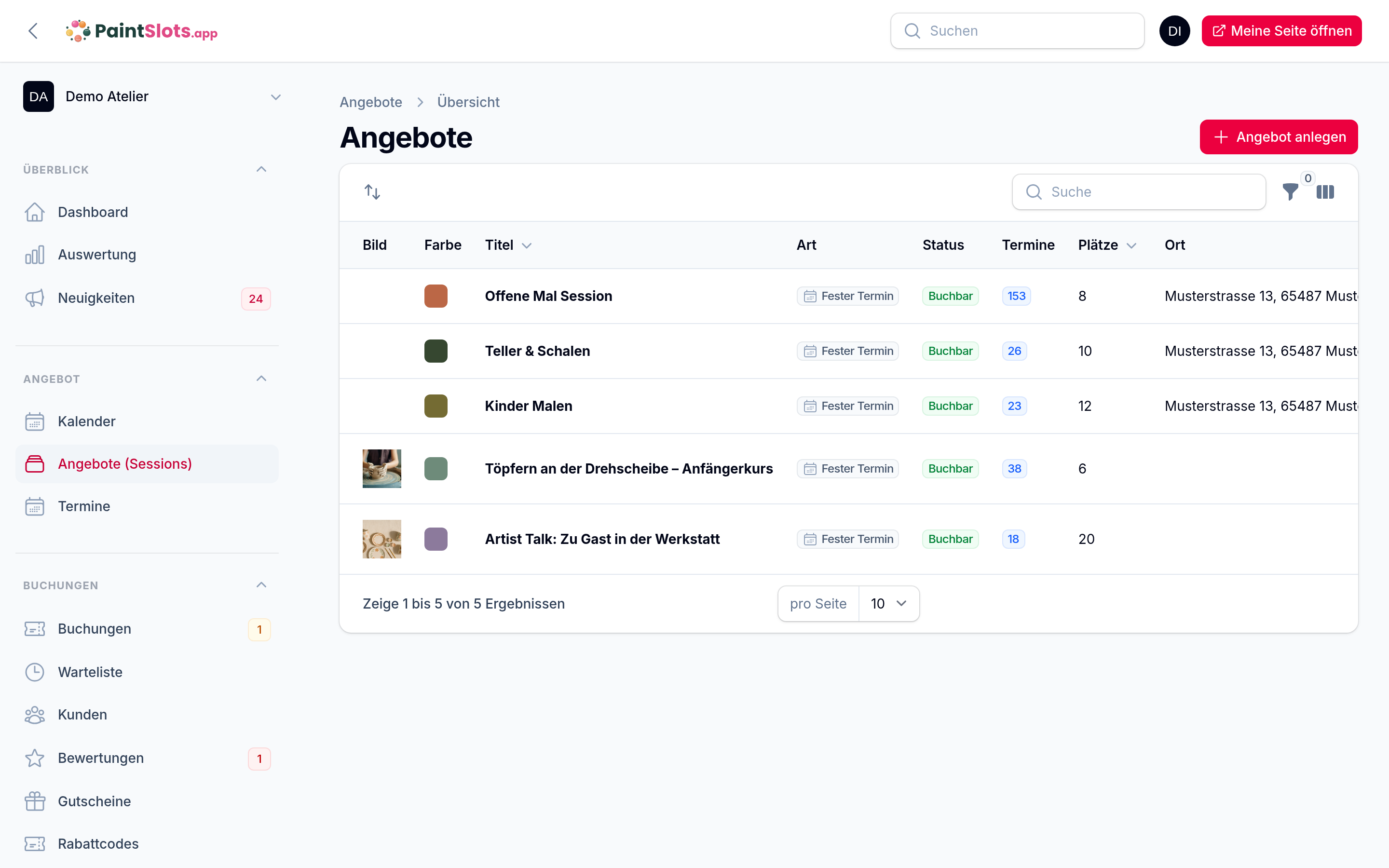
Ein Angebot (früher „Session") ist dein Format – Titel, Preis, Plätze. Die einzelnen Datumsangaben dazu heißen Termine.
Zuerst: welche Art von Angebot?
Beim Anlegen fragt YourSlots zunächst, welche Art du möchtest – Fester Termin (alle Gäste starten zur gleichen Uhrzeit) oder Freie Zeitwahl (du öffnest ein Zeitfenster, der Gast wählt seine Startzeit selbst). Erst danach kommt das eigentliche Formular.
Welcher Typ zu welchem Angebot passt, steht ausführlich auf Fester Termin oder Freie Zeitwahl?. Im Zweifel: Fester Termin – so hat bisher jedes Angebot funktioniert.
Der Typ lässt sich später ändern, solange es keine Buchungen gibt. Danach ist er gesperrt: Bestehende Buchungen tragen Uhrzeiten, die im anderen Modus bedeutungslos wären.
Ein Angebot anlegen
Über „Angebot anlegen" legst du ein Format an. Wichtige Felder:
- Titel & Beschreibung – was Gäste auf der Buchungsseite sehen.
- Plätze pro Termin – die Kapazität (z. B. 24).
- Max. Personen pro Buchung – wie viele eine Buchung umfassen darf (z. B. 6 für Gruppen).
- Min. Personen pro Buchung (seit 27.08.2026) – darunter geht online keine Buchung. Gedacht für Gruppenevents, die den ganzen Raum belegen: Steht hier 6, sieht der Gast „Mindestens 6 Personen" mit einem Link zu euren übrigen Angeboten – und eine Zweiergruppe kann den Raum nicht mehr für Stunden blockieren. Ihr selbst dürft am Tresen (Walk-in) und im Admin darunter bleiben. 1 = kein Minimum. Einen Mindestumsatz erreicht ihr über Preis pro Person + Vorkasse: 6 × 20 € = 120 € werden dann bei der Buchung fällig.
- Ort – die Adresse dieses Formats (so kannst du auch mehrere Orte abbilden).
- Farbe / Typ & Bild – für die Darstellung auf der Seite.
- Preis & Bezahlung (Professional) – optionaler Preis je Person mit Bezeichnung (z. B. „Malpauschale") und die No-Show-Absicherung (Vorkasse per PayPal oder Mollie).
- Tisch- & Sitzplatzwahl – hier aktivierst du, dass Gäste beim Buchen konkrete Plätze aus deinem Sitzplan wählen (Professional inkl. / Studio-Add-on).
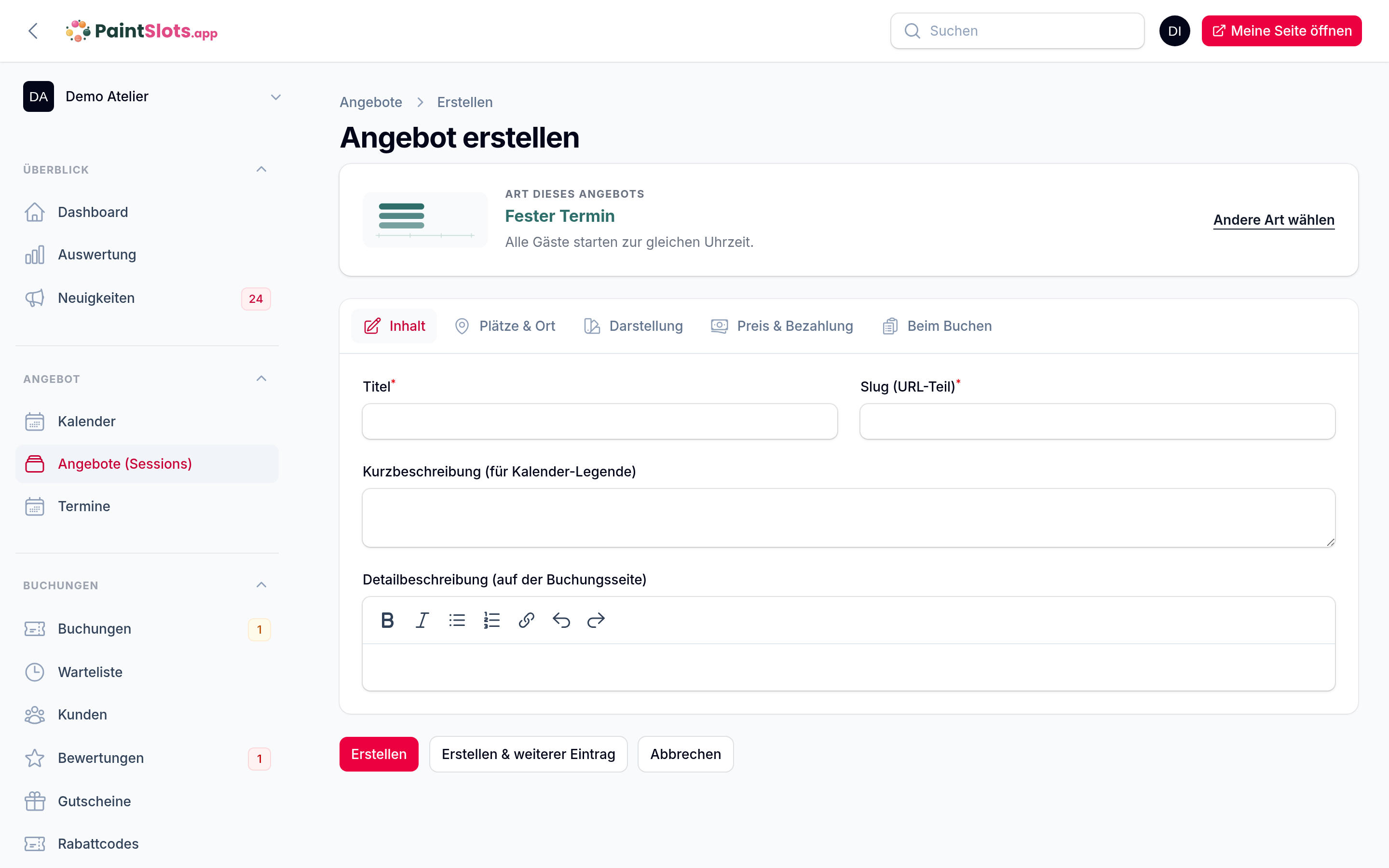
Das Formular: fünf Registerkarten
Beim Anlegen/Bearbeiten ist das Angebot in Registerkarten aufgeteilt – so bleibt alles übersichtlich, statt alle Felder untereinander:
- Inhalt – Titel, Beschreibung und der Bereich.
- Plätze & Ort – Kapazität, Personen pro Buchung, bis wann online gebucht werden darf, Standort und die Tisch- & Sitzplatzwahl.
- Darstellung – Farbe, Typ und Bild.
- Preis & Bezahlung (Professional) – Preis, No-Show-Absicherung und die Lexoffice-Rechnung.
- Beim Buchen – der Hinweis für die Bestätigungsmail und die Buchungsfelder (welche Fragen bei diesem Angebot gestellt werden).
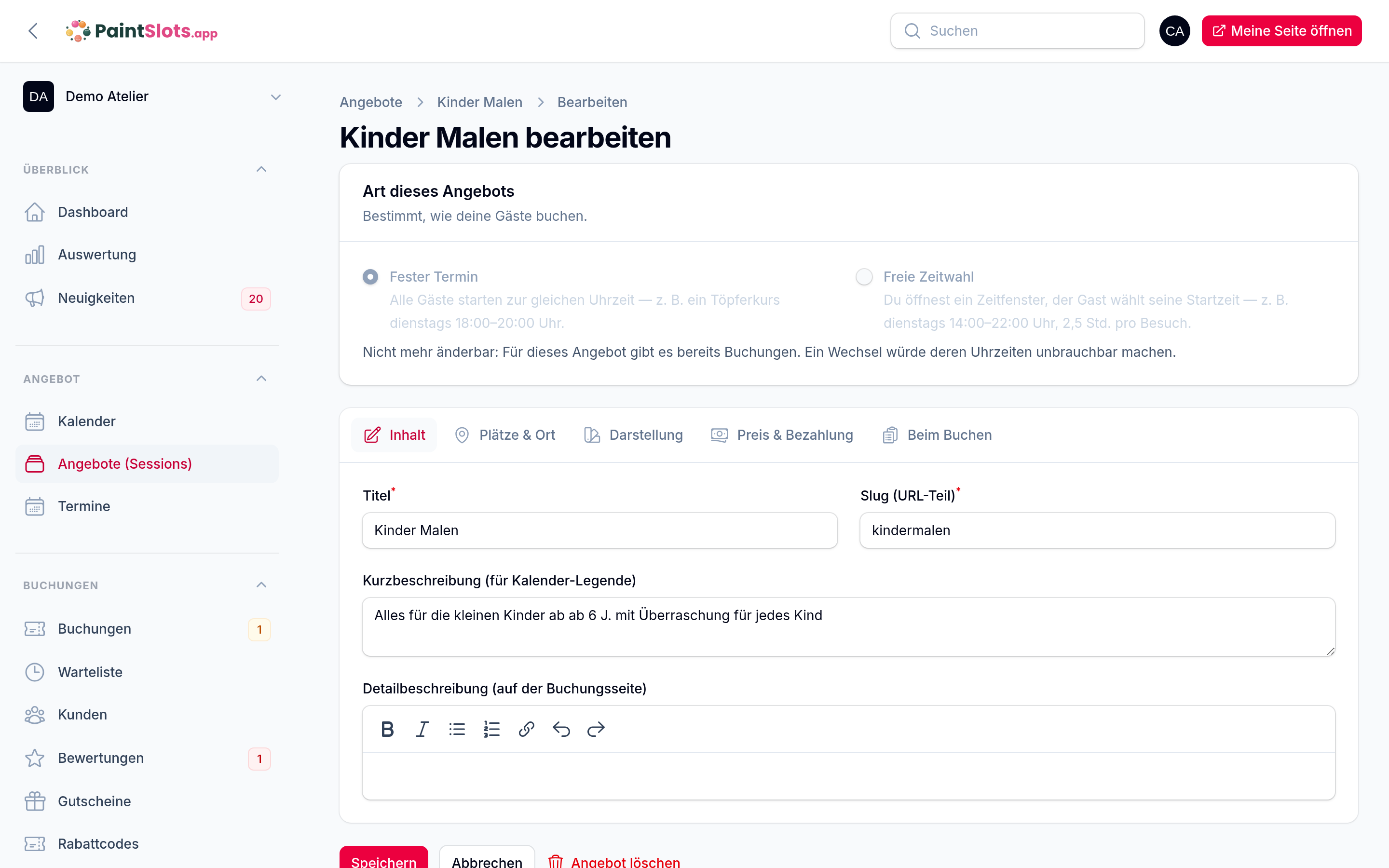
Welche Karten erscheinen, hängt vom Paket ab – „Preis & Bezahlung" gibt es z. B. ab Professional.
Wie viele freie Plätze deine Gäste sehen
Seit 20. September 2026. Unter Einstellungen → Buchungsregeln → „Freie Plätze auf deiner Seite" entscheidest du, wie ausführlich die Verfügbarkeit angezeigt wird. Die Einstellung gilt fürs ganze Studio: Kalender, Terminseite und Buchungsformular.
| Stufe | Was dein Gast sieht |
|---|---|
| Genaue Zahl (Standard, wie bisher) | „12 von 40 Plätzen frei" |
| Nur wenn es knapp wird | „nur noch 4 Plätze frei" – solange viel frei ist, steht nur „Plätze frei" |
| Gar keine Zahl | „Plätze frei" bzw. „ausgebucht" |
An der Buchbarkeit ändert das nichts. „Ausgebucht" steht in jeder Stufe da, und es kann nie mehr gebucht werden, als frei ist – die Prüfung läuft unabhängig von der Anzeige. Die Schwelle für „knapp" richtet sich nach der Größe: etwa ein Viertel der Plätze, höchstens 6 (beim 8er-Kurs also ab 2, bei 40 Plätzen ab 6).
Wofür das gut ist: Bei hoher Auslastung wirkt „nur noch 4 Plätze" als Ansporn. Ein großes Studio mit kurzfristigen Buchern erlebt dieselbe Zahl umgekehrt – „32 von 40 frei" liest sich dann schnell als „da ist ja nichts los". Deshalb die Wahl.
Bis wann dürfen Gäste online buchen?
Standardmäßig kann ein Gast bis zur letzten Minute vor Beginn buchen. Wer Personal einteilen oder Material vorbereiten muss, setzt im Angebot unter Plätze & Ort → „Online-Anmeldung möglich bis" einen Vorlauf: 1 Stunde vorher bis 7 Tage vorher. Ein Töpferkurs braucht vielleicht einen Tag, die offene Werkstatt zwei Stunden – deshalb steht die Einstellung am Angebot, nicht im Studio.
- Der Termin bleibt sichtbar. Er wird nicht ausgeblendet, sondern zeigt im Kalender „Anmeldung vorbei" und auf der Termin-Seite „Online-Anmeldung war bis Sa, 19.09., 12:00 Uhr möglich – ruf gern im Studio an". Wer den Termin von deiner Website kennt, sucht ihn also nicht vergeblich.
- Gilt für Buchen, Umbuchen und die Warteliste. Nach dem Anmeldeschluss rückt auch von der Warteliste niemand mehr automatisch nach – die Mitarbeiterin fehlt so oder so.
- Am Tresen buchst du weiter – bis zum Beginn, wie immer. Der Vorlauf gilt nur online.
- Freie Zeitwahl: Der Vorlauf zählt je Startzeit. Um 16 Uhr mit zwei Stunden Vorlauf ist die 17-Uhr-Zeit grau, 19 Uhr noch buchbar.
- Mehrtägige Kurse: Der Vorlauf zählt ab dem ersten Tag.
„Kunden buchen kurz vorher, und ich kann keine Mitarbeiterin mehr eintragen" – genau dafür ist der Vorlauf da. In allen Paketen, seit 23. September 2026.
Ein Angebot löschen
Ganz unten im Angebots-Formular steht „Angebot löschen". Das entfernt das Angebot mitsamt allen Terminen und Buchungen – endgültig, es gibt keinen Papierkorb.
- Gibt es kommende Buchungen, bekommen alle betroffenen Gäste sofort eine Absage per E-Mail. Wie viele es sind, steht vor dem Klick im Bestätigungsfenster.
- Zum Bestätigen tippst du
deleteein – genau wie beim Löschen eines ganzen Studios. Was unwiderruflich ist, soll einen bewussten Moment kosten. - Willst du ein Angebot nur vorübergehend aus dem Programm nehmen, lösche es nicht: Stell den Schalter „Aktiv" aus. Dann ist es für Gäste komplett unsichtbar – es verschwindet aus der Angebotsliste, seine Termine aus Kalender und Buchung. Alles bleibt erhalten: Im Admin siehst du Termine und Buchungen weiter, bestehende Gäste behalten ihre Buchung. Schalter wieder an → sofort wieder sichtbar.
In welcher Reihenfolge deine Gäste die Angebote sehen
Du bestimmst selbst, was oben steht – dein wichtigstes Angebot muss nicht unten stehen, nur weil es hinten im Alphabet liegt.
- Öffne Angebot → Angebote (Sessions).
- Klick oben in der Liste auf „Einträge sortieren".
- Zieh die Zeilen am Griff links in die Reihenfolge, die du möchtest. Gespeichert wird sofort – es gibt keinen Speichern-Knopf.
- Noch einmal auf „Einträge sortieren" klicken beendet den Sortier-Modus.
Diese Reihenfolge sehen deine Gäste überall: auf der Startseite, auf jeder Bereichsseite und im eingebetteten Kalender. Du sortierst also einmal, nicht je Bereich.
Deine Angebote stehen alphabetisch? Das ist der Anfangszustand: Solange du noch nie sortiert hast, haben alle Angebote denselben Rang, und YourSlots ordnet sie nach dem Titel. Sobald du einmal ziehst, gilt deine Reihenfolge.
Die Bereiche selbst ordnest du woanders: unter Angebot → Bereiche im Feld „Reihenfolge" (kleinere Zahl = weiter oben). Das bestimmt, in welcher Folge die Bereiche untereinander stehen – innerhalb eines Bereichs gilt die Angebots-Reihenfolge von oben.
Die Liste anpassen
Über das Spalten-Menü oben in der Liste blendest du Spalten ein oder aus – z. B. die Spalte „Ressource", falls du Ressourcen nutzt (standardmäßig ausgeblendet, damit die Liste für alle anderen Studios nicht unnötig breit wird). Deine Auswahl merkt sich YourSlots dauerhaft für dich persönlich – auch nach dem nächsten Anmelden oder auf einem anderen Gerät. Über „Zurücksetzen" im selben Menü kommst du wieder auf die Standardauswahl. Das gilt für alle großen Listen: Angebote, Termine, Buchungen, Gutscheine, Warteliste und Kunden – und fast alle Spalten sind abwählbar. Fest bleiben nur die, ohne die eine Zeile nicht erkennbar wäre (z. B. Gast-Name, Termin, Gutschein-Code).
Und danach?
Der Filter „Status"
Über der Angebotsliste kannst du nach Status filtern. Standard ist „alle" – wer eine Sache vermisst, hat oft nur einen Filter stehen lassen. Ein Blick dorthin lohnt sich, bevor man sucht.
Video-Anleitung: Tischplanung – Tische zeichnen, zusammenschieben und zuteilen