
Dienstplan – wer arbeitet wann?
Dein Team meldet am Handy, wann es kann. Du teilst mit einem Klick ein – und siehst an jeder Schicht, wie viele Gäste kommen und ob genug Leute da sind. Die Schichten entstehen von selbst aus deinen Terminen. Schluss mit WhatsApp-Gruppe, Zettel und Abtippen.
Beta – der Dienstplan ist im Test mit ausgewählten Studios; freigeschaltet wird er von uns. Du findest ihn deshalb (noch) nicht unter Paket & Zahlung und kannst ihn dort weder buchen noch testen. Du möchtest mitmachen? Schreib uns an support@paintslots.app und nenne deinen Studionamen. Einen Starttermin für alle gibt es noch nicht.
Du bist Aushilfe oder im Team? Für dich gibt es eine eigene, kurze Anleitung fürs Handy: So nutzt du den Dienstplan als Aushilfe. Den Link kannst du als Studio auch einfach an dein Team weitergeben.
Was ist der Dienstplan?
YourSlots kennt deine Termine und weiß, wie viele Gäste gebucht haben. Daraus baut der Dienstplan jeden Tag die Schichten: vom ersten Termin (etwas früher, zum Vorbereiten) bis zum letzten (etwas später, zum Aufräumen). Du musst nichts einrichten und kein Wochenraster anlegen.
- Melden – dein Team tippt am Handy an, an welchen Tagen es vormittags, nachmittags oder abends kann.
- Einteilen – du öffnest eine Schicht und tippst die Person an. Fertig, gespeichert, sichtbar.
- Benachrichtigen – wer eingeteilt oder herausgenommen wird, bekommt ein paar Minuten später eine Nachricht – aufs Handy oder per Mail.
- Nachschauen – jede:r sieht unter „Mein Plan“ die eigenen Schichten. Für die Pinnwand gibt es das Wochenblatt als PDF.
Ab wann habe ich den Dienstplan?
Der Dienstplan ist ein Zusatzmodul und gerade in der Beta: Wir schalten ihn für ausgewählte Studios frei. Du musst dafür nichts buchen und nichts einstellen – sobald wir ihn für dein Studio freigeschaltet haben, ist er da. Später soll er als Zusatzmodul mit festem Preis je Studio dazubuchbar sein; Aushilfen kosten dann nichts extra.
Ist er freigeschaltet, steht im Menü eine eigene Gruppe Team (unter „Termine & Buchungen“):
- Du als Inhaber:in siehst dort „Dienstplan“ und „Team“ (Leute einladen, Rollen). „Team“ ist dafür aus der Gruppe „Studio“ hierher umgezogen.
- Mitarbeiter:innen und Aushilfen sehen dort „Mein Plan“ und „Melden“.
Ohne Dienstplan gibt es die Gruppe nicht – dann steht „Team“ wie gewohnt unter Studio → Team (siehe Team & Rollen).
Einrichten – drei Stellen
1. Die Einstellungen
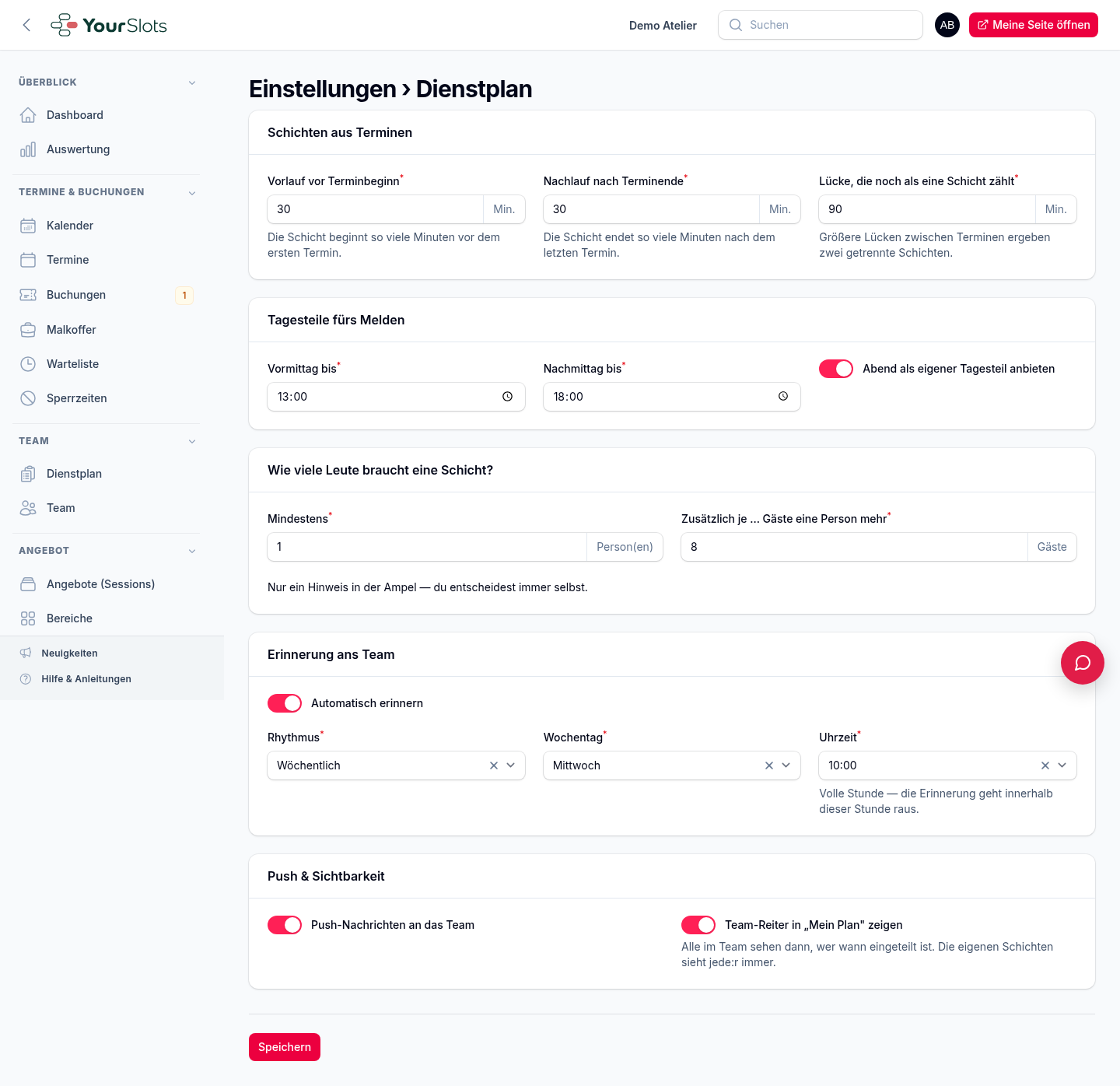
Im Dienstplan oben rechts: „Einstellungen“. Die Vorgaben passen für die meisten Studios – schau sie dir trotzdem einmal an:
- Vorlauf und Nachlauf (Vorgabe je 30 Minuten) – so viel früher beginnt die Schicht vor dem ersten Termin und so viel später endet sie nach dem letzten.
- Lücke, die noch als eine Schicht zählt (Vorgabe 90 Minuten) – liegen zwischen zwei Terminen mehr als 90 Minuten, macht der Dienstplan daraus zwei getrennte Schichten.
- Tagesteile fürs Melden – bis wann „Vormittag“ (Vorgabe 13:00) und „Nachmittag“ (Vorgabe 18:00) gehen, und ob es „Abend“ als eigenen Tagesteil gibt.
- Wie viele Leute braucht eine Schicht? – mindestens 1 Person, und je 8 Gäste eine Person mehr (beides änderbar).
- Erinnerung ans Team – siehe unten.
- Push-Nachrichten an das Team und Team-Reiter in „Mein Plan“ zeigen – siehe unten.
2. Personal je Angebot (nur wenn nötig)
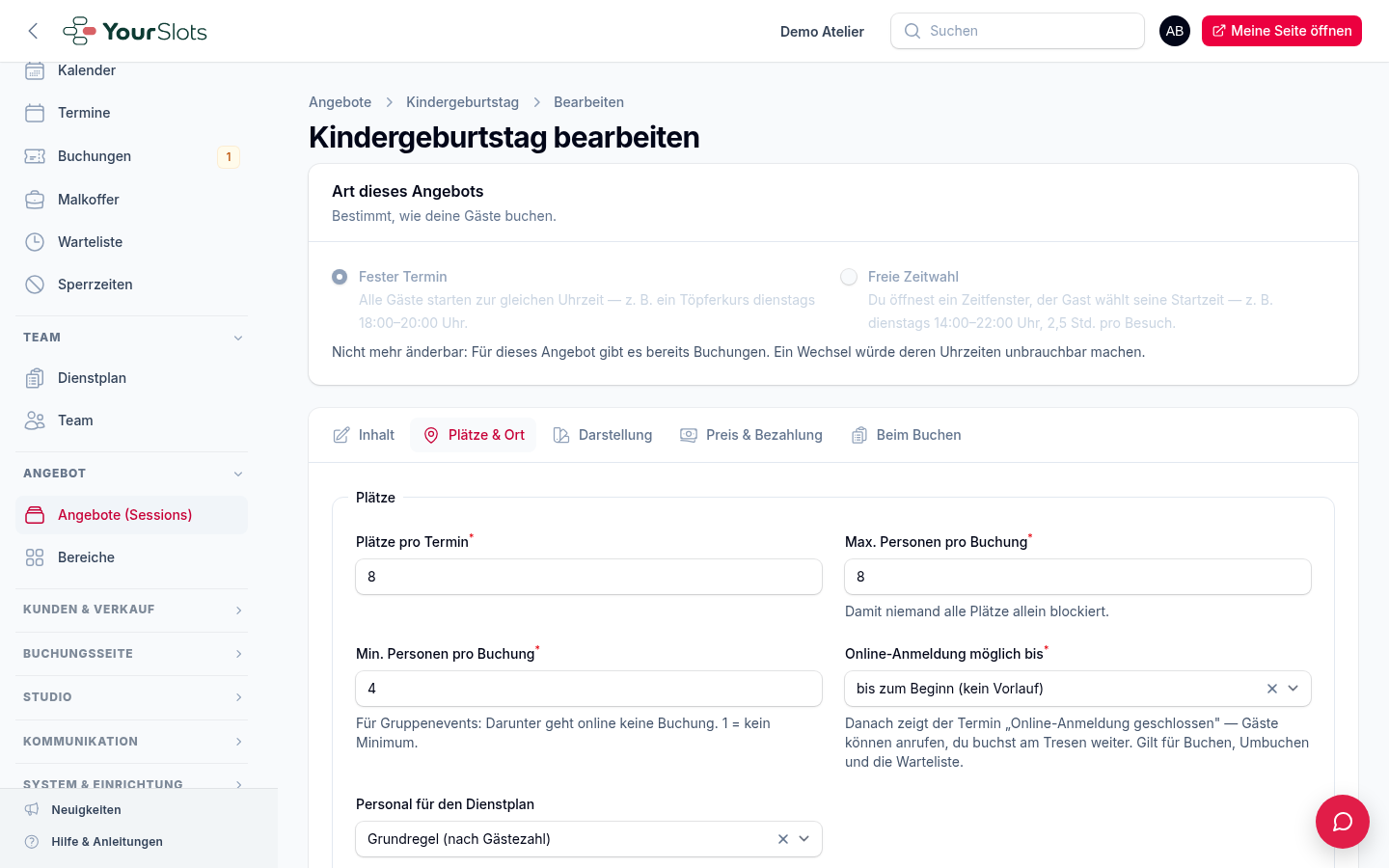
Manche Angebote brauchen mehr Leute, als die Gästezahl sagt. Das stellst du im Angebot ein: Angebot → Angebote (Sessions) → Angebot öffnen → Reiter „Plätze & Ort“ → „Personal für den Dienstplan“.
- Grundregel (nach Gästezahl) – die Vorgabe. Zählt wie in den Einstellungen.
- Immer zusätzlich … – z. B. Kindergeburtstag: „immer zusätzlich 1“ für die eigene Betreuung.
- Fest … – z. B. ein Kurs: „fest 1“ für die Kursleitung, egal wie viele kommen.
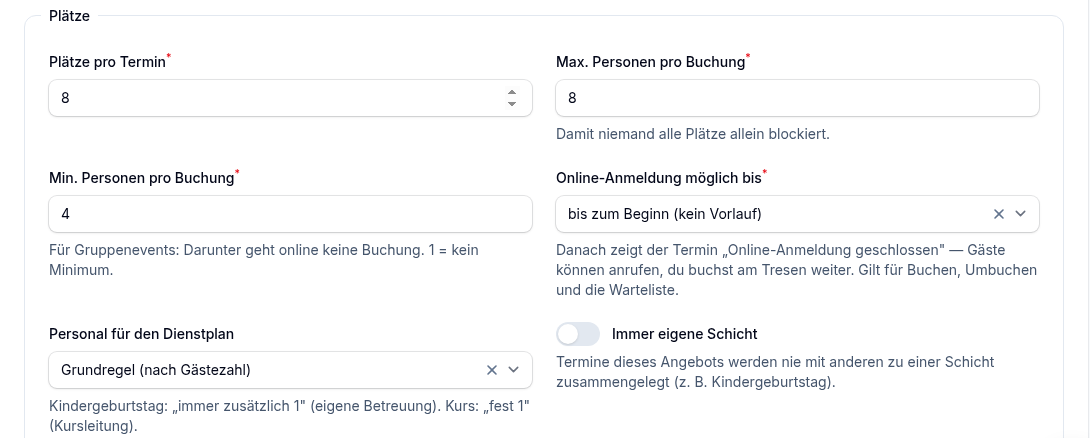
Daneben steht der Schalter „Immer eigene Schicht“. Schaltest du ihn ein, legt der Dienstplan Termine dieses Angebots nie mit anderen Terminen zusammen – auch nicht, wenn sie sich überschneiden. Typisch ist der Kindergeburtstag: Er läuft neben der offenen Malzeit, braucht aber seine eigene Betreuung. Jeder Termin des Angebots wird dann eine eigene Schicht, auch zwei Geburtstage am selben Nachmittag.
3. Dein Team einladen
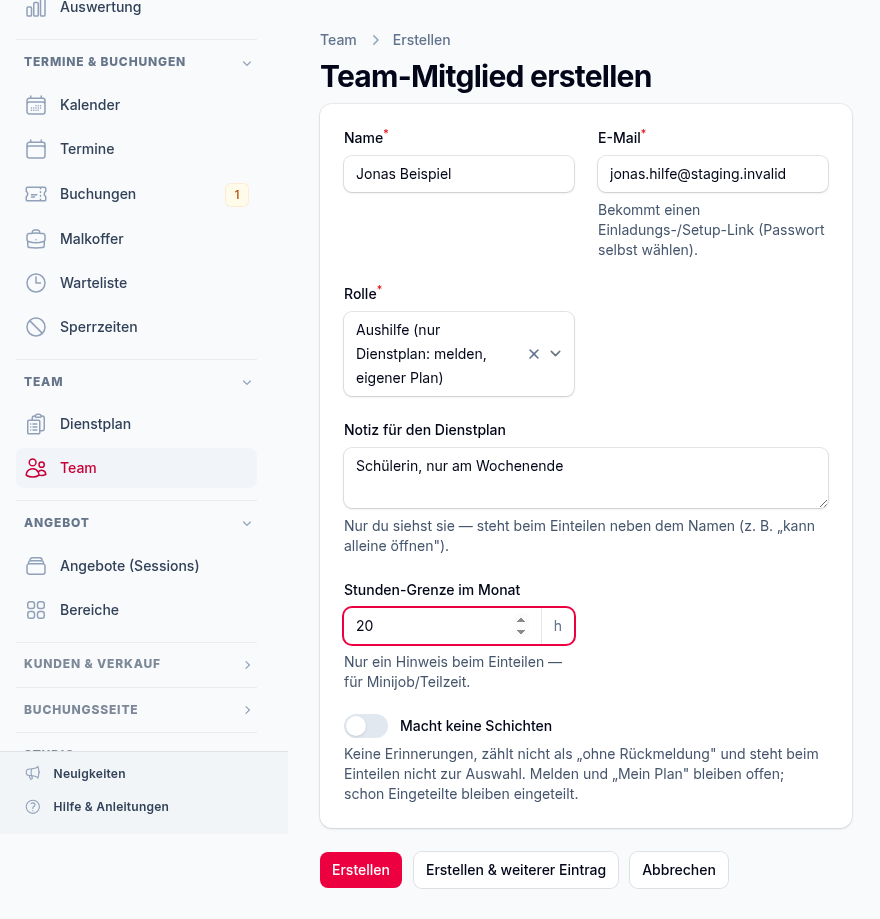
Unter Team → Team → „Person einladen“ gibst du Name, E-Mail und Rolle ein. Für Aushilfen gibt es die Rolle „Aushilfe“:
- Eine Aushilfe sieht nur den Dienstplan-Bereich: „Mein Plan“ und „Melden“. Keine Buchungen, keine Kunden, keinen Kalender, keine Einstellungen.
- Mitarbeiter:innen behalten alles wie bisher und bekommen „Mein Plan“ und „Melden“ dazu.
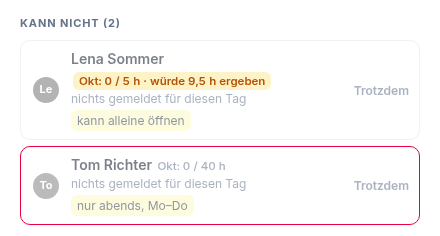
- Unter „Notiz für den Dienstplan“ schreibst du dir etwas dazu, z. B. „kann alleine öffnen“ oder „lieber zu zweit“. Nur du siehst die Notiz – beim Einteilen steht sie neben dem Namen.
- Bei Mitarbeiter:innen und Aushilfen gibt es die „Stunden-Grenze im Monat“ (optional, 1–300 Stunden) – etwa für einen Minijob oder Teilzeit. Sie ist nur ein Hinweis beim Einteilen (siehe unten), sie verhindert nichts. Auch nachträglich über „Bearbeiten“ einzutragen.
- Hilft jemand nur im Büro oder ist Partner:in ohne Schichten? Schalte bei Mitarbeiter:innen und Aushilfen „Macht keine Schichten“ ein: Die Person bekommt keine Erinnerungen (weder die automatische noch „Team erinnern“), zählt nicht als „ohne Rückmeldung“ und steht beim Einteilen nicht zur Auswahl – auch nicht unter „Trotzdem“. „Melden“ und „Mein Plan“ bleiben offen; wer schon eingeteilt ist, bleibt eingeteilt, bis du ihn herausnimmst. Für Inhaber:innen gibt es den Schalter nicht – sie sind immer einteilbar.
Die Person bekommt eine Einladungsmail mit einem Link (7 Tage gültig), über den sie sich ein Passwort setzt. Kommt die Mail nicht an, steht derselbe Link nach dem Einladen auch in der grünen Meldung – du kannst ihn direkt weitergeben. Danach landet sie auf „Mein Plan“. Aushilfen kosten nichts extra, egal wie groß dein Team ist.
Gib deinem Team gleich die Anleitung für Aushilfen mit – dort steht in kurzen Schritten fürs Handy, wie Zugang, Home-Bildschirm, Benachrichtigungen, Melden und Kalender gehen.
Jemand hört auf? In der Team-Liste steht bei Aushilfen der Knopf „Deaktivieren“. Die Person kann sich nicht mehr anmelden und taucht beim Melden und Einteilen nicht mehr auf. Ihre vergangenen Schichten bleiben stehen. Der Dialog bietet dir an, sie gleich aus ihren kommenden Schichten zu nehmen. Du kannst sie jederzeit wieder aktivieren (Schalter „Deaktivierte zeigen“ über der Liste).
Melden – so sieht es dein Team
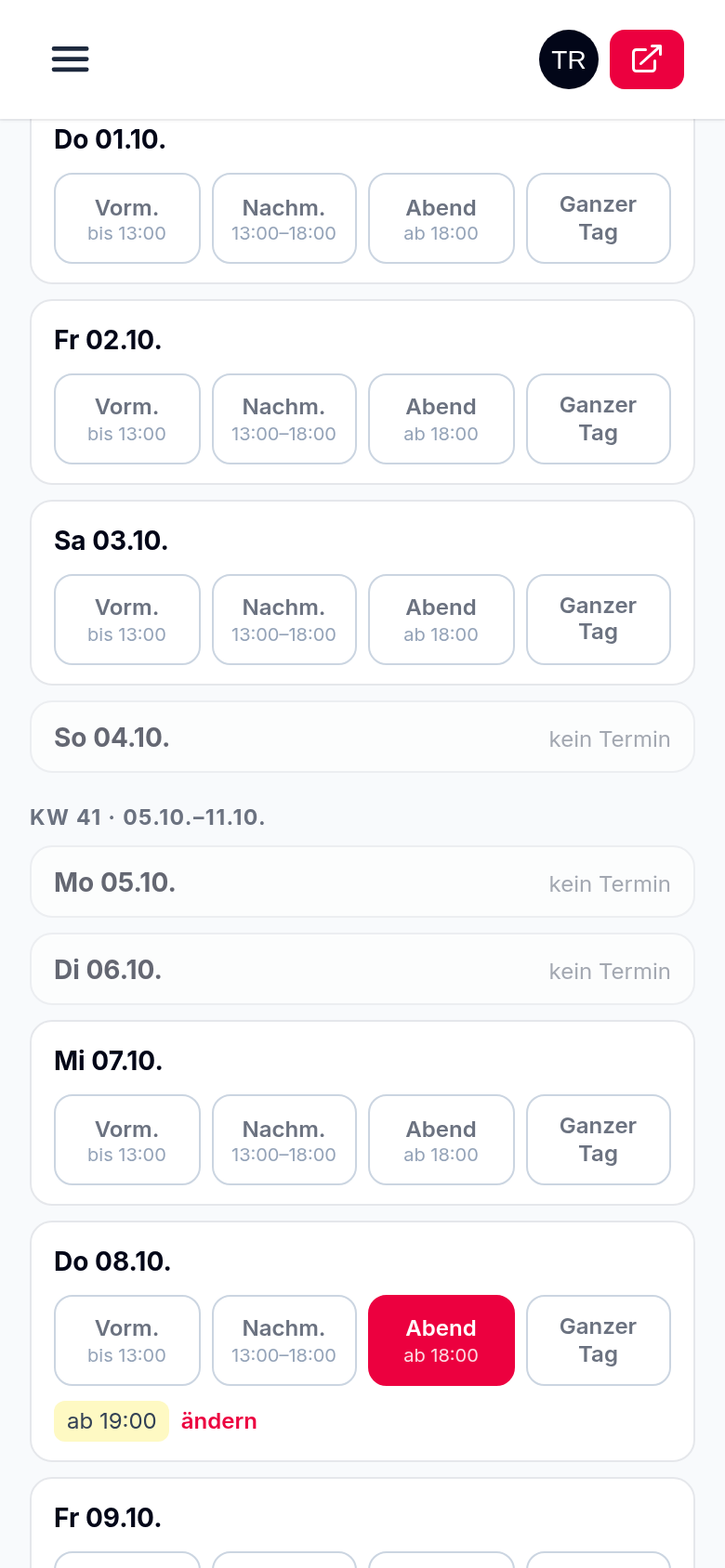
Die Schritte für dein Team stehen ausführlich in der Anleitung für Aushilfen. Kurz: Unter „Melden“ (Überschrift „Wann kannst du?“) sieht jede:r die nächsten zwei Wochen. An jedem Tag, an dem du Termine hast, stehen vier Kästchen: Vormittag, Nachmittag, Abend, Ganzer Tag. Antippen heißt „kann“, nichts angetippt heißt „kann nicht“. Das wird sofort gespeichert und lässt sich jederzeit ändern.
- „+ Uhrzeit dazu“ – falls jemand z. B. erst ab 19 Uhr kann. Das ist nur ein Hinweis für dich, er steht beim Einteilen neben dem Namen.
- Mit den Pfeilen oben geht es Woche für Woche weiter. Man kann beliebig weit voraus melden.
- Stellst du die Erinnerung auf monatlich, zeigt die Seite gleich alles bis Ende des nächsten Monats.
- Ändert jemand eine Meldung, nachdem du schon eingeteilt hast, siehst du beim Einteilen ein kleines „geändert“.
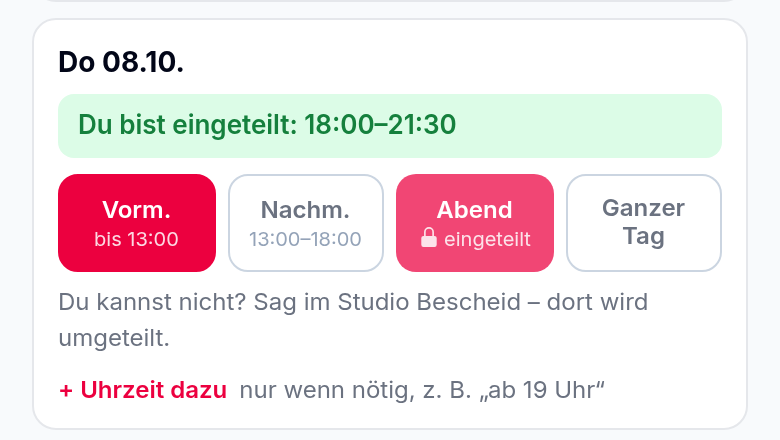
- Schon eingeteilt? Dann steht am Tag „Du bist eingeteilt: 18:00–21:30“. Den Tagesteil dieser Schicht kann die Person nicht mehr abwählen (Schloss-Symbol), und „ab“/„bis“ darf die Schicht nicht abschneiden. Darunter steht: „Du kannst nicht? Sag im Studio Bescheid – dort wird umgeteilt.“ Ausgetragen wird niemand automatisch – das Umteilen machst du.
- Wählt jemand den Abend ab und behält nur den Vormittag, verschwindet auch ein „ab 19:00“ – eine Uhrzeit bleibt nur stehen, solange sie einen der gewählten Tagesteile betrifft.
Einteilen
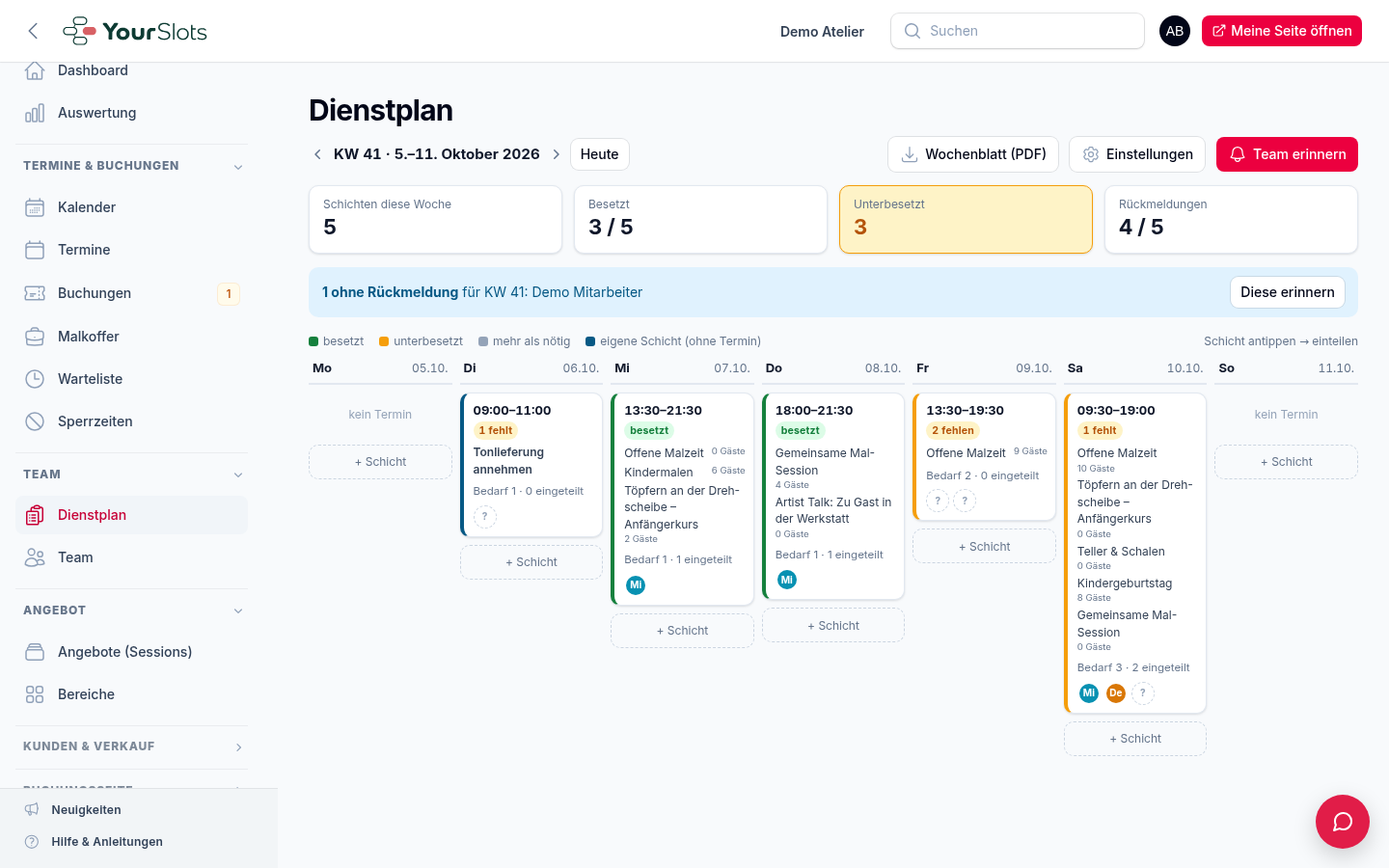
Unter Team → Dienstplan siehst du die Woche von Montag bis Sonntag. Oben stehen vier Zahlen: Schichten, besetzt, unterbesetzt und wie viele aus dem Team schon gemeldet haben. Darunter steht, wer für diese Woche noch nichts gemeldet hat.
An jeder Schicht siehst du die Zeit, die Termine mit Gästezahl, den Bedarf und wer eingeteilt ist. Der farbige Rand ist die Ampel:
- Grün – besetzt: genug Leute da.
- Orange – unterbesetzt: es fehlt noch jemand („1 fehlt“).
- Grau – mehr als nötig: mehr Leute eingeteilt, als der Bedarf sagt.
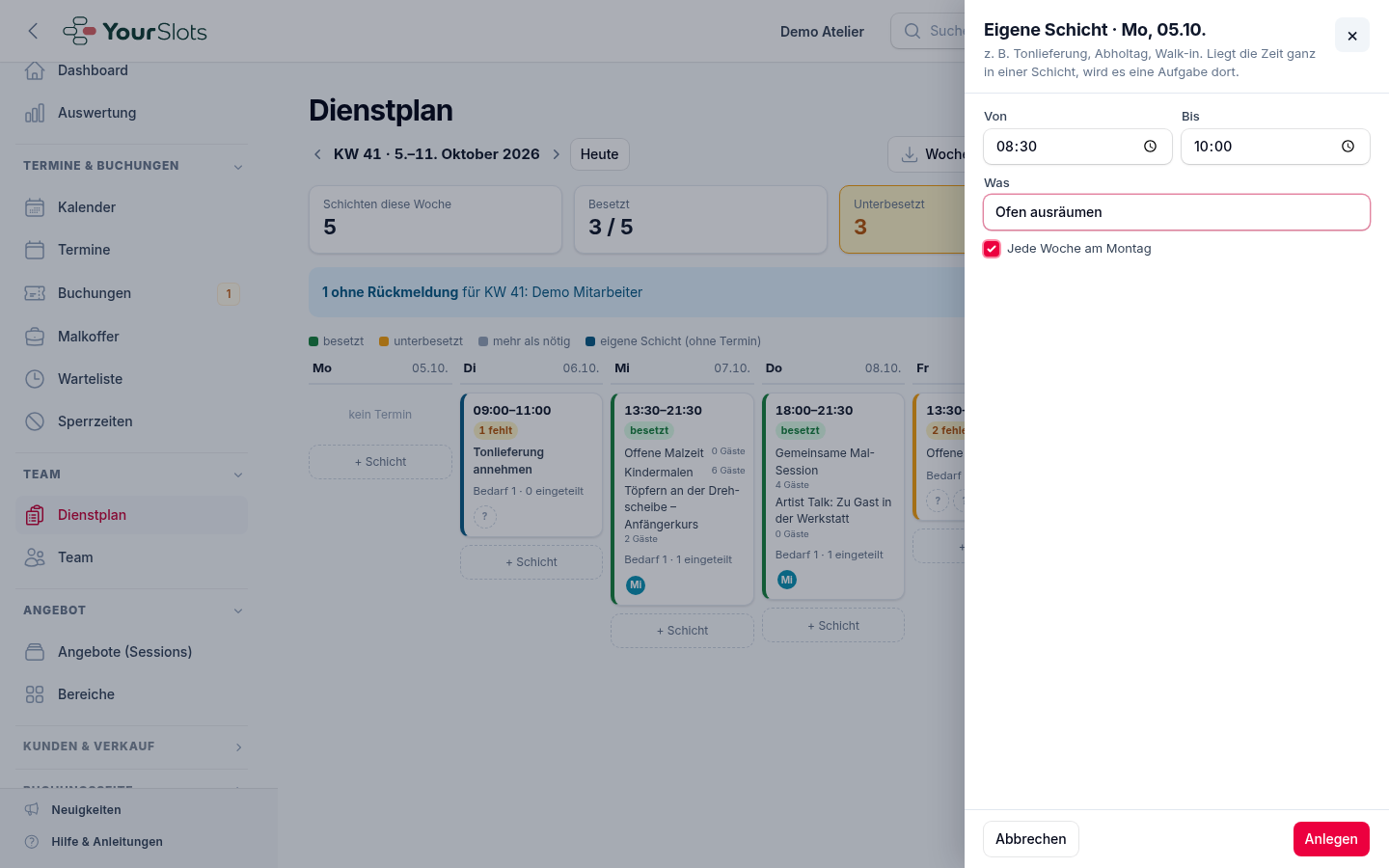
- Blau – eigene Schicht: eine Schicht ohne Termin, die du selbst angelegt hast.
Die Ampel ist nur ein Hinweis. Du entscheidest immer selbst.
Jemanden einteilen
- Schicht antippen – rechts öffnet sich die Liste deines Teams.
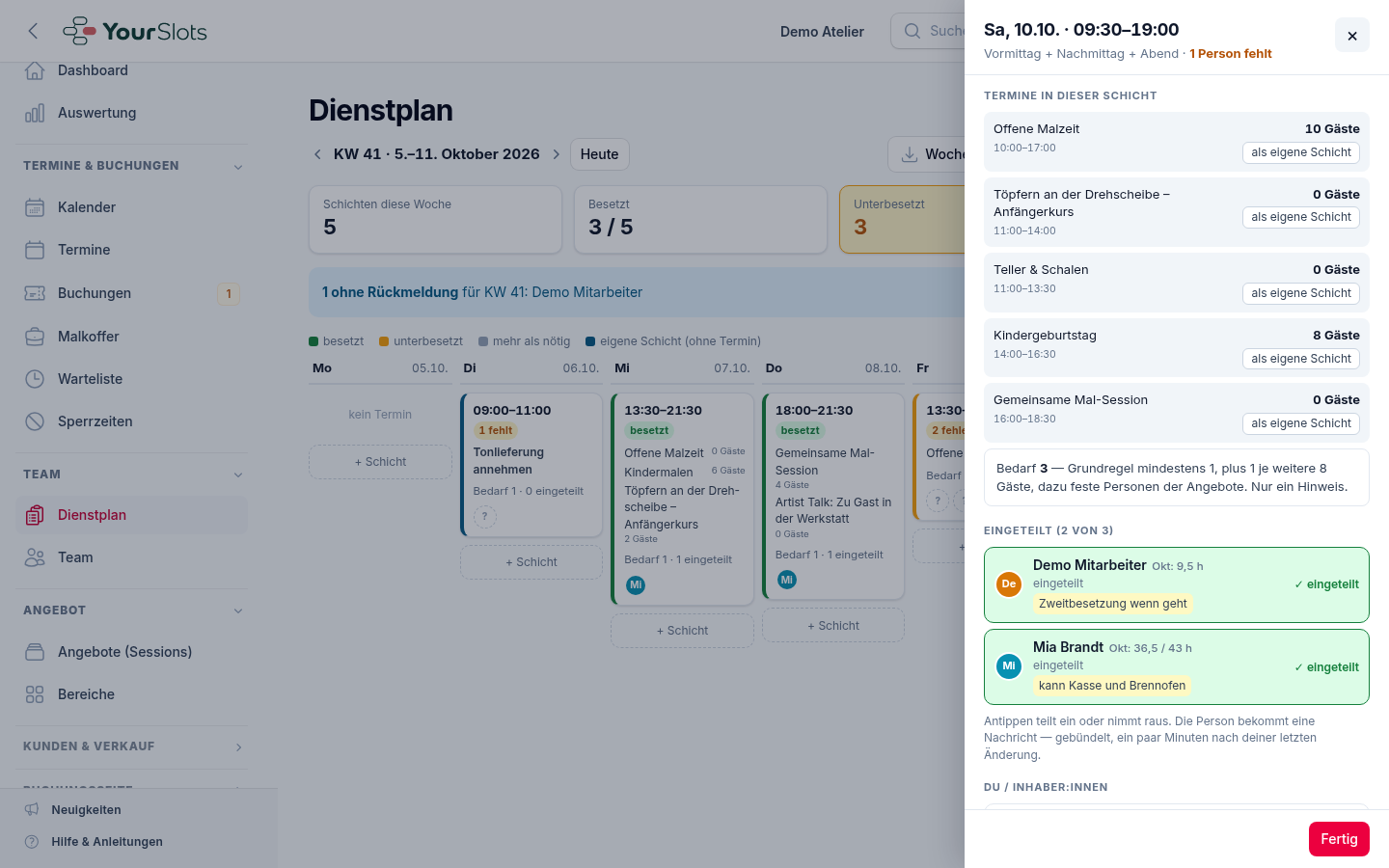
- Oben stehen die Termine und der Bedarf. Darunter die Leute: zuerst wer schon eingeteilt ist, dann wer an diesem Tagesteil kann, dann wer nur teilweise kann, zuletzt – blass – wer nicht kann oder noch nichts gemeldet hat. Deine Notiz und ein „ab 19:00“ stehen direkt am Namen.
- Person antippen = eingeteilt (grün). Nochmal antippen = wieder raus.
Es gibt kein „Veröffentlichen“: Einteilen heißt gespeichert und sichtbar. Auch Leute, die „kann nicht“ gemeldet haben, kannst du über „Trotzdem“ einteilen – etwa nach einem Anruf.
Stunden im Monat im Blick
Neben jedem Namen steht, wie viele Stunden die Person im Monat dieser Schicht schon eingeplant ist, z. B. „Okt: 38 h“. Hast du eine Stunden-Grenze eingetragen, steht sie dahinter: „Okt: 38 / 43 h“.
- Würde die Person mit dieser Schicht über ihre Grenze kommen, wird die Angabe orange und sagt, wie viel es dann wären: „würde 47 h ergeben“. Ist sie schon eingeteilt und liegt darüber, steht „über der Grenze“.
- Einteilen geht trotzdem – die Grenze ist ein Hinweis, keine Sperre.
- Gezählt wird die geplante Zeit der Schichten im Kalendermonat. Liegen zwei Schichten einer Person am selben Tag übereinander, zählt die gemeinsame Zeit nur einmal. Schichten, deren Termine entfallen sind, zählen nicht.
Einen Termin als eigene Schicht
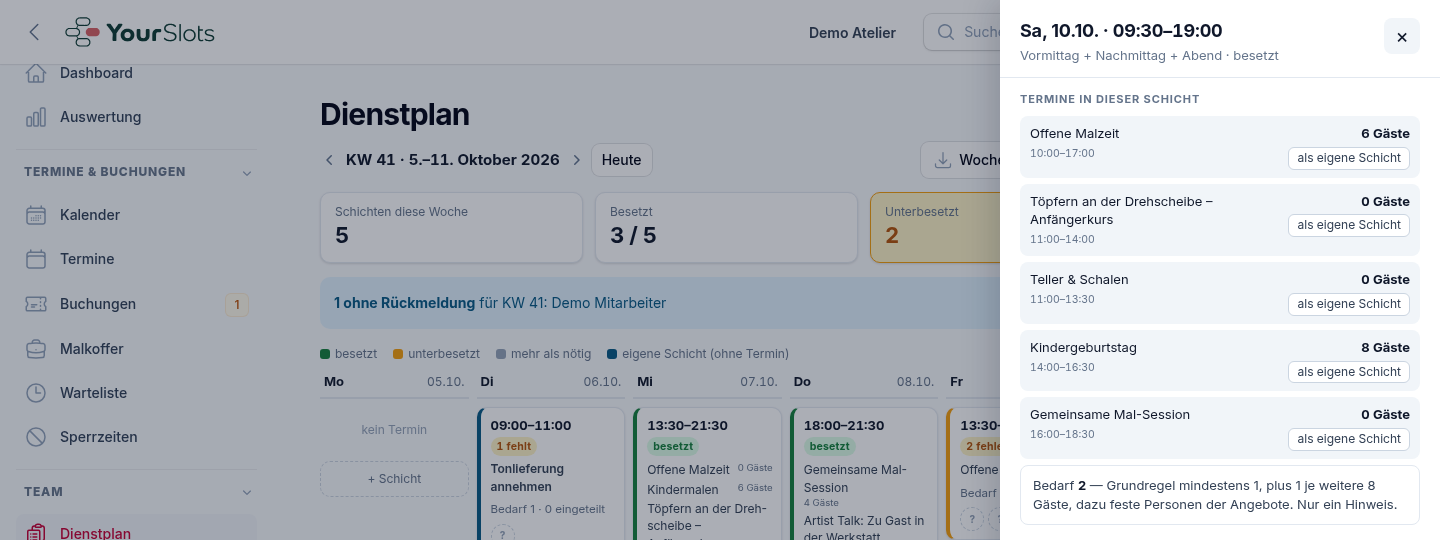
Liegen mehrere Termine nah beieinander, macht der Dienstplan daraus eine Schicht. Soll einer davon getrennt besetzt werden – etwa der Kindergeburtstag neben der offenen Malzeit –, öffne die Schicht: Unter „Termine in dieser Schicht“ steht bei jedem Termin der kleine Knopf „als eigene Schicht“.
- Der Termin bekommt eine eigene Schicht mit eigener Zeit (Termin plus Vor- und Nachlauf), eigenem Bedarf und eigener Einteilung. Die übrige Schicht schrumpft auf ihre restlichen Termine.
- Wer schon eingeteilt war, bleibt in der übrigen Schicht. Ändert sich deren Zeit dadurch, bekommen die Eingeteilten eine Nachricht.
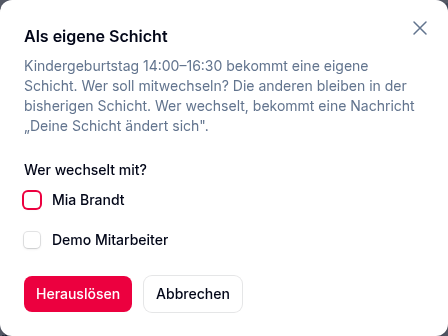
- Mitnehmen: Sind schon Leute eingeteilt, fragt ein kleines Fenster „Wer wechselt mit?“ (vorab ist niemand angehakt). Wen du anhakst, der wechselt in die neue Schicht und bekommt eine Nachricht „Deine Schicht ändert sich: Di 13.10. 10:30–15:30“ – statt zwei Nachrichten „nicht mehr gebraucht“ und „neu eingeteilt“. Hakst du niemanden an, bleiben alle, wo sie sind.
- Die Trennung bleibt, auch wenn später weitere Termine dazukommen.
- Zurück geht es in der herausgelösten Schicht mit „wieder zusammenlegen“ – solange sie noch neben einer anderen Schicht liegt. Wer dort eingeteilt war, wandert mit.
Soll ein Angebot immer getrennt laufen, stell es gleich im Angebot auf „Immer eigene Schicht“ (siehe oben).
Zeit ändern und Aufgaben
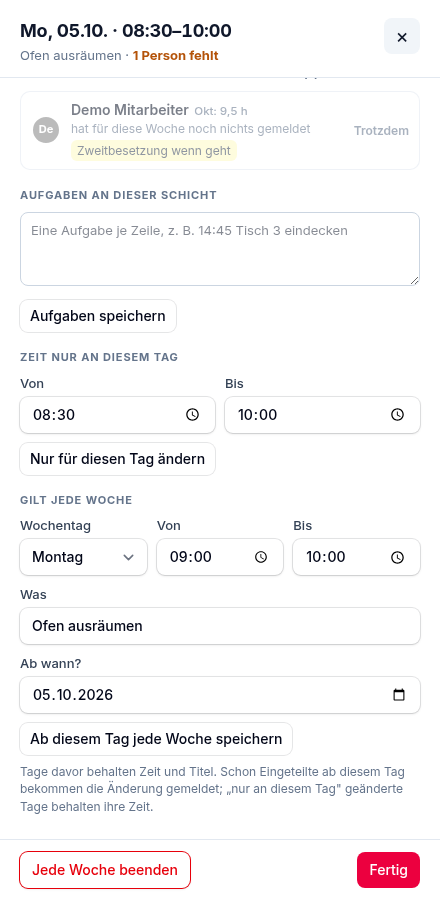
- Zeit ändern: Im Panel die Uhrzeiten anpassen und „Nur für diesen Tag ändern“ klicken. Die Schicht muss die Termine noch abdecken. Mit „Wieder automatisch“ richtet sie sich wieder nach den Terminen. Wer eingeteilt ist, bekommt eine Nachricht über die neue Zeit.
- Aufgaben: Unter „Aufgaben an dieser Schicht“ schreibst du eine Aufgabe je Zeile, z. B. „Brennofen ausräumen“. Dein Team sieht sie in „Mein Plan“. Kommt an einer künftigen Schicht eine Aufgabe dazu, bekommen die Eingeteilten eine Nachricht („Neue Aufgabe am Sa 10.10.: Kasse zählen“).
Eigene Schicht ohne Termin
Tonlieferung am Montag, Abholtag, Walk-in-Samstag? Unter jedem Tag steht „+ Schicht“. Uhrzeit von–bis und einen Titel eintragen, fertig. Mit dem Häkchen „Jede Woche am …“ kommt sie ab diesem Tag jede Woche am selben Wochentag wieder (frühere Wochen bleiben, wie sie waren) – Zeit, Titel und Wochentag änderst du später im Panel unter „Gilt jede Woche“.
Dort fragt das Feld „Ab wann?“, ab welchem Tag die Änderung gilt – vorgegeben ist der Tag der Schicht, die du gerade offen hast. Die Wochen davor bleiben, wie sie waren (Zeit und Titel, auch im PDF). Rückwirkend geht es nicht. Wer ab dem Tag schon eingeteilt ist, bleibt eingeteilt und bekommt die neue Zeit bzw. den neuen Titel gemeldet. Öffnest du später einen Tag vor diesem Datum, steht dort, bis wann diese Fassung gilt und welche danach kommt. „Jede Woche beenden“ beendet immer die ganze Reihe.
- Liegt deine Eintragung ganz innerhalb einer bestehenden Schicht (z. B. „14:45 Tisch 3 eindecken“), wird daraus keine eigene Schicht, sondern eine Aufgabe an dieser Schicht.
- Eine eigene Schicht darf sich mit einer anderen überschneiden. Beim Einteilen steht dann am Namen z. B. „schon 13:30–15:00 eingeteilt“.
- „Schicht löschen“ bzw. bei wöchentlichen „Jede Woche beenden“ – wer eingeteilt war, bekommt Bescheid (mit Tag und Uhrzeit). Aus „einmalig“ wird „wöchentlich“ (und umgekehrt), indem du die Schicht löschst und neu anlegst.
Mein Plan
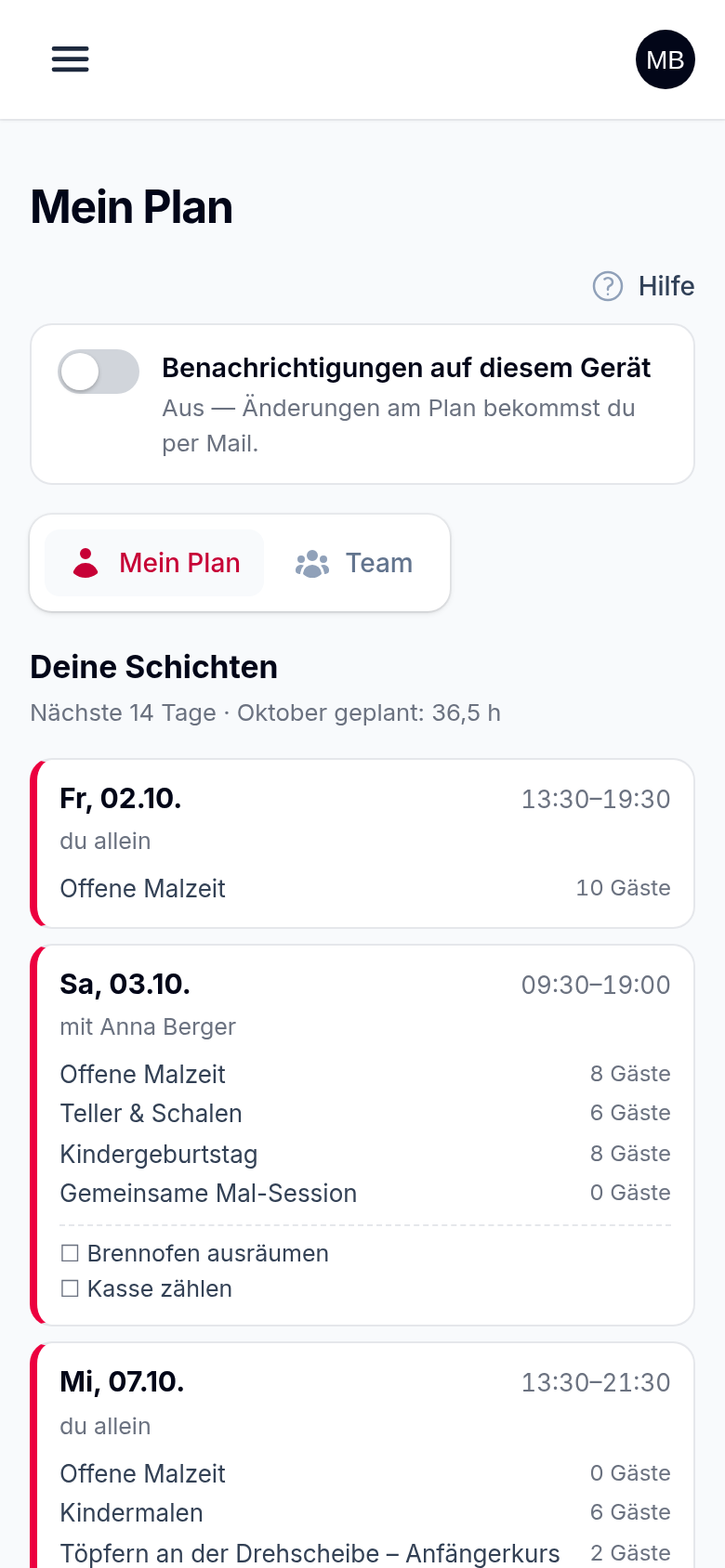
Unter „Mein Plan“ sieht jede:r aus dem Team die eigenen Schichten der nächsten 14 Tage: Tag, Uhrzeit, mit wem, welche Termine mit wie vielen Gästen, und die Aufgaben. Namen von Gästen stehen nie darin – auch nicht für Aushilfen.
Im Reiter „Team“ daneben steht, wer wann arbeitet – nur Namen und Zeiten, Woche für Woche. Willst du das nicht, schalte in den Einstellungen „Team-Reiter in ‚Mein Plan‘ zeigen“ aus. Dann sieht jede:r nur die eigenen Schichten.
Kann jemand doch nicht, sagt er oder sie dir Bescheid – du teilst um. Tauschen unter Kolleg:innen gibt es bewusst nicht.
Oben steht außerdem, wie viele Stunden im laufenden Monat geplant sind („Oktober geplant: 38 h“) – reichen die 14 Tage in den nächsten Monat, auch für den.
Die eigenen Schichten im Handy-Kalender
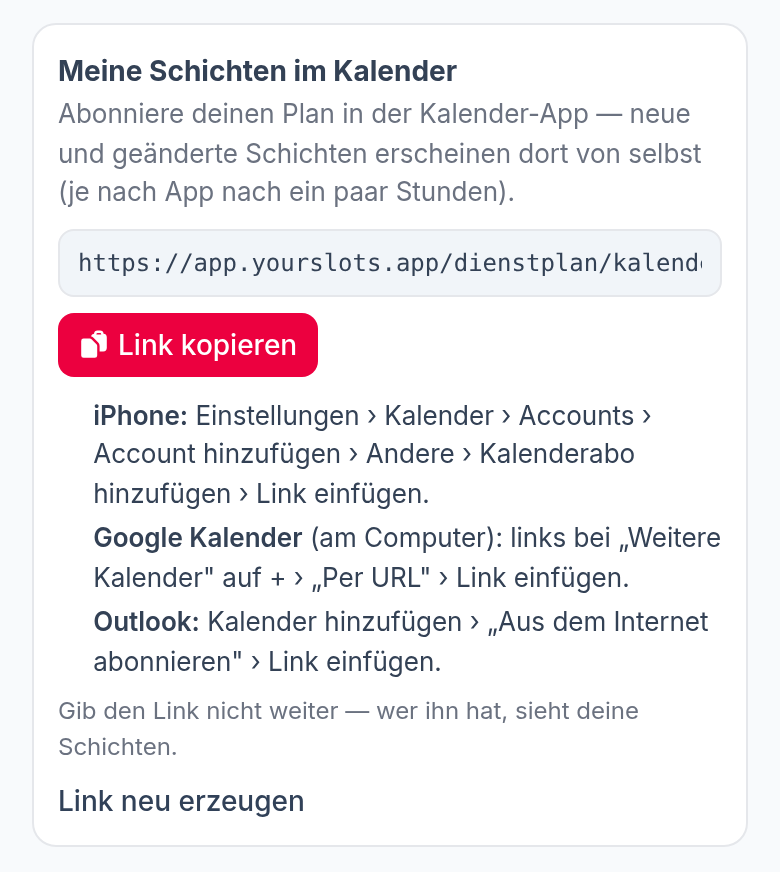
Ganz unten auf „Mein Plan“ steht der Kasten „Meine Schichten im Kalender“. Damit abonniert jede:r aus dem Team die eigenen Schichten im Kalender auf Handy oder Computer – neue und geänderte Schichten tauchen dort von selbst auf, abgesagte werden als abgesagt angezeigt. Im Kalender stehen Zeit, Termine mit Gästezahl, Aufgaben und mit wem – keine Gästenamen.
- Auf „Mein Plan“ nach unten scrollen und „Link kopieren“ antippen.
- iPhone: Einstellungen → Kalender → Accounts → Account hinzufügen → Andere → Kalenderabo hinzufügen → Link einfügen → Weiter → Sichern. (Bei neueren iPhones: Einstellungen → Apps → Kalender → Kalenderaccounts.)
- Google Kalender (am Computer auf calendar.google.com): links bei „Weitere Kalender“ auf + → „Per URL“ → Link einfügen → „Kalender hinzufügen“. Danach erscheint er auch in der Google-Kalender-App auf dem Handy.
- Outlook: Kalender hinzufügen → „Aus dem Internet abonnieren“ → Link einfügen.
Kalender-Apps holen den Plan selbst ab – je nach App alle paar Minuten bis alle paar Stunden. Google braucht oft am längsten. Der Kalender zeigt die Schichten von einer Woche zurück bis acht Wochen voraus.
Der Link ist wie ein Schlüssel: Wer ihn hat, sieht die Schichten. Handy verloren oder Link aus Versehen weitergegeben? „Link neu erzeugen“ – der alte hört sofort auf zu funktionieren, den neuen trägst du im Kalender ein. Wird eine Aushilfe deaktiviert, funktioniert ihr Link auch nicht mehr.
Benachrichtigungen
Teilst du jemanden ein, nimmst ihn raus oder änderst die Zeit, bekommt die Person ein paar Minuten nach deiner letzten Änderung eine einzige Nachricht mit allem, was sich für sie geändert hat – zum Beispiel „Neu eingeteilt: Do 08.10. 18:00–21:30“ oder „Nicht mehr gebraucht: Sa 10.10. 09:30–19:00“. So kommen bei zehn Klicks nicht zehn Nachrichten an.
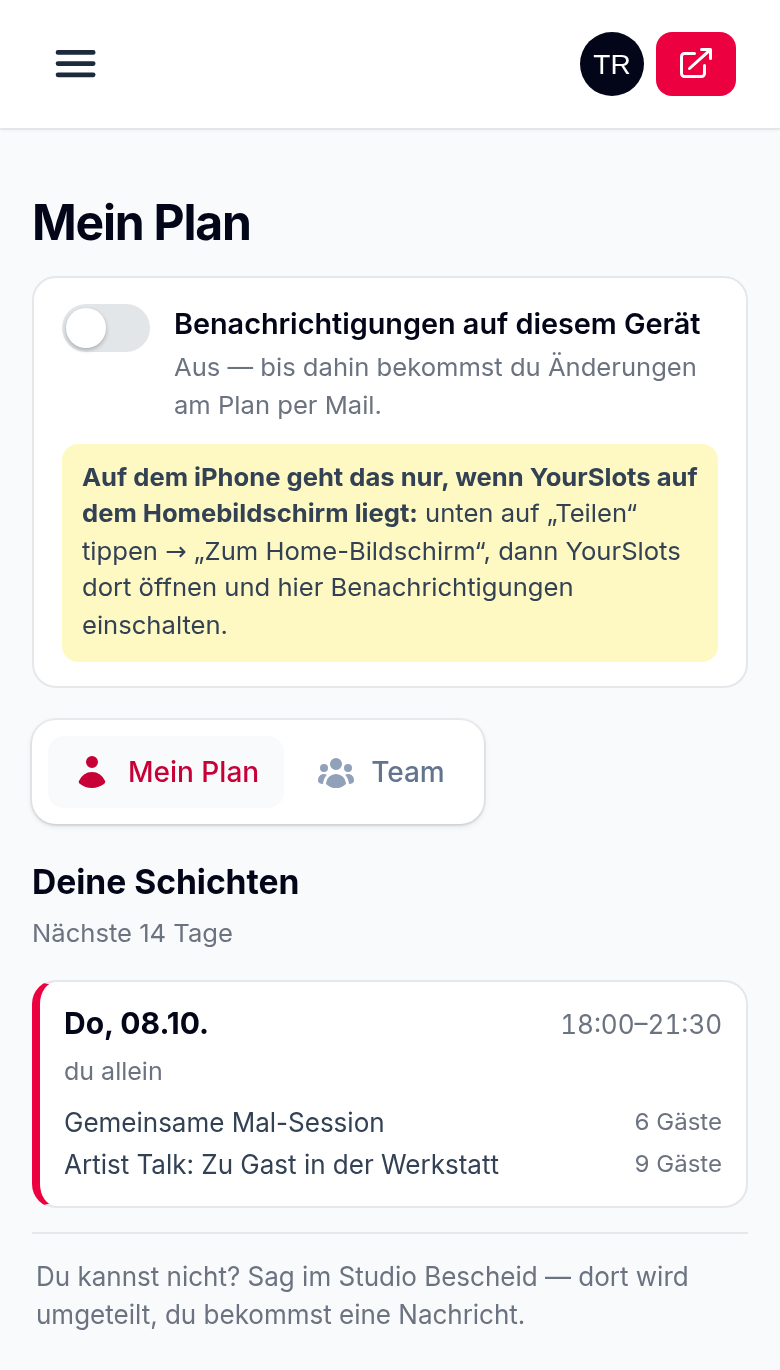
- Aufs Handy (Push) – wenn die Person es auf ihrem Gerät eingeschaltet hat. Sonst kommt die Nachricht per Mail. Nie beides.
- Oben auf „Mein Plan“ und „Melden“ steht dafür der Kasten „Benachrichtigungen auf diesem Gerät“ mit einem Schalter.
- Teilst du dich selbst ein oder änderst deine eigene Schicht, bekommst du keine Nachricht. Bist du als Inhaber:in eingeteilt und ein Termin ändert sich von selbst (siehe unten), bekommst du den automatischen Hinweis aber genauso wie alle anderen Eingeteilten.
- Bekommt eine künftige Schicht eine neue Aufgabe oder einen neuen Titel, steht das in der Nachricht („Neue Aufgabe am Sa 10.10.: Kasse zählen“, „Schicht Sa 10.10. heißt jetzt: Walk-in“). Gelöschte Aufgaben melden wir nicht.
- Ändert sich eine besetzte Schicht von selbst (siehe unten), bekommen die Eingeteilten ebenfalls eine Nachricht.
- Kommt die Push nicht an – etwa weil das Handy neu ist oder Mitteilungen abgeschaltet wurden –, schicken wir dieselbe Nachricht per Mail.
Auf dem iPhone
Apple erlaubt Mitteilungen nur, wenn YourSlots auf dem Home-Bildschirm liegt. Das geht so (einmal, dauert eine Minute):
- In Safari YourSlots öffnen und anmelden.
- Unten auf „Teilen“ tippen (Quadrat mit Pfeil nach oben) → „Zum Home-Bildschirm“ → „Hinzufügen“.
- YourSlots über das neue Symbol auf dem Home-Bildschirm öffnen.
- Auf „Mein Plan“ den Schalter bei „Benachrichtigungen auf diesem Gerät“ antippen und „Erlauben“ wählen.
Auf Android geht es direkt im Browser: Schalter antippen, erlauben. Mehr zur Web-App: Web-App installieren.
In den Einstellungen kannst du „Push-Nachrichten an das Team“ ausschalten. Dann kommt alles per Mail.
Erinnerung ans Team
Damit du nicht jedem hinterhertelefonierst, erinnert YourSlots alle, die für den Zeitraum noch nichts gemeldet haben (Inhaber:innen und alle mit „Macht keine Schichten“ nicht):
- Wöchentlich – an einem Wochentag zu einer Uhrzeit (Vorgabe: Mittwoch, 10 Uhr) für die nächste Woche.
- Monatlich – an einem Tag im Monat (Vorgabe: der 23.) für den nächsten Monat.
Einstellen unter Einstellungen → Erinnerung ans Team („Automatisch erinnern“, Rhythmus, Tag, Uhrzeit – volle Stunde). Die automatische Erinnerung startet erst, wenn du den Dienstplan wirklich nutzt – also sobald eine Aushilfe eingeladen, jemand eingeteilt, eine eigene Schicht angelegt ist oder jemand gemeldet hat. So bekommt dein Team im Test keine Nachricht, bevor du so weit bist.
Du kannst auch von Hand erinnern – auf zwei Wegen:
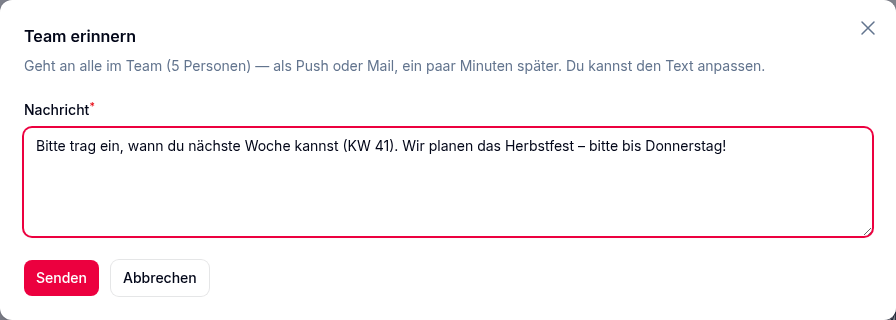
- „Team erinnern“ (roter Knopf oben im Dienstplan) schreibt an alle im Team (ohne Inhaber:innen, Deaktivierte und alle mit „Macht keine Schichten“). Es öffnet sich ein Fenster mit dem Text der Erinnerung – du kannst ihn anpassen, z. B. „Wir planen das Herbstfest, bitte bis Donnerstag eintragen“, und klickst „Senden“. Die Nachricht kommt wie alle anderen aufs Handy oder per Mail. Höchstens 500 Zeichen; zweimal senden heißt zwei Nachrichten.
- „Diese erinnern“ in der blauen Zeile erinnert nur die, die noch nichts gemeldet haben. Wer dafür schon erinnert wurde, bekommt keine zweite Nachricht.
Beides gilt bei wöchentlich für die angezeigte Woche, bei monatlich für den nächsten Monat. Für eine vergangene Woche kannst du nicht mehr erinnern.
Wochenblatt als PDF
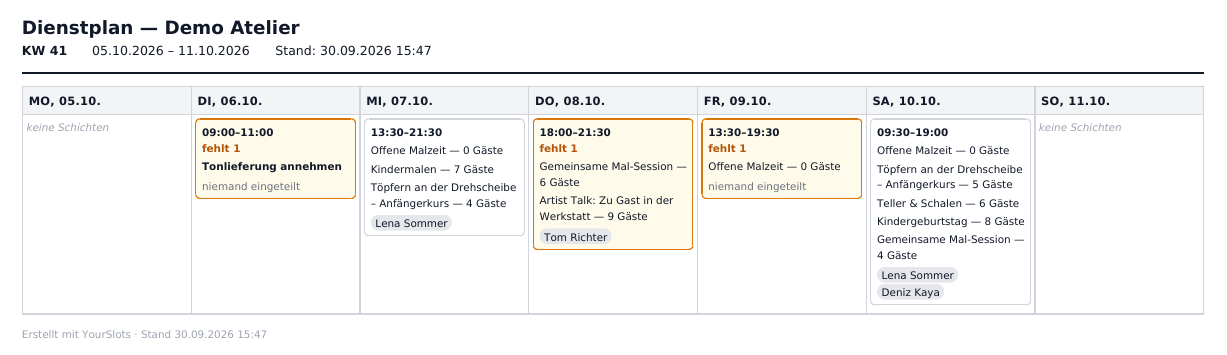
Oben im Dienstplan: „Wochenblatt (PDF)“. Du bekommst die angezeigte Woche auf einer A4-Seite quer – mit Zeiten, Terminen, Gästezahl, Namen und Aufgaben. Zum Ausdrucken für die Pinnwand oder zum Verschicken. Das PDF gibt es nur für Inhaber:innen.
Danach folgt für jede eingeteilte Person eine eigene Seite („Dienstplan KW 41 – Lena Sommer“): ihre Schichten der Woche mit Tag, Uhrzeit, Terminen und Gästezahl, Aufgaben, mit wem sie arbeitet, und unten die Summe der Stunden – dazu, wie viele Stunden im ganzen Monat bisher geplant sind („Monat Oktober bisher geplant: 38 h“, mit Grenze, falls eingetragen). Wer in der Woche keine Schicht hat, bekommt keine Seite. So kannst du jeder Person ihren Zettel mitgeben – ohne Gästenamen.
Was sich von selbst ändert
- Neuer Termin an einem Tag → er landet in der passenden Schicht oder bildet eine neue. Die Ampel springt ggf. auf orange, und oben zählt „unterbesetzt“ mit.
- Mehr Gäste gebucht → der Bedarf steigt, die Ampel zeigt es.
- Wer eingeteilt ist, bleibt eingeteilt – auch wenn die Schicht durch einen neuen Termin länger wird.
- Termin abgesagt → ist in der Schicht niemand eingeteilt und keine Aufgabe eingetragen, verschwindet sie. Sonst bleibt sie stehen mit dem Hinweis, dass der Termin entfallen ist – du entscheidest.
Dein Team erfährt es automatisch. Ändert sich die Zeit einer besetzten Schicht in den nächsten drei Wochen, weil ein Termin dazukommt, verschoben, länger oder kürzer wird, bekommen die Eingeteilten ein paar Minuten später eine Nachricht, z. B. „Fr 09.10. jetzt 13:30–19:30“. Fällt der Termin ganz weg: „Termin am Fr 09.10. entfallen – bitte im Studio nachfragen“. Wird die Änderung gleich wieder zurückgenommen, kommt nichts. Liegt die Schicht weiter weg, kommt die Nachricht, sobald sie in die nächsten drei Wochen rückt. Dasselbe gilt, wenn du in den Einstellungen Vorlauf, Nachlauf oder die „Lücke“ änderst: Die Eingeteilten bekommen ihre neuen Zeiten, gebündelt in einer Nachricht.
Was der Dienstplan bewusst nicht kann
Der Dienstplan ist ein Schichtplan, kein Personalprogramm. Diese Dinge gibt es nicht und sind auch nicht geplant:
- Keine Zeiterfassung und kein Stempeln.
- Keine Lohnabrechnung, keine Urlaubskonten, keine Prüfung von Ruhezeiten.
- Kein Tauschen von Schichten unter Kolleg:innen – umteilen machst du.
- Keine automatische Planung – YourSlots schlägt vor, wer kann, du entscheidest.
- Kein Preis je Mitarbeiter:in.
Noch nicht dabei (wir sammeln in der Beta Rückmeldungen dazu): eine Nachricht an Eingeteilte, wenn in „ihren“ Terminen jemand bucht oder absagt, und ein Knopf, mit dem eine Aushilfe in der App selbst absagt. Bis dahin gilt: Wer nicht kann, sagt im Studio Bescheid – du teilst um.
Häufige Fragen
Warum sehe ich an einem Tag keine Schicht?
An dem Tag gibt es keinen Termin. Leg über „+ Schicht“ eine eigene an, wenn trotzdem jemand da sein soll.
Warum sind es zwei Schichten an einem Tag?
Zwischen zwei Terminen liegen mehr als 90 Minuten (bzw. deine Einstellung „Lücke“). Willst du eine durchgehende Schicht, stell die Lücke größer ein.
Muss meine Aushilfe eine App installieren?
Nein. Sie öffnet YourSlots im Browser. Nur für Nachrichten aufs iPhone muss sie es einmal auf den Home-Bildschirm legen (siehe oben).
Sieht meine Aushilfe Buchungen oder Kundendaten?
Nein. Sie sieht nur „Mein Plan“ und „Melden“ – in ihren Schichten die Termine mit Gästezahl, aber keine Namen.
Meine Mitarbeiterin sieht „Melden“ – muss sie das nutzen?
Nein, aber es hilft dir beim Einteilen. Mitarbeiter:innen behalten ihren gewohnten Zugang und haben den Dienstplan-Bereich dazu.
Kann meine Aushilfe ihre Schichten im Handy-Kalender sehen?
Ja – über den Kasten „Meine Schichten im Kalender“ auf „Mein Plan“ (siehe oben). Jede Person hat ihren eigenen Link und sieht nur ihre eigenen Schichten.
Wird die Stunden-Grenze meiner Aushilfe angezeigt?
Nein. Die Grenze siehst nur du beim Einteilen. Deine Aushilfe sieht in „Mein Plan“ nur, wie viele Stunden sie im Monat geplant ist.
Kann ich mich selbst einteilen?
Ja, du stehst im Panel unter „Du / Inhaber:innen“. Inhaber:innen melden nicht, sie sind immer einteilbar.
Was passiert, wenn der Dienstplan wieder ausgeschaltet wird – sind die Daten weg?
Nein. Schichten, Meldungen und Einteilungen bleiben gespeichert, nur der Bereich ist ausgeblendet. Aushilfen sehen dann nur den Hinweis „Der Dienstplan ist im Moment nicht freigeschaltet – frag im Studio nach.“ Ist er wieder an, ist alles wieder da.
Wo finde ich den Dienstplan unter „Paket & Zahlung“?
Gar nicht – solange er in der Beta ist, schalten wir ihn frei. Schreib uns, wenn du mitmachen möchtest.
Wenn der Menüpunkt fehlt
- Ist dein Studio für die Beta freigeschaltet? Ohne Freischaltung gibt es weder die Gruppe „Team“ noch den Dienstplan. Buchen kannst du ihn noch nicht – schreib uns.
- Du bist Mitarbeiter:in oder Aushilfe? Dann siehst du „Mein Plan“ und „Melden“, aber nicht „Dienstplan“ – einteilen dürfen nur Inhaber:innen.