
So nutzt du den Dienstplan als Aushilfe
Dein Studio plant mit YourSlots, wer wann arbeitet. Du sagst am Handy, wann du kannst. Und du siehst jederzeit, wann du dran bist. Du brauchst keine App aus dem App-Store.
Diese Seite ist für Aushilfen und Mitarbeiter:innen. Du leitest das Studio? Dann lies die Anleitung für Inhaber:innen. In der App findest du diese Seite jederzeit oben rechts unter „Hilfe“.
Auf einen Blick
Zugang einrichten
Link aus der Einladungs-Mail antippen, Passwort wählen.
Auf den Home-Bildschirm legen
Dann ist YourSlots mit einem Tipp offen.
Benachrichtigungen einschalten
So erfährst du sofort, wenn du eingeteilt wirst.
Melden, wann du kannst
Vormittag, Nachmittag, Abend antippen. Fertig.
In „Mein Plan“ nachsehen
Deine Schichten, mit wem du arbeitest, und auf Wunsch im Handy-Kalender.
1. Zugang einrichten
- Dein Studio lädt dich ein. Du bekommst eine Mail mit einem Link. Der Link gilt 7 Tage.
- Link antippen. Deine Mail-Adresse steht schon da. Prüf deinen Namen.
- Ein Passwort ausdenken (mindestens 10 Zeichen) und zweimal eintippen.
- „Passwort setzen und einloggen“ antippen. Du landest auf „Mein Plan“.
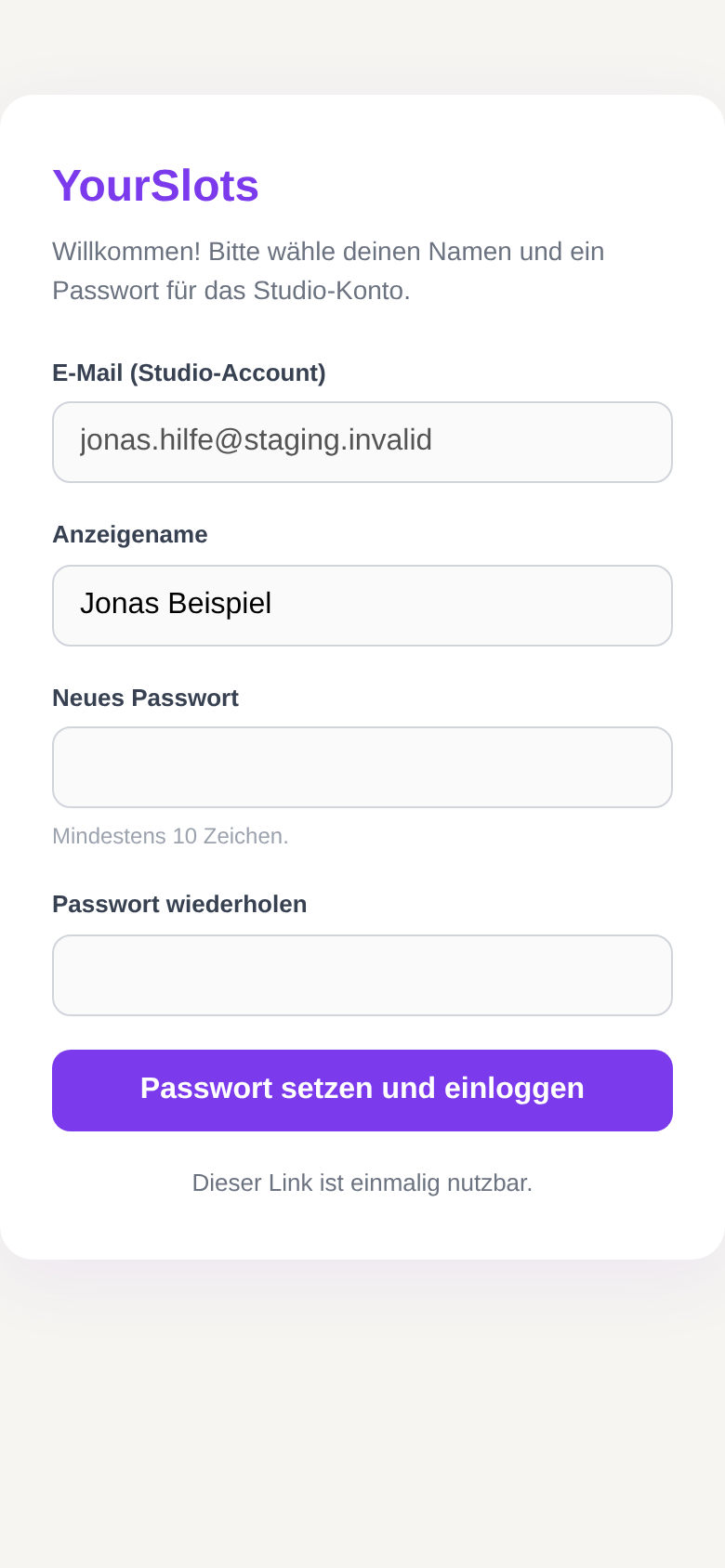
Später meldest du dich unter app.yourslots.app mit deiner Mail-Adresse und deinem Passwort an.
Keine Mail bekommen? Schau im Spam-Ordner nach. Oder frag im Studio: Dort steht nach dem Einladen derselbe Link, den man dir auch per Nachricht schicken kann. Link abgelaufen oder Passwort vergessen? Auf der Anmeldeseite auf „Passwort vergessen?“ tippen und deine Mail-Adresse eingeben.
2. YourSlots auf den Home-Bildschirm legen
Das machst du einmal. Danach öffnest du YourSlots mit einem Tipp, wie eine App. Auf dem iPhone brauchst du das außerdem für Benachrichtigungen.
iPhone
- YourSlots in Safari öffnen und anmelden. (Mit Chrome geht es auf dem iPhone nicht.)
- Unten auf „Teilen“ tippen – das Quadrat mit dem Pfeil nach oben.
- „Zum Home-Bildschirm“ wählen (eventuell etwas nach unten wischen), dann „Hinzufügen“.
- Ab jetzt YourSlots über das neue Symbol öffnen. Es heißt „YourSlots“.
Android
- YourSlots in Chrome öffnen und anmelden.
- Oben rechts auf die drei Punkte (⋮) tippen.
- „App installieren“ oder „Zum Startbildschirm hinzufügen“ wählen und bestätigen.
3. Benachrichtigungen einschalten
Oben auf „Mein Plan“ und „Melden“ steht der Kasten „Benachrichtigungen auf diesem Gerät“.
- Den Schalter antippen.
- Das Handy fragt, ob YourSlots Mitteilungen schicken darf: „Erlauben“.
- Unter dem Schalter steht jetzt „An“.
iPhone: Das klappt nur, wenn du YourSlots vom Home-Bildschirm aus geöffnet hast (Schritt 2). Bis dahin steht im Kasten ein gelber Hinweis.
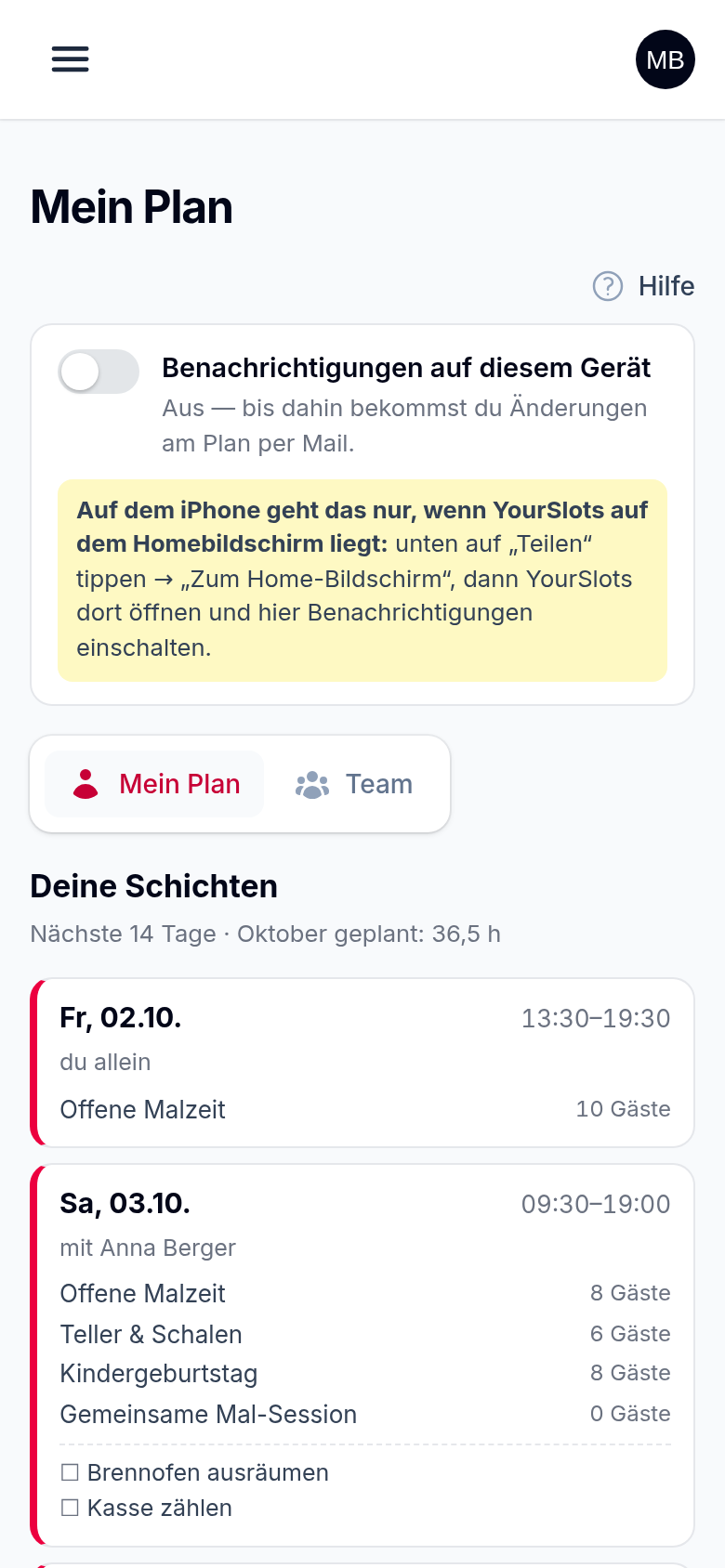
Du verpasst nichts. Ist der Schalter aus, kommt jede Änderung per Mail. Siehst du gar keinen Schalter, hat dein Studio Nachrichten aufs Handy (noch) nicht eingeschaltet – auch dann kommt alles per Mail. Du bekommst nie beides. Und nicht zehn Nachrichten nach zehn Klicks: Das Studio plant in Ruhe, ein paar Minuten später kommt eine Nachricht mit allem, was sich für dich geändert hat.
Neues Handy? Dann schalte den Schalter dort noch einmal ein. Er gilt immer nur für das Gerät, auf dem du ihn antippst.
4. Melden, wann du kannst
Tippe im Menü auf „Melden“. Die Seite heißt „Wann kannst du?“ und zeigt zwei Wochen.
- An jedem Tag mit Terminen stehen Kästchen: Vorm., Nachm., Abend und Ganzer Tag.
- Antippen heißt „kann“. Nichts angetippt heißt „kann nicht“.
- Alles wird sofort gespeichert. Du kannst es jederzeit ändern.
- Du kannst erst ab 19 Uhr? Tippe auf „+ Uhrzeit dazu“ und trag „ab 19:00“ ein. Das sieht das Studio beim Einteilen.
- Mit den Pfeilen oben blätterst du weiter. Du kannst so weit vorausmelden, wie du willst.
- Tage ohne Termin zeigen „kein Termin“. Dort gibt es nichts zu melden.
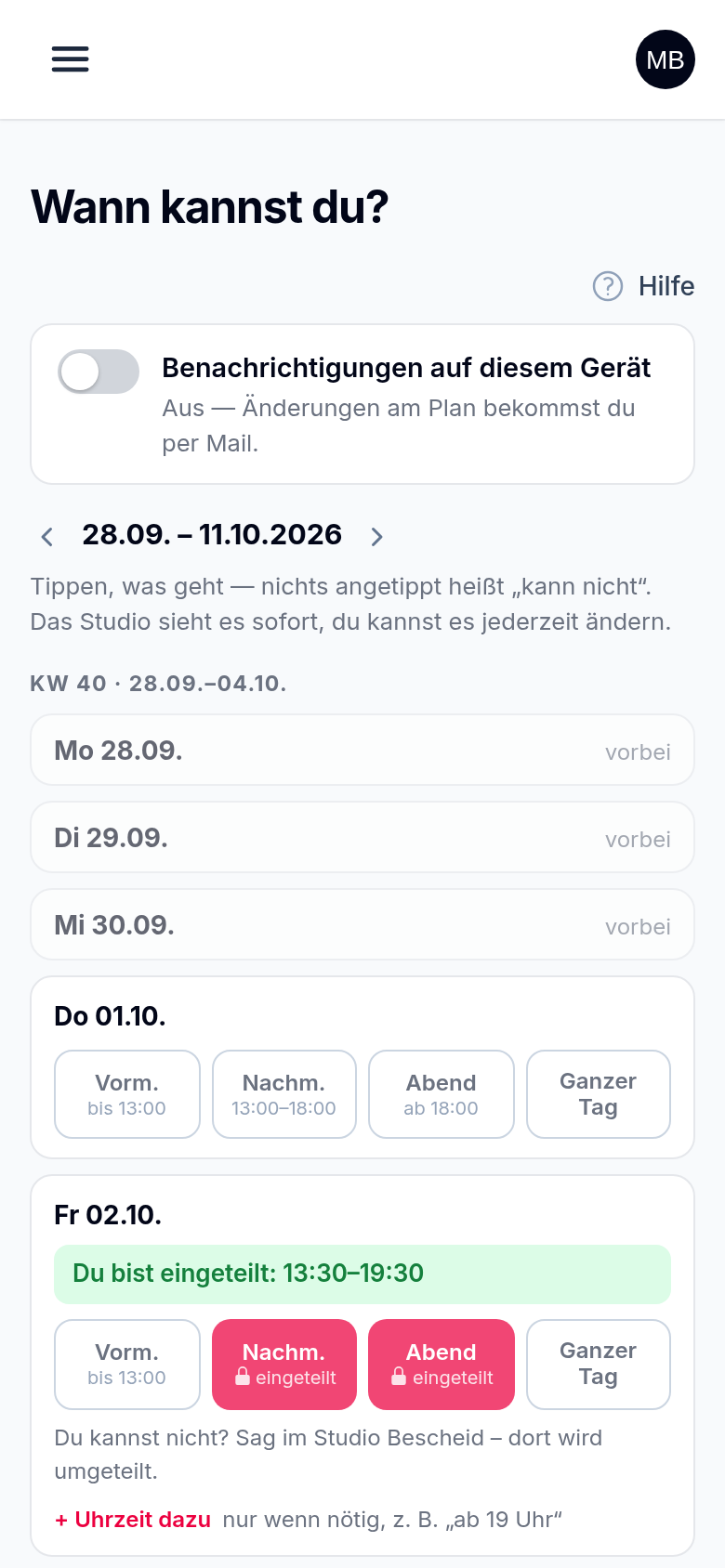
Schon eingeteilt? Dann steht am Tag z. B. „Du bist eingeteilt: 13:30–19:30“. Die Kästchen dieser Schicht haben ein Schloss – du kannst sie nicht mehr abwählen.
Du kannst doch nicht? Sag im Studio Bescheid – dort wird umgeteilt. Du wirst nicht von selbst ausgetragen, und tauschen mit Kolleg:innen geht in der App nicht. Sobald das Studio dich herausnimmt, bekommst du eine Nachricht, und die Kästchen sind wieder frei.
Dein Studio erinnert dich, wenn du für die nächste Woche (oder den nächsten Monat) noch nichts gemeldet hast. Wer früh meldet, bekommt keine Erinnerung.
5. In „Mein Plan“ nachsehen
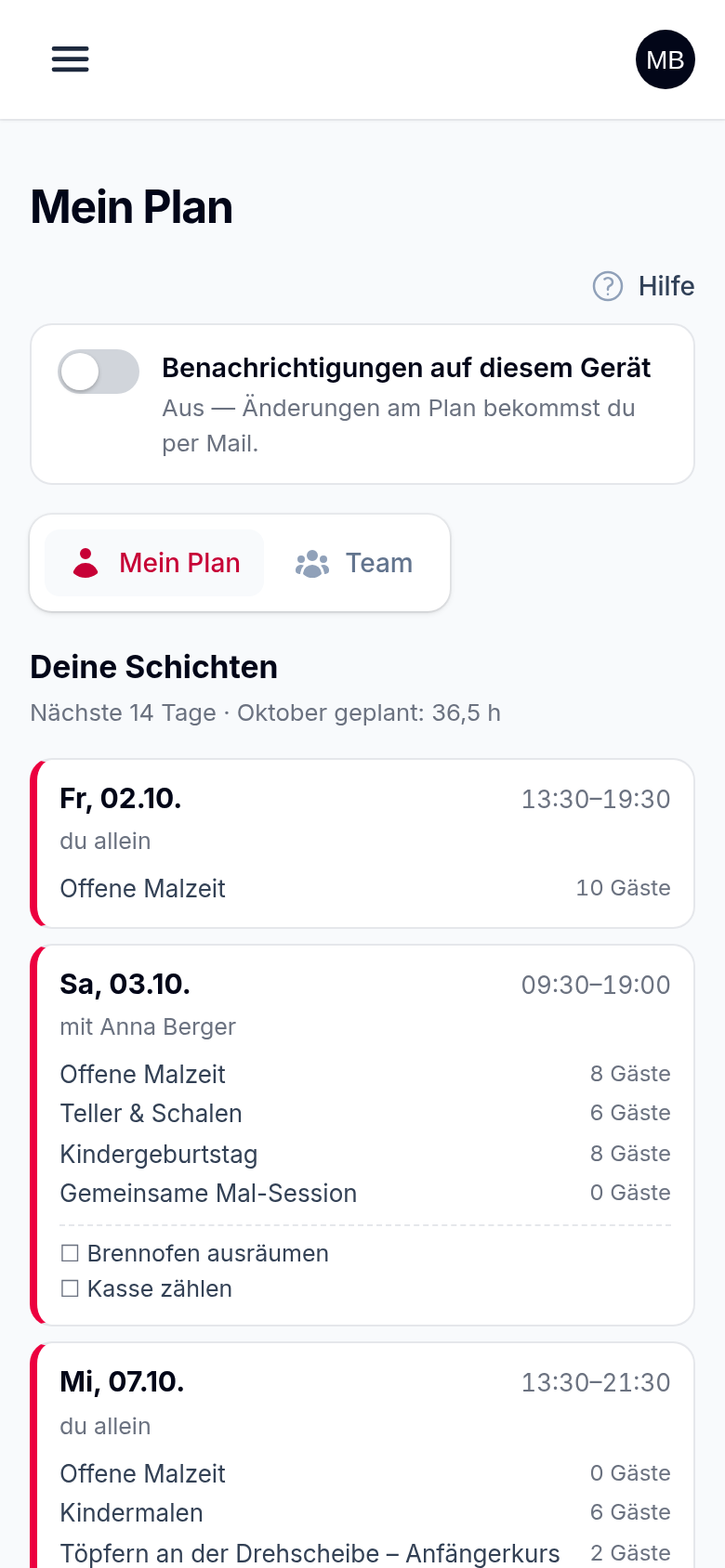
„Mein Plan“ ist die erste Seite nach dem Anmelden. Dort stehen deine Schichten der nächsten 14 Tage:
- Tag und Uhrzeit der Schicht.
- Mit wem du arbeitest – oder „du allein“.
- Die Termine mit Gästezahl. Namen von Gästen siehst du nie.
- Aufgaben, z. B. „Brennofen ausräumen“.
- Oben: wie viele Stunden du im Monat eingeplant bist, z. B. „Oktober geplant: 36,5 h“.
Im Reiter „Team“ siehst du, wer wann arbeitet – Woche für Woche, nur Namen und Zeiten. Deinen eigenen Namen erkennst du an der Farbe. Fehlt der Reiter, hat dein Studio ihn ausgeschaltet.
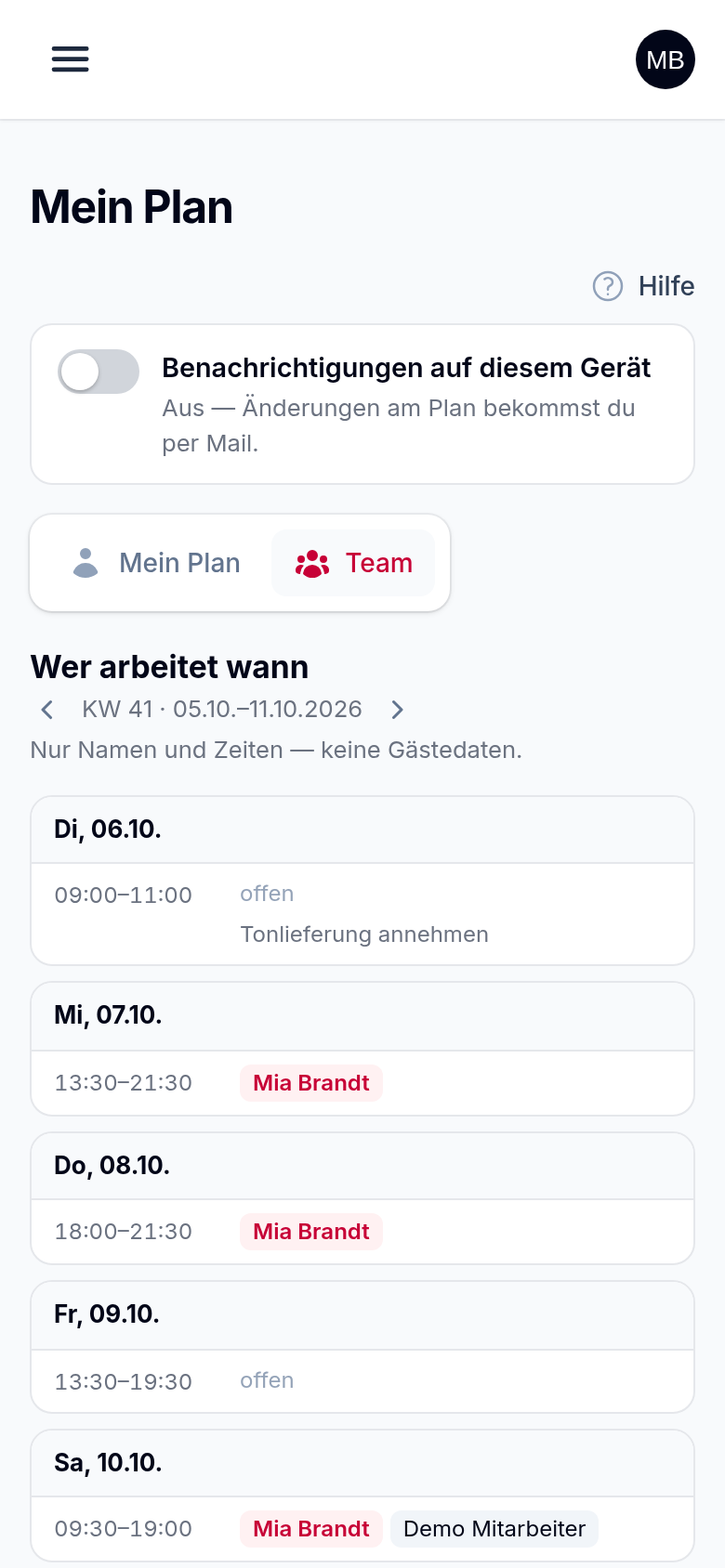
Wirst du eingeteilt, herausgenommen oder ändert sich deine Zeit, bekommst du eine Nachricht – zum Beispiel „Neu eingeteilt: Do 08.10. 18:00–21:30“ oder „Fr 09.10. jetzt 13:30–19:30“. Fällt ein Termin weg, heißt es „bitte im Studio nachfragen“.
Deine Schichten im Handy-Kalender
Ganz unten auf „Mein Plan“ steht „Meine Schichten im Kalender“. Damit tauchen deine Schichten in deinem Kalender auf – neue und geänderte von selbst.
- „Link kopieren“ antippen.
- iPhone: Einstellungen → Kalender → Accounts → Account hinzufügen → Andere → Kalenderabo hinzufügen → Link einfügen → Weiter → Sichern. (Neuere iPhones: Einstellungen → Apps → Kalender → Kalenderaccounts.)
- Google Kalender: am Computer auf calendar.google.com, links bei „Weitere Kalender“ auf + → „Per URL“ → Link einfügen. Danach ist er auch in der Google-Kalender-App auf dem Handy.
- Outlook: Kalender hinzufügen → „Aus dem Internet abonnieren“ → Link einfügen.
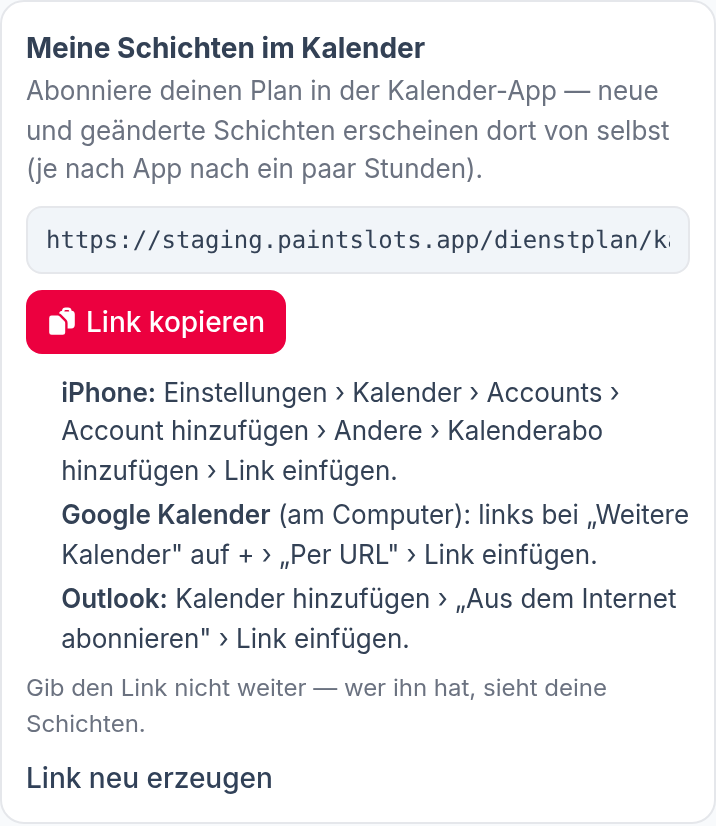
Kalender holen die Schichten selbst ab – je nach App nach ein paar Minuten bis ein paar Stunden. Google braucht oft am längsten. Im Kalender änderst du nichts am Plan; er zeigt ihn nur an.
Gib den Link nicht weiter. Wer ihn hat, sieht deine Schichten. Handy verloren? Auf „Mein Plan“ „Link neu erzeugen“ antippen – der alte Link geht dann nicht mehr. Den neuen trägst du im Kalender ein.
Häufige Fragen
Warum sehe ich nur „Mein Plan“ und „Melden“?
Das ist richtig so. Als Aushilfe siehst du nur den Dienstplan – keine Buchungen und keine Kundendaten.
Ich habe keine Nachricht bekommen.
Schau im Spam-Ordner nach. Auf dem iPhone kommen Nachrichten nur, wenn YourSlots auf dem Home-Bildschirm liegt und der Schalter auf „An“ steht. Klappt die Nachricht aufs Handy nicht, schicken wir sie per Mail.
Ich kann eine Schicht nicht übernehmen.
Sag im Studio Bescheid. Die Inhaberin oder der Inhaber teilt um. Danach bekommst du eine Nachricht.
Sieht das Studio, was ich melde?
Ja, sofort. Deine Kolleg:innen sehen deine Meldungen nicht – im Reiter „Team“ stehen nur die fertigen Schichten.
Ich sehe gar keinen Dienstplan mehr.
Dann ist er in deinem Studio gerade ausgeschaltet. Es erscheint der Hinweis „Der Dienstplan ist im Moment nicht freigeschaltet – frag im Studio nach.“ Deine Meldungen bleiben gespeichert.
Ich kann mich nicht mehr anmelden.
Probier „Passwort vergessen?“ auf der Anmeldeseite. Hilft das nicht, frag im Studio – vielleicht wurde dein Zugang dort deaktiviert.