
Terminserie & Termine erzeugen
Statt jeden einzelnen Termin von Hand anzulegen, definierst du eine Terminserie – YourSlots erzeugt daraus automatisch alle Termine.
Was ist eine Terminserie?
Eine Terminserie gehört zu einem Angebot und besteht aus zwei Angaben:
- Tage – du klickst im Kalender alle Tage an, an denen dieses Angebot stattfindet (oder nutzt „Wöchentlich wiederholen", siehe unten).
- Uhrzeiten – ein oder mehrere Zeit-Blöcke (Beginn + Ende), die für alle gewählten Tage gelten.
Beispiel: Du wählst 5 Tage an und legst zwei Uhrzeiten an (10:00–12:30 und 14:00–16:30) → es entstehen automatisch 10 Termine (5 Tage × 2 Zeiten).
Schritt für Schritt
- Öffne unter Angebote (Sessions) das gewünschte Angebot und gehe zum Bereich Terminserie / Zeiten.
- Klicke auf den blauen Button „Terminserie anlegen".
- Bezeichnung – lässt du sie leer, heißt die Serie einfach nach ihrem Zeitraum. Sonst: z. B. „Sommerferien" oder „Wochenende".
- Tage – die Tage im Kalender anklicken. Jeder gewählte Tag erzeugt Termine; ein abgewählter Tag entfernt sie wieder.
- Wöchentlich wiederholen (optional) – für regelmäßige Termine: den Schalter aktivieren, die Wochentage (Mo–So) auswählen und ein Enddatum setzen. YourSlots legt dann automatisch alle passenden Termine bis dahin an – zusätzlich zu einzeln angeklickten Tagen.
- Wie oft? (seit 10.09.2026) – direkt unter den Wochentagen wählst du den Takt: Jede Woche (Standard), Jede 2. Woche, Jede 3. oder Jede 4. Woche. Für den 14-tägigen Kurs also einfach „Jede 2. Woche“.
- Uhrzeiten – pro Block Beginn und Ende eintragen. Mit „+" fügst du weitere Uhrzeiten hinzu.
- Anlegen – fertig, die Termine erscheinen sofort im Kalender und auf deiner Buchungsseite.
Regelmäßige Termine – z. B. „jeden Montag und Mittwoch bis Ende September": Schalter „Wöchentlich wiederholen" an, Mo + Mi anhaken, Enddatum wählen – alle Termine entstehen auf einen Schlag. Der Einzeltag-Kalender bleibt für unregelmäßige Termine daneben nutzbar.
Die Uhrzeiten gelten für alle Tage der Serie. Brauchst du an manchen Tagen andere Zeiten, lege dafür eine zweite Terminserie an (z. B. „Werktags" und „Wochenende").
Ändern & Löschen – was mit Buchungen passiert
Das ist der wichtigste Punkt:
- Uhrzeit ändern → ungebuchte Termine ziehen mit. Gebuchte Termine behalten ihre Uhrzeit – sie werden nie stumm verschoben. Sollen sie doch mit, setzt du den Haken „Auch gebuchte Termine anpassen“ (er erscheint nur, wenn es solche Termine gibt): Dann bekommen auch die gebuchten die neue Uhrzeit – am selben Tag, Buchungen und Tische bleiben, und sie bleiben Teil der Serie. Mit „Gäste per Mail informieren“ (Vorgabe an) bekommt jeder Gast die Mail „Termin verschoben“ mit alter und neuer Zeit.
- Tag hinzufügen → neue Termine entstehen.
- Tag abwählen → leere Termine an diesem Tag werden entfernt. Gebuchte Termine werden abgesagt und die Gäste automatisch per E-Mail informiert – das Fenster zeigt dir vorher die Zahl („2 gebuchte Termine werden abgesagt: 3 Buchungen – es werden 3 Absage-Mails verschickt") und verlangt einen Bestätigungshaken.
- Serie löschen → leere künftige Termine werden entfernt. Für die gebuchten wählst du im Dialog (seit 25.09.2026):
- Behalten (Vorgabe): Die gebuchten Termine bleiben mit ihren Buchungen stehen und werden aus der Serie gelöst. Für Gäste verschwinden sie aus Kalender und Terminlisten – so stehen sie nicht neben deinen neuen Zeiten; wer gebucht hat, erreicht seinen Termin weiter über die Links in seiner Bestätigungsmail. Keine Mail an Gäste. Du bearbeitest sie danach einzeln: verschieben, umbuchen oder absagen. Am Tresen kannst du weiter buchen, und auf der Termin-Seite gibt es „Wieder online buchbar machen".
- Absagen: Alle Buchungen werden storniert. Standardmäßig bekommt jeder Gast die Absage-Mail; du kannst die Mail aber ausschalten – dann musst du deine Gäste selbst informieren. Zur Sicherheit tippst du die Zahl der Buchungen ein, bevor gelöscht wird.
- Vergangene Termine fasst die Serie nie an – weder beim Bearbeiten noch beim Löschen. Sie bleiben samt Buchungen für deine Statistik stehen.
Unter dem Bearbeiten-Formular steht live „Was beim Speichern passiert" – neue Termine, verschobene ungebuchte, entfernte leere, gebuchte, die ihre Zeit behalten (mit Datum, z. B. „3 gebuchte Termine (02.10., 15.10., 29.10.) behalten 14:00–18:00“), und rot die Absagen. Lies das, bevor du speicherst. Nach dem Speichern kommt die Bilanz noch einmal als Meldung.
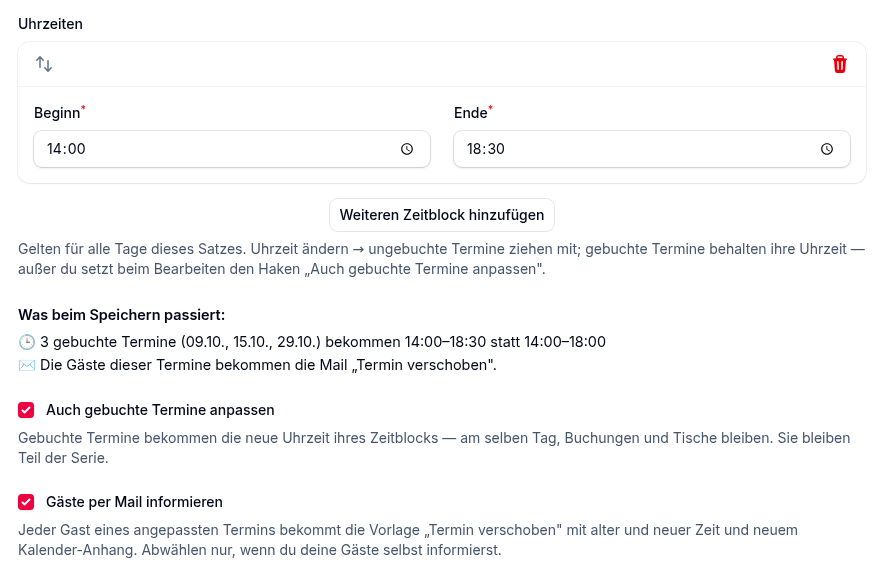
Orange Warnung lesen: Beginnen gebuchte Termine durch die Änderung früher oder später oder enden sie früher, sagt die Vorschau es dir mit Datum – dann stehen Gäste sonst zur falschen Zeit vor der Tür. Nur ein späteres Ende ist harmlos. Die Vorschau rechnet neu, sobald du ein Zeitfeld verlässt – erst woanders hintippen, dann lesen, dann speichern.
Bearbeiten öffnet dieselbe Maske wie Anlegen – aber für die bestehende Serie. Der Kopf des Fensters sagt es dir („Bestehende Serie mit X künftigen Terminen und Y Buchungen"). Willst du für neue Wochen eigene Zeiten, lege lieber eine neue Serie an – die kannst du später löschen, ohne die alte anzurühren.
Einzelne Termine kannst du auch direkt bearbeiten oder absagen – siehe Termine & Kalender. Die Terminserie ist nur der bequeme Weg, viele auf einmal zu erzeugen.
Öffnungszeiten ändern sich grundlegend? Neue Serie mit den neuen Zeiten anlegen, dann die alte löschen und „Behalten" wählen. Die gebuchten Termine bleiben stehen, bis du sie einzeln verschoben oder abgesagt hast – statt hunderte Termine von Hand zu löschen.
Best Practice
- Pro Rhythmus eine Serie: „Werktags vormittags", „Wochenende" usw. – so bleibt alles übersichtlich.
- Lieber abwählen als einzeln absagen: Fällt eine ganze Woche aus, nimm die Tage in der Serie raus – Gäste werden automatisch benachrichtigt.
- Vorher Kapazität prüfen: Plätze pro Termin legst du im Angebot fest – sie gelten für alle erzeugten Termine.
Häufige Fragen
Wie lege ich wöchentlich wiederkehrende Termine an?
Beim Anlegen einer Terminserie den Schalter „Wöchentlich wiederholen" aktivieren, die gewünschten Wochentage anhaken und ein Enddatum setzen. YourSlots erzeugt dann alle passenden Termine bis zu diesem Datum.
Nur jede zweite Woche? Dann bei „Wie oft?“ Jede 2. Woche wählen. Gezählt wird ab der Woche, in der das Feld „Ab“ liegt – nicht ab dem Starttag. Beginnt die Serie an einem Mittwoch und soll freitags laufen, gehört der Freitag derselben Woche noch dazu. Willst du den Takt um eine Woche verschieben, setzt du „Ab“ eine Woche später.
Der Takt wird nicht gespeichert – „Wie oft?“ ist wie „Wöchentlich wiederholen“ ein Werkzeug zum Erzeugen der Termine. Öffnest du eine bestehende Serie später zum Bearbeiten, steht das Feld wieder auf „Jede Woche“; die bereits angelegten Termine bleiben davon unberührt.
Ich sehe keine Termine auf der Buchungsseite
Prüfe, ob die Terminserie Tage in der Zukunft enthält – vergangene Termine werden nicht angezeigt. Und ob die Termine veröffentlicht sind (siehe Termine).
Kann ich verschiedene Uhrzeiten an verschiedenen Tagen haben?
Ja – über mehrere Terminserien. Jede Serie hat ihre eigenen Tage und Uhrzeiten.
Werden Gäste bei Änderungen informiert?
Ja. Wird ein gebuchter Termin durch Abwählen/Löschen entfernt, bekommt der Gast automatisch eine Absage-Mail. Passt du mit dem Haken „Auch gebuchte Termine anpassen“ die Uhrzeit an, bekommt er die Mail „Termin verschoben“ – außer du wählst „Gäste per Mail informieren“ ab.
Ein paar Termine stehen noch auf der alten Uhrzeit – wie bekomme ich sie auf die neue?
Das sind gebuchte Termine, die bei einer früheren Änderung ihre Zeit behalten haben. Serie Bearbeiten – die Vorschau nennt sie mit Datum –, Haken „Auch gebuchte Termine anpassen“ setzen, „Gäste per Mail informieren“ an lassen, Speichern. Die Liste der Serien zeigt danach nur noch die neue Zeit; sie zählt ohnehin nur kommende Termine.
Bei freier Zeitwahl heißt der Bereich „Öffnungszeiten"
Hat das Angebot freie Zeitwahl, trägst du hier nicht den Kursbeginn ein, sondern wann geöffnet ist – z. B. dienstags 14:00–22:00 Uhr. Die Felder heißen dort „Geöffnet ab" und „Geöffnet bis".
Für jeden Tag entsteht ein Termin: das Öffnungsfenster. Die einzelnen Startzeiten darin ergeben sich aus Besuchsdauer und Takt, die du im Angebot eingestellt hast – du legst sie hier nicht an.