
Events – Feiern und Gruppen selbst eintragen
Eine Firma ruft an, eine Mutter schreibt wegen des Kindergeburtstags, eine Schulklasse möchte einen Sondertermin. Unter „Events“ trägst du so etwas in einem Schritt ein – Termin, Buchung und Bestätigung entstehen zusammen, ganz ohne eigenes Angebot. Auf Wunsch fragen Gäste solche Feiern auch online bei dir an.
Ab dem Paket Studio inklusive – ohne Aufpreis. Events gehören zu den Paketen Studio und Professional. Es ist kein Zusatzmodul, du musst nichts dazubuchen. Im Paket Starter zeigt dir der Menüpunkt „Events“ eine Vorschau mit dem Hinweis „Events gibt es ab dem Paket Studio“. Wechseln kannst du unter Paket & Zahlung.
Events im Video: Termin von Hand anlegen, abrechnen, online anfragen lassen (4:20, mit Kapiteln).
Was sind Events?
Events sind alles, was nicht in dein normales Angebot passt: der Kindergeburtstag am Samstag, die Firmenfeier mit zwanzig Leuten, der Junggesellinnenabschied, ein Termin nur für eine Schulklasse. Du findest sie im Menü unter Termine & Buchungen → Events. Es gibt zwei Wege:
- Du trägst das Event selbst ein – wenn die Anfrage per Telefon, Mail oder am Tresen kommt. Das geht immer, auch ohne E-Mail-Adresse des Kunden.
- Gäste fragen online an – über ein eigenes Formular mit Wunschterminen. Das ist freiwillig und am Anfang ausgeschaltet (siehe Gäste online anfragen lassen).
Wechselst du später zurück in den Starter, bleibt alles stehen: Schon angelegte Event-Termine und -Buchungen sind dann ganz normale Termine und Buchungen in Kalender, Terminliste und Dienstplan. Nur die Seite „Events“ fehlt.
Termin von Hand anlegen – ohne Umweg über ein Angebot
Das haben sich viele Studios gewünscht. Bisher brauchte jeder Termin ein Angebot. Für eine einzelne Firmenfeier, einen Kindergeburtstag oder einen Sondertermin hieß das: erst ein Angebot bauen, dann den Termin anlegen, dann die Buchung eintragen. Jetzt reicht ein Formular.
Unter Events klickst du oben auf „Event anlegen“, trägst Kunde, Datum, Uhrzeit, Personen und Preis ein und klickst unten auf „Event und Termin anlegen“. Damit entsteht in einem Schritt:
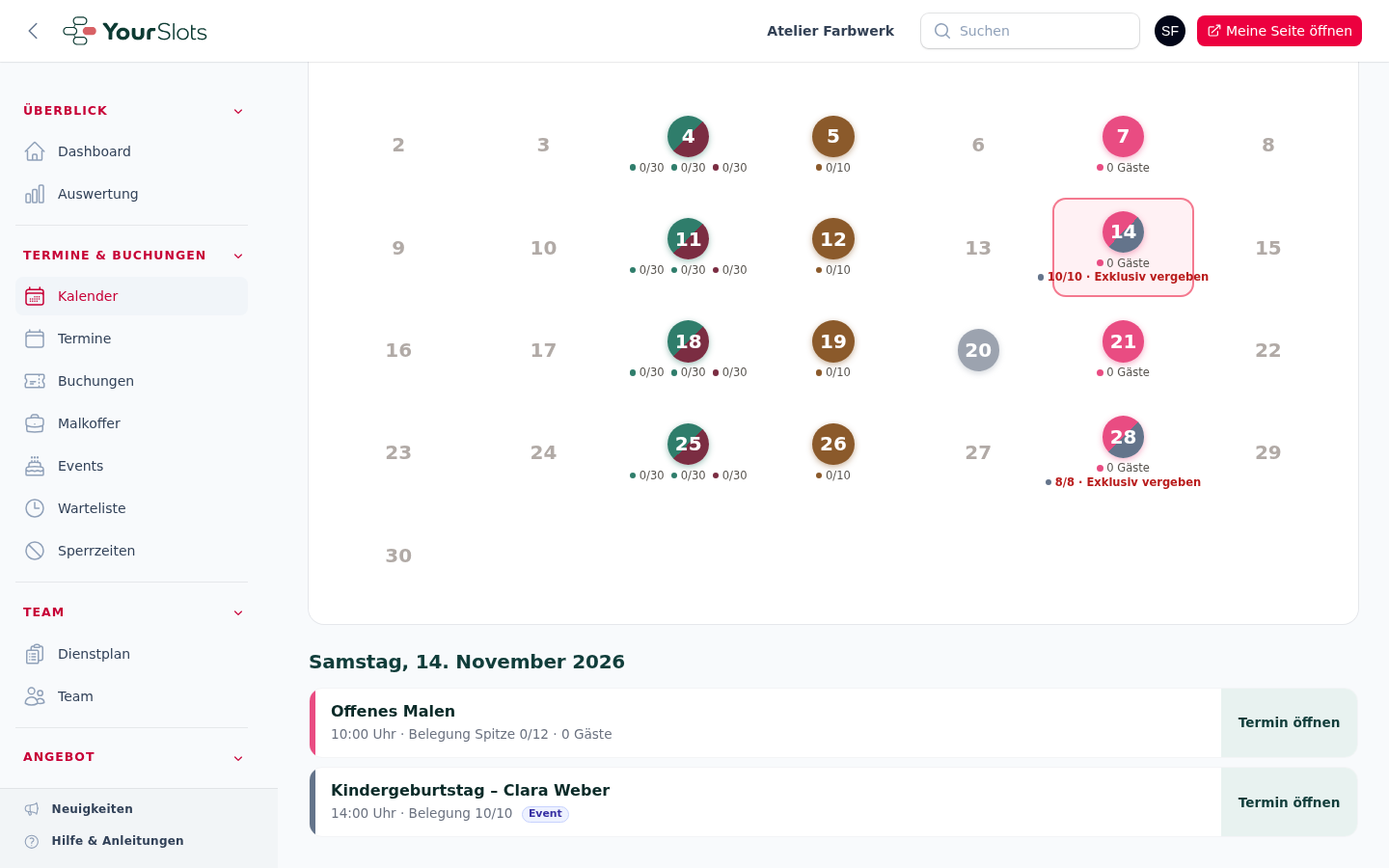
- ein Termin in deinem Kalender mit dem Kennzeichen „Event“ – in der Tagesansicht, in der Terminliste und auf der Terminseite,
- die Buchung deines Kunden mit Personenzahl und Preis,
- im Dienstplan eine eigene Schicht mit dem Titel des Events (wenn du den Dienstplan nutzt),
- auf Wunsch die Bestätigungsmail an deinen Kunden.
Der Termin steht nicht auf deiner Buchungsseite und in keiner Angebotsliste. Niemand Fremdes kann sich dazubuchen. Deine anderen Termine laufen ganz normal weiter – es sei denn, du blockierst das Studio für diese Zeit (siehe unten).
Event anlegen – Schritt für Schritt
- Öffne Termine & Buchungen → Events und klicke oben auf „Event anlegen“.
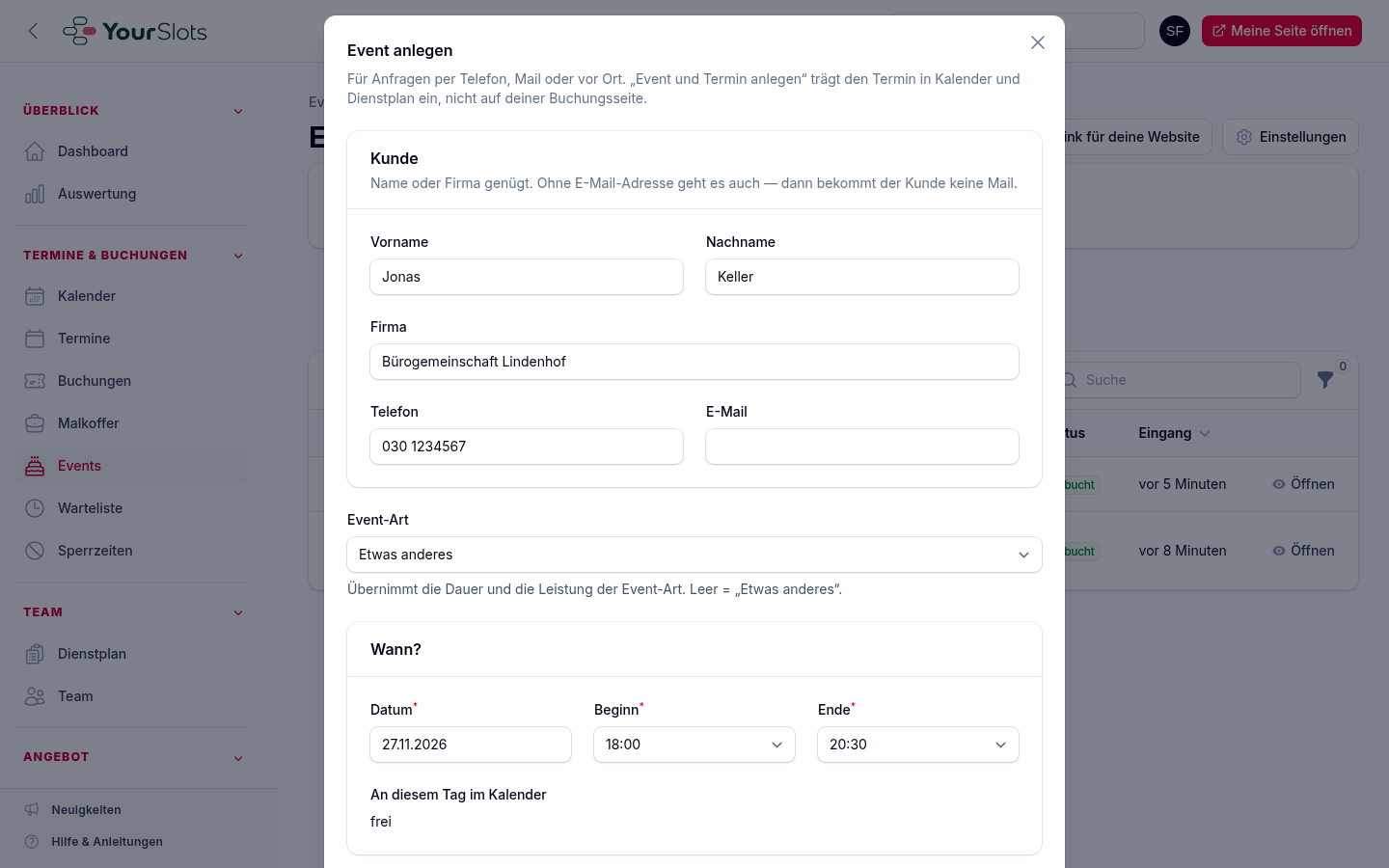
- Kunde: Vorname, Nachname, Firma, E-Mail und Telefon. Ein Name oder eine Firma genügt. Die E-Mail-Adresse ist freiwillig.
- Event-Art: zum Beispiel „Kindergeburtstag“. Lässt du das Feld leer, steht dort „Etwas anderes“.
- Wann: Datum, Beginn und Ende. Darunter siehst du gleich, was an dem Tag schon in deinem Kalender steht.
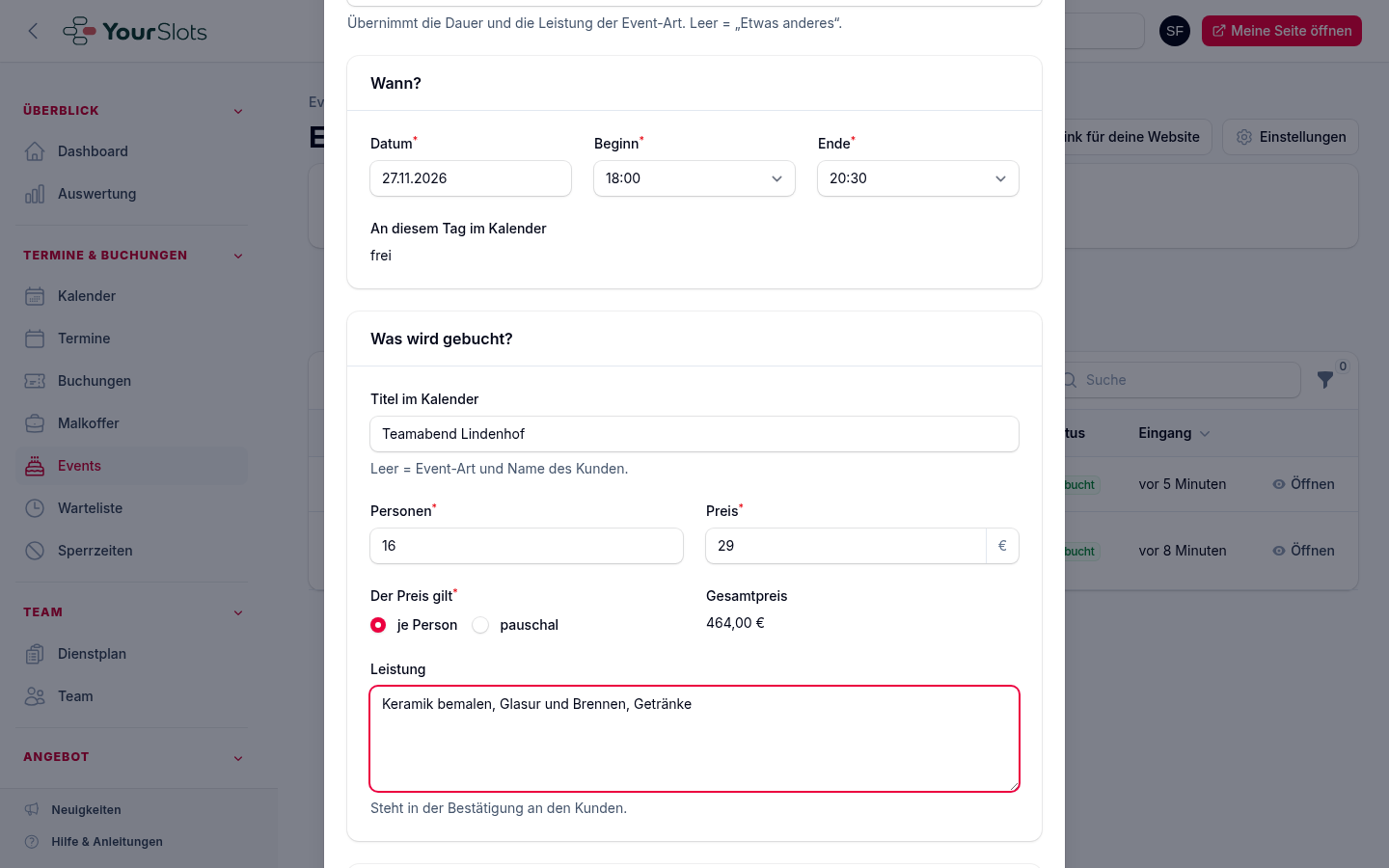
- Was: der Titel im Kalender (es steht schon ein Vorschlag drin), die Personen, der Preis – je Person oder für alle zusammen – und die Leistung. Die Leistung steht später in der Bestätigung an deinen Kunden, z. B. „Keramik bemalen, Glasur und Brennen, Getränke“.
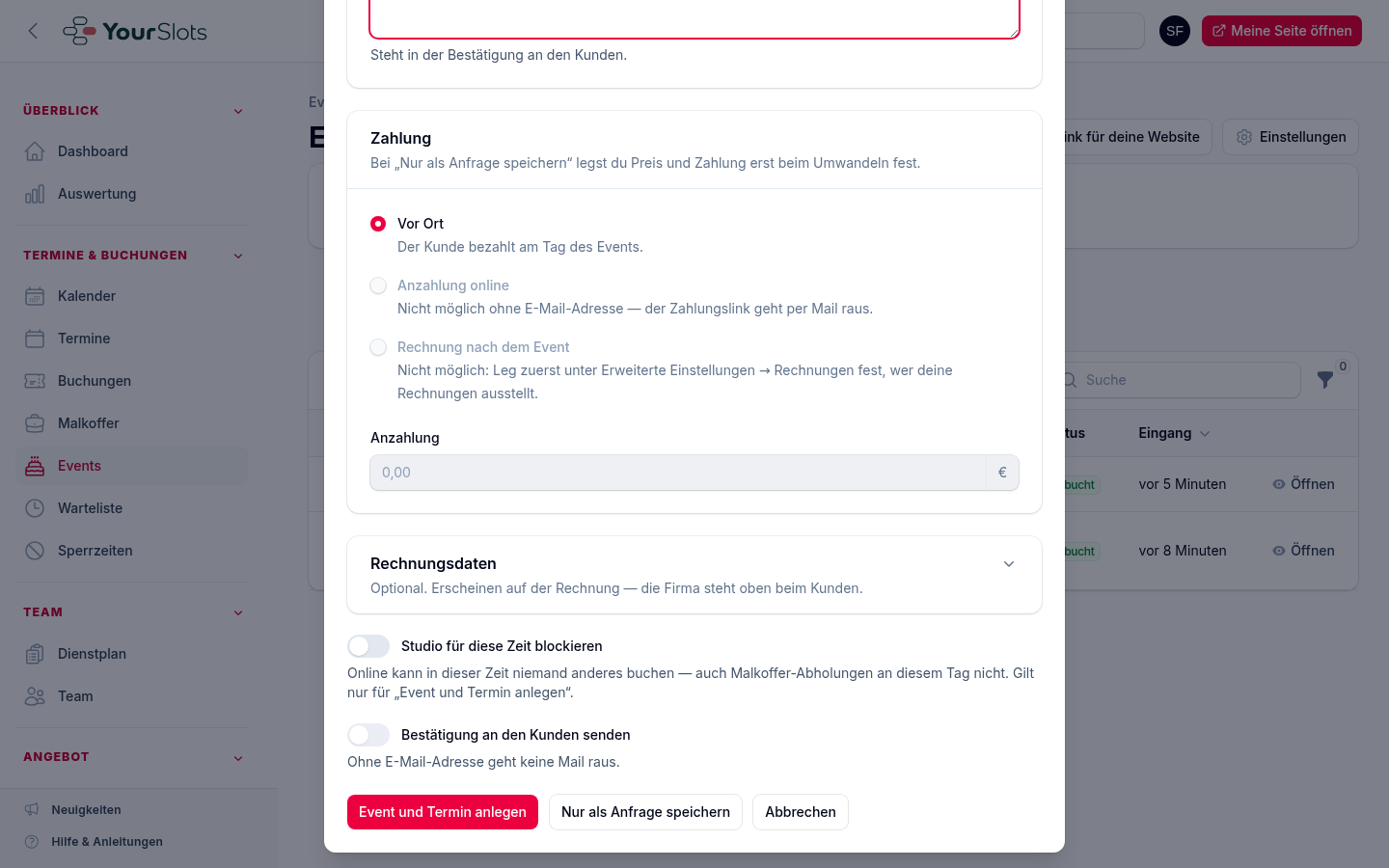
- Zahlung: Vor Ort, Anzahlung online oder Rechnung nach dem Event (mehr dazu gleich). Unter „Rechnungsdaten“ kannst du eine Rechnungsanschrift, USt-ID oder Bestellnummer eintragen – das ist freiwillig.
- Zwei Schalter: „Studio für diese Zeit blockieren“ und „Bestätigung an den Kunden senden“.
- Klicke auf „Event und Termin anlegen“. Du landest auf der Seite des Events. Die Meldung oben sagt dir, ob eine Mail rausgegangen ist.
Ohne E-Mail-Adresse
Kein Problem – das Event entsteht trotzdem, dein Kunde bekommt dann nur keine Mail. Der Schalter „Bestätigung an den Kunden senden“ ist ohne Adresse ausgegraut, darunter steht „Ohne E-Mail-Adresse geht keine Mail raus.“ Sobald du eine Adresse eintippst, schaltet er sich von selbst an.
Bekommst du die Adresse erst später, trägst du sie auf der Event-Seite über „Angaben bearbeiten“ nach. Danach erscheint dort der Knopf „Bestätigung erneut senden“.
Wie zahlt dein Kunde?
- Vor Ort: Dein Kunde bezahlt am Tag des Events.
- Anzahlung online: Du wählst einen Betrag, dein Kunde bekommt einen Zahlungslink per Mail. Das geht nur, wenn du Online-Zahlung (Mollie oder PayPal) eingerichtet hast und eine E-Mail-Adresse da ist – sonst ist die Option ausgegraut, und der Grund steht direkt daneben. Sobald bezahlt ist, bekommst du eine Mail, und der Betrag steht an der Buchung.
- Rechnung nach dem Event: Die Rechnung entsteht beim Abrechnen. Dafür muss unter Erweiterte Einstellungen → Rechnungen festgelegt sein, wer deine Rechnungen ausstellt.
Falscher Anzahlungsbetrag? Solange noch nicht bezahlt ist, brichst du die Anzahlung auf der Event-Seite über „Anzahlung abbrechen“ ab und legst sie neu an. Eine schon bezahlte Anzahlung änderst du nicht mehr, sondern erstattest sie – wie jede andere Zahlung an der Buchung.
Noch nicht alles klar? „Nur als Anfrage speichern“
Am Telefon steht oft noch nicht alles fest – der Preis fehlt, die Personenzahl schwankt. Dann klickst du statt „Event und Termin anlegen“ auf „Nur als Anfrage speichern“:
- Das Event steht mit dem Status „In Klärung“ im Reiter „Offen“.
- Datum und Uhrzeit merkt sich YourSlots als Wunschtermin.
- Es geht keine Mail raus, und es entsteht noch kein Termin und keine Blockierung.
- Preis und Zahlung legst du erst fest, wenn du die Anfrage umwandelst.
Später umwandeln: Ist alles geklärt, öffnest du das Event und klickst auf „In Termin umwandeln“. Der Dialog ist schon mit dem Wunschtermin und der Personenzahl ausgefüllt. Du ergänzt Preis, Leistung und Zahlung – und beim Speichern entstehen Termin, Buchung und, wenn du willst, die Bestätigungsmail. Eine Anfrage lässt sich nur einmal umwandeln; klicken zwei Leute gleichzeitig, entsteht trotzdem nichts doppelt.
Neben jedem Wunschtermin steht ein kleiner Kalender-Hinweis, was an dem Tag schon los ist: frei, ein anderer Termin oder eine Sperrzeit. Das ist nur ein Hinweis – ob das Event daneben noch Platz hat, entscheidest du.
„Als gebucht markieren“ gibt es auch noch. Es setzt aber nur den Status – einen Termin legt es nicht an. Das ist für den Fall gedacht, dass der Termin schon auf anderem Weg in deinem Kalender steht. Im Normalfall nimmst du „In Termin umwandeln“.
Studio für diese Zeit blockieren
Gehört dir das Studio während der Firmenfeier ganz? Dann setz beim Anlegen den Schalter „Studio für diese Zeit blockieren“. Er steht auch im Umwandeln-Dialog und unter „Termin-Angaben ändern“. Am Anfang ist er aus.
- Für die Zeit des Events entsteht eine Sperrzeit, die nur online gilt: In dieser Zeit kann niemand anderes über deine Buchungsseite buchen – auch keine Malkoffer-Abholung an diesem Tag. Dein Event selbst ist davon natürlich ausgenommen.
- Verschiebst du den Termin, wandert die Sperre mit. Sagst du ihn ab oder löschst ihn, verschwindet sie.
- Auf der Event-Seite steht dann „Studio blockiert“. In der Liste Sperrzeiten steht sie mit dem Hinweis „Gehört zu Event … – dort ändern“. Ändern oder aufheben kannst du sie auf der Event-Seite unter „Termin-Angaben ändern“.
Ohne den Schalter beeinflusst ein Event deine anderen Termine überhaupt nicht.
Angaben und Termin-Angaben ändern
Auf der Seite eines Events stehen oben die Knöpfe für alles, was du danach noch brauchst. In der Liste gibt es pro Zeile nur „Öffnen“.
- „Angaben bearbeiten“ – Kontaktdaten, Nachricht und Antworten. Telefon, Nachricht und Antworten, die du hier änderst, landen auch in der Buchung. Hier trägst du auch eine fehlende E-Mail-Adresse nach.
- „Termin-Angaben ändern“ – Titel, Personenzahl, Preis, Preis-Art, Leistung und Bestellnummer, dazu der Schalter „Studio blockieren“. Jede Änderung steht im Verlauf (alt → neu). Das geht, solange du noch nicht abgerechnet hast.
- Datum und Uhrzeit änderst du am Termin selbst über „Verschieben“ – die Event-Seite verlinkt dorthin.
- „Interne Notiz“ – nur für dich und dein Team.
Dein Kunde kann einen Event-Termin nicht selbst ändern oder stornieren. In seinen Mails und unter „Meine Termine“ fehlt dafür der Link; stattdessen steht dort, dass er sich bei dir melden soll. Datum, Personen und Preis bleiben deine Sache.
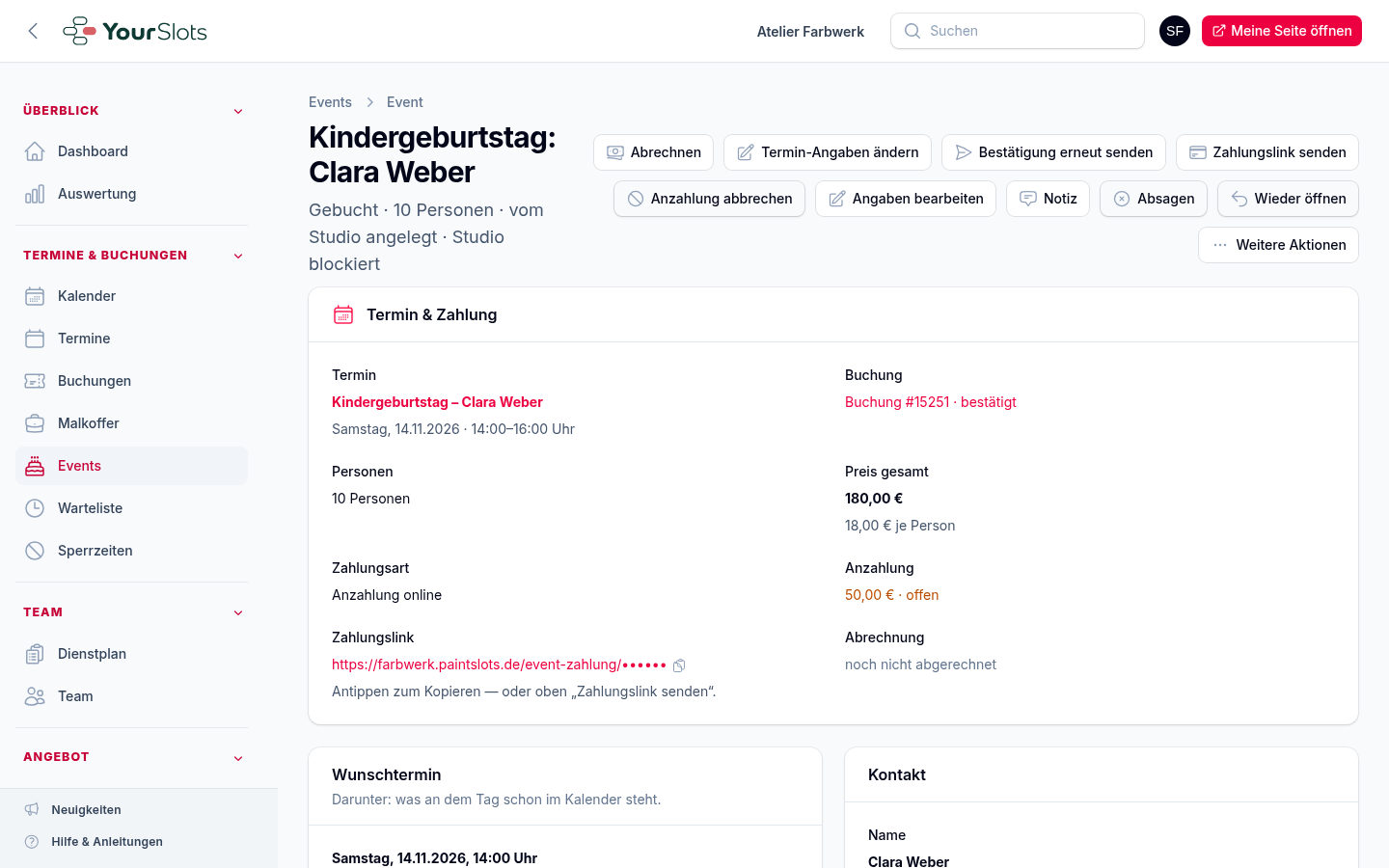
Nach dem Event: Abrechnen
- Öffne das Event und klicke auf „Abrechnen“.
- Trag die echte Personenzahl und den tatsächlichen Preis ein. Beides ist schon mit den Werten vom Termin ausgefüllt.
- Setz den Haken „Der Gast hat bezahlt“ (bei Rechnung: „… die Rechnung bezahlt“) und speichere.
Die Buchung ist damit bezahlt. Hast du einen Rechnungsweg eingerichtet, entsteht automatisch die Rechnung über den Gesamtbetrag – mit der Bestellnummer und, wenn online angezahlt wurde, dem Satz „Anzahlung … am … erhalten“. Fehlt die Rechnungsanschrift, fragt der Dialog danach. Ohne Rechnungsweg wird nur „bezahlt“ markiert, mit einem Hinweis.
Ein Event lässt sich nur einmal abrechnen, und „Abrechnen rückgängig“ gibt es nicht. Hast du den Rechnungsweg erst danach eingerichtet, holt „Rechnung nachholen“ die Rechnung nach.
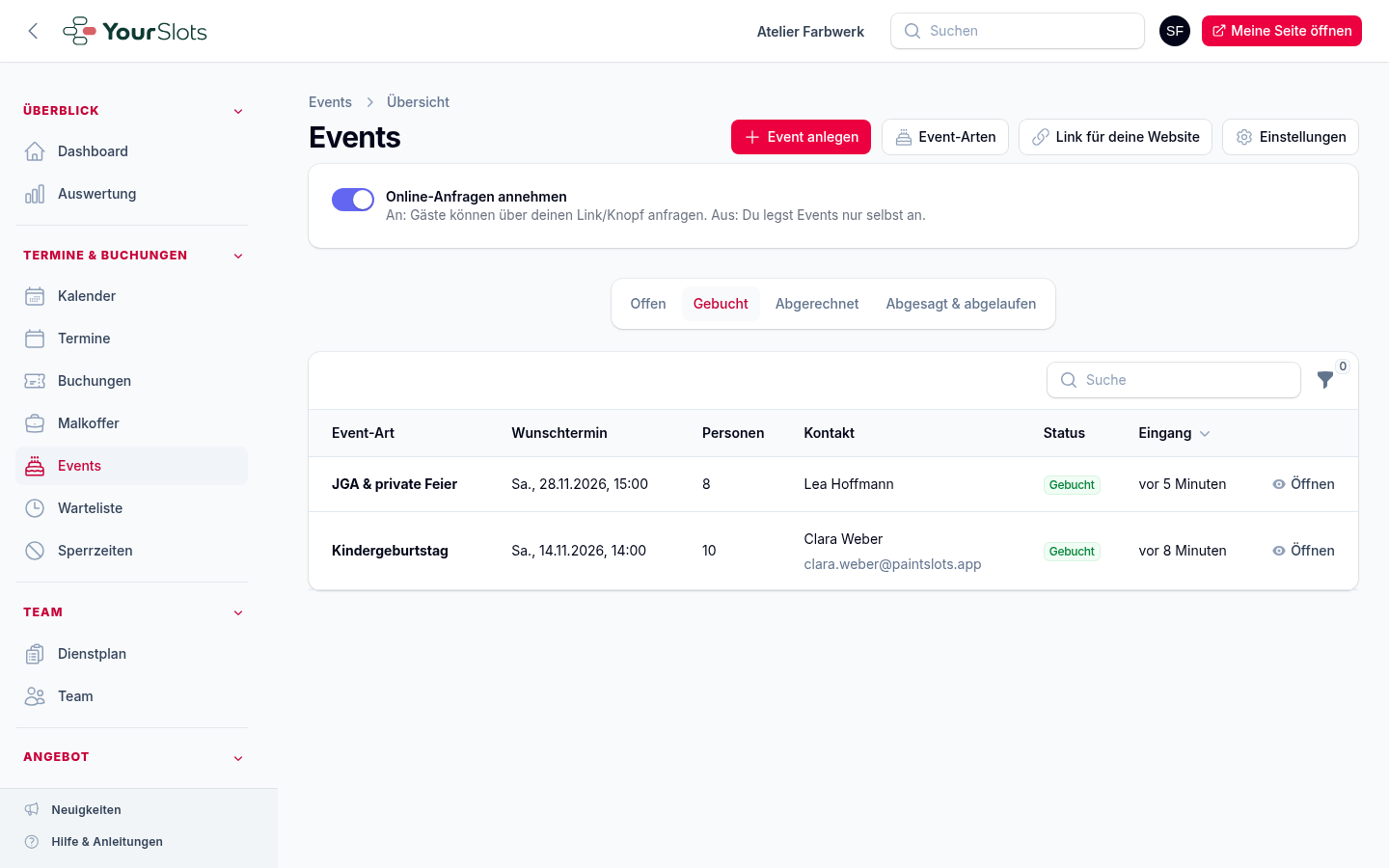
Die vier Reiter der Events-Liste
- Offen – alles, was noch geklärt wird: Neu, In Klärung und Angebot raus. Die Zahl daneben zeigt, wie viele es sind.
- Gebucht – Events mit Termin, die noch abzurechnen sind.
- Abgerechnet – fertig abgerechnete Events, in Violett markiert.
- Abgesagt & abgelaufen – was nicht stattfindet.
Hat ein Gast bei seiner Online-Anfrage „lieber anrufen“ angekreuzt, ist das in der Liste und auf der Event-Seite hervorgehoben. Selbst angelegte Events tragen auf ihrer Seite den Zusatz „vom Studio angelegt“.
Absagen – und was von selbst passiert
- Sagst du den Event-Termin ab oder löschst ihn – oder wird die Buchung storniert, abgelehnt oder gelöscht –, steht das Event automatisch auf „Abgesagt“. Im Verlauf steht dann z. B. „automatisch abgesagt: Termin abgesagt“. Eine Blockierung verschwindet mit.
- Eine noch offene Anzahlung kann dein Kunde danach nicht mehr bezahlen. Eine schon bezahlte erstattest du selbst an der Buchung über „Zurückerstatten“.
- Umgekehrt ändert „Absagen“ auf der Event-Seite nur den Status des Events. Der Termin bleibt stehen – den sagst du bei Bedarf selbst ab: Terminseite → „Weitere Aktionen“ → „Termin absagen“.
- „Wieder öffnen“ holt ein gebuchtes, abgesagtes oder abgelaufenes Event zurück auf „In Klärung“ – falls sich der Kunde doch noch meldet. Ein schon angelegter Termin bleibt dabei bestehen.
- „Wieder auf gebucht setzen“ stellt eine aufgehobene Blockierung nicht von selbst wieder her. Die Meldung sagt es dir; setz den Schalter dann unter „Termin-Angaben ändern“ neu.
- Hängt an einem Termin eine bezahlte Anzahlung, lässt er sich nicht endgültig löschen („Anzahlung … bezahlt – bitte erst erstatten“). Absagen geht.
Anonymisieren und Aufbewahrung
Für den Datenschutz gibt es auf der Event-Seite unter „Weitere Aktionen“ → „Anonymisieren“ (nur für Inhaber:innen). Das löscht Name, E-Mail, Telefon, Nachricht, Antworten, Notiz und Verlauf des Events und leert auch Telefon, Nachricht und Antworten in der Buchung. Der Titel im Kalender wird zum Namen der Event-Art.
- Bleiben Termin, Buchung, Rechnung und Zahlung – die brauchst du für deine Buchhaltung.
- Das Kundenkonto bleibt ebenfalls. Dafür gibt es in der Kundenakte „Kunde löschen“ (gesperrt, solange bezahlte Buchungen daran hängen).
- Ein anonymisiertes Event lässt sich nicht mehr in einen Termin umwandeln.
Von selbst: Anfragen ohne Buchung werden nach 365 Tagen anonymisiert. Gebuchte bleiben so lange wie deine anderen Buchungen (Vorgabe 730 Tage, einstellbar unter Datenschutz & Aufbewahrung).
Gäste online anfragen lassen
Statt Hin und Her per Instagram oder Telefon: Deine Gäste füllen ein Formular aus, bekommen sofort alle wichtigen Infos und du hast alle Angaben beisammen. Das ist freiwillig.
1. Den Hauptschalter einschalten
Oben auf der Events-Seite steht der Kippschalter „Online-Anfragen annehmen“. Am Anfang ist er aus: Du legst Events dann nur selbst an, und das Anfrageformular, der Link, der Menüpunkt und die Karte zeigen nichts (der Link führt zu „Seite nicht gefunden“). Ein Klick schaltet ihn an, gespeichert wird sofort. Umschalten kann nur die Inhaberin oder der Inhaber; dein Team sieht, ob er an oder aus ist.
Ein schon verschickter Zahlungslink für eine Anzahlung funktioniert übrigens auch, wenn der Schalter aus ist.
2. Event-Arten vorbereiten
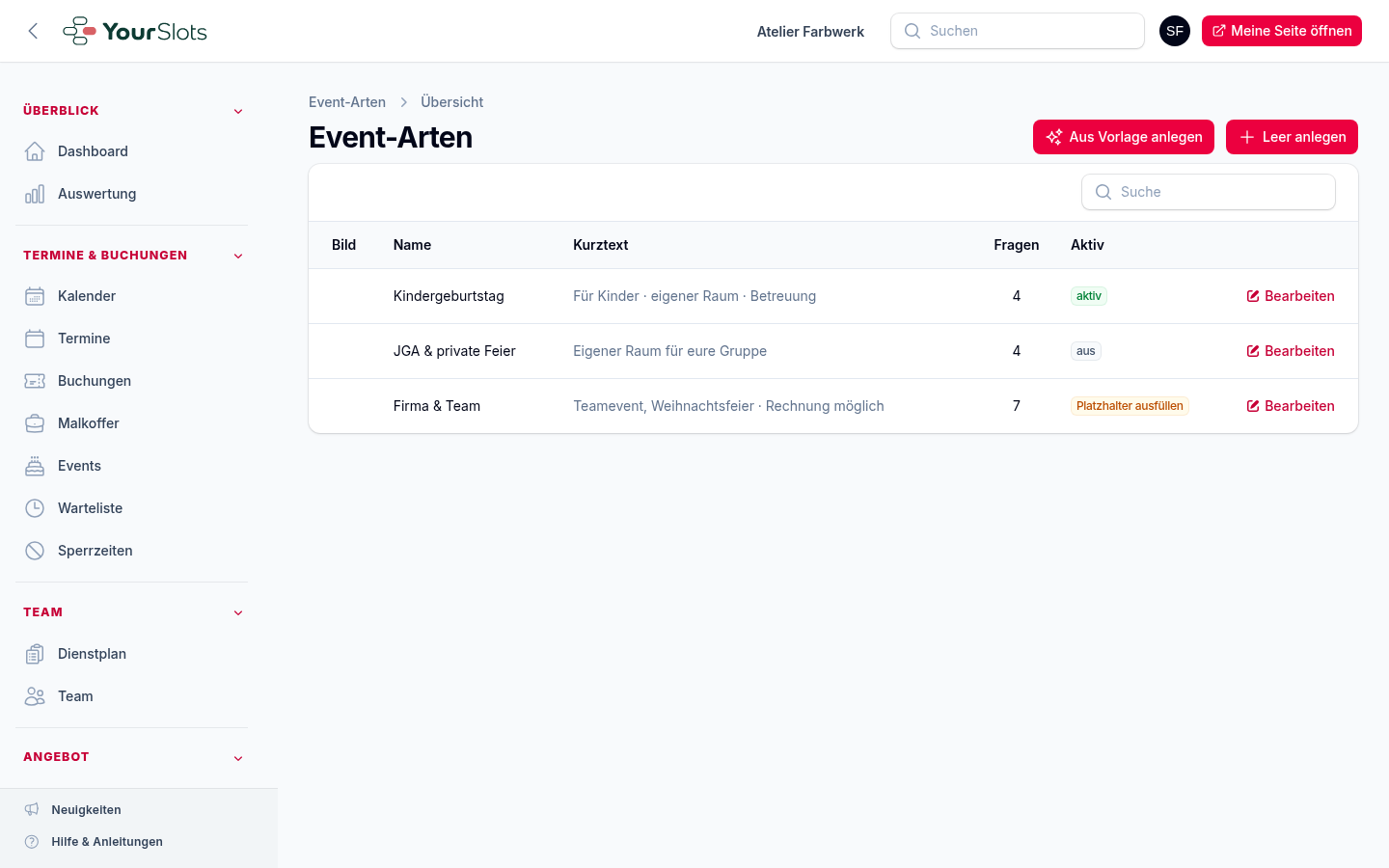
Über den Knopf „Event-Arten“ legst du fest, was Gäste anfragen können. Beim ersten Öffnen der Events-Seite legt YourSlots drei Vorlagen für dich an: Kindergeburtstag, JGA & private Feier und Firma & Team.
Die Vorlagen sind am Anfang ausgeschaltet. In ihrem Infopaket stehen Platzhalter in eckigen Klammern, z. B. „[bitte eintragen]“ oder „[Frist]“. Ersetze sie durch deine Preise und Fristen – erst dann lässt sich die Event-Art auf „Aktiv“ schalten. So landet nie ein halbfertiger Text bei deinen Gästen.
An jeder Event-Art stellst du ein:
- Name, Kurztext und Bild – so sieht die Auswahl-Karte für deine Gäste aus.
- Übliche Dauer und Personen von/bis – die Dauer sehen Gäste schon auf der Karte, z. B. „ca. 2 Std.“
- Infopaket in sechs Abschnitten: Was ist dabei/Preis · Ablauf & Dauer · Essen & Deko · Zahlung · Personenzahl & Absage · Brennen & Abholung. Leere Abschnitte werden nicht gezeigt. Gäste sehen das Infopaket schon im Formular („Gut zu wissen“) und bekommen es nach dem Absenden noch einmal per Mail.
- Fragen an den Gast – jede Vorlage bringt passende Fragen mit, beim Kindergeburtstag z. B. Alter und Name des Geburtstagskinds, bei Firmen Rechnungsanschrift und Bestellnummer. Du kannst sie abschalten, umformulieren oder löschen und eigene ergänzen (Text, langer Text, Auswahl, Ja/Nein, Zahl).
- Anfragen gehen an – eine eigene Mail-Adresse für diese Event-Art. Leer = dein Studio-Posteingang.
Einen Preis gibt es an der Event-Art bewusst nicht – Events sind individuell. Den Preis legst du beim Umwandeln fest. Gäste können außerdem immer „Sonstiges“ wählen.
Weitere neue Event-Arten legst du mit „Aus Vorlage anlegen“ oder „Leer anlegen“ an.
3. Wo deine Gäste die Anfrage finden
Sobald der Hauptschalter an ist und mindestens eine Event-Art aktiv ist, gibt es vier Wege. Die Schalter dafür findest du oben auf der Events-Seite unter „Einstellungen“:
- Link für deine Website – über den gleichnamigen Knopf zum Kopieren, für deine Website, Instagram oder Mails. An jeder Event-Art gibt es außerdem einen Link direkt zu ihr.
- Menüpunkt „Event anfragen“ auf deiner Buchungsseite – oben in der Leiste und im Menü am Handy. Am Anfang an.
- Karte über dem Kalender – auf deiner Kalender-Startseite und auf jeder Bereich-Seite mit Kalender. Am Anfang aus.
- Ein Bereich mit dem Ziel „Event anfragen“ – eine eigene Kachel auf deiner Startseite, unter Angebot → Bereiche (Paket Professional).
4. So fragt dein Gast an
Das Formular ist eine Seite: bis zu drei Wunschtermine (je mit Uhrzeit, wenn er mag), die Personenzahl – als Zahl oder als Spanne wie „8–10“ – und dann Kontakt und deine Fragen. Ein Kundenkonto braucht er nicht. Danach sieht er eine Danke-Seite mit Zusammenfassung, Infopaket und dem Satz, wann du dich meldest (Vorgabe: „Wir melden uns in der Regel innerhalb von 2 Werktagen per Mail“, änderbar unter „Einstellungen“). Dasselbe bekommt er per Mail.
Du bekommst eine Mail mit allen Angaben. Antwortest du darauf in deinem Mailprogramm, geht die Antwort direkt an den Gast. Firmenangaben wie Rechnungsanschrift und USt-ID stehen nur in deiner Mail, nicht auf der Danke-Seite.
Die Anfrage steht dann im Reiter „Offen“ als „Neu“. Öffnen ändert daran nichts – wenn du mit dem Gast im Gespräch bist, setzt du sie über den Knopf „In Klärung“ selbst weiter. Ist alles geklärt: „In Termin umwandeln“.
Einstellungen für alle Event-Termine
Unter Events → Einstellungen stehen außerdem die Kalenderfarbe für Events und – wenn du den Dienstplan nutzt – „Personal je Event“. Beides gilt für alle Event-Termine zusammen, nicht je Event-Art.
Events in Kalender, Terminliste und Dienstplan
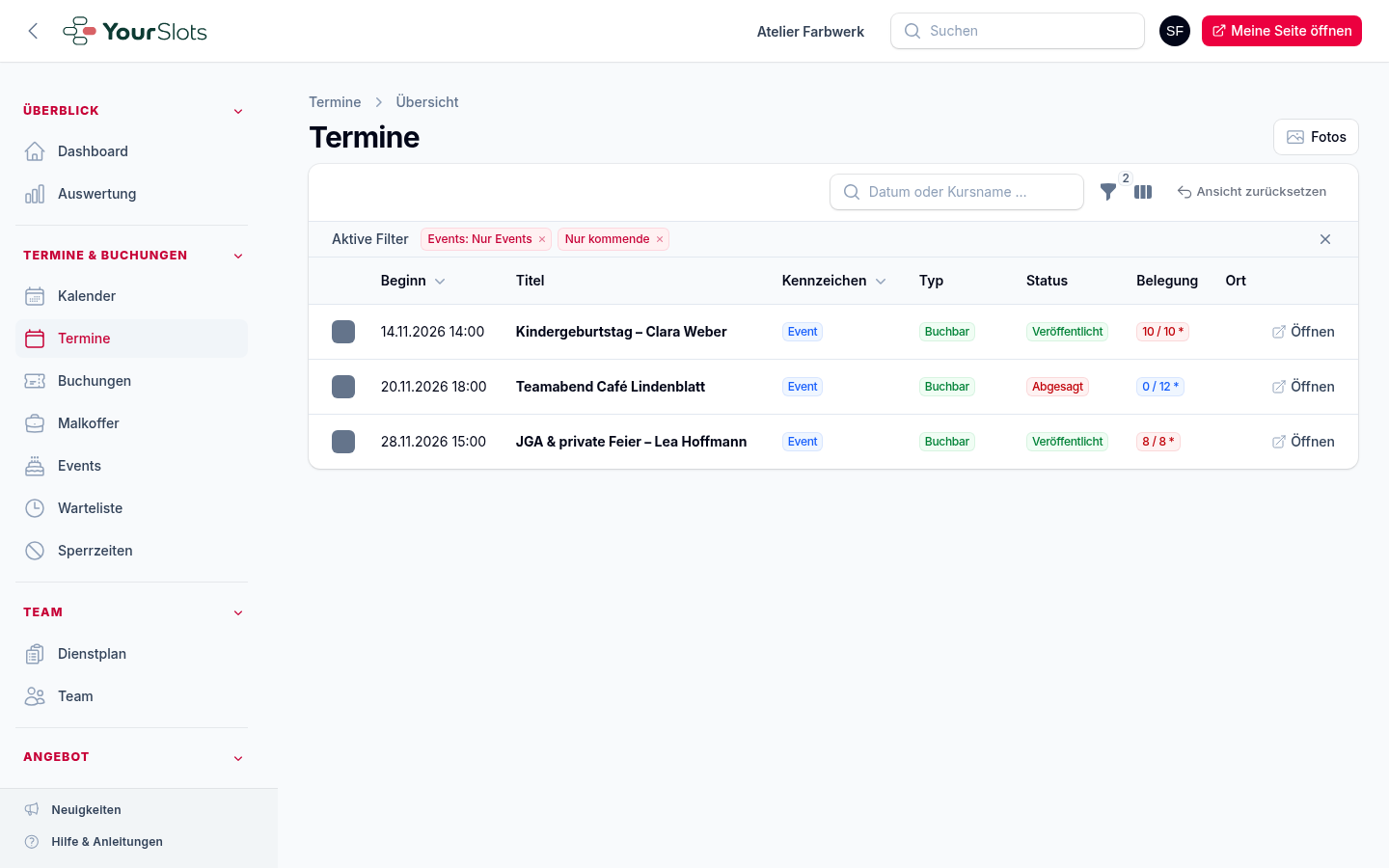
- Jeder Event-Termin trägt das Kennzeichen „Event“ – in der Tagesansicht des Kalenders, in der Terminliste und auf der Terminseite.
- In der Liste Termine gibt es den Filter „Events“ mit Alle, Nur Events und Ohne Events. Auswählen, dann „Filter anwenden“ – die Liste merkt sich deine Wahl.
- Im Dienstplan bekommt jedes Event eine eigene Schicht mit seinem Titel.
- Auf deiner Buchungsseite taucht ein Event-Termin nie auf.
Was (noch) nicht geht
- Ein Angebot als PDF mit Annahme-Link verschicken, das der Gast selbst per Klick annimmt – das kommt später. Bis dahin wandelst du eine geklärte Anfrage selbst um.
- Eine Rechnung mit Zahlungsziel vorab – die Rechnung entsteht beim Abrechnen.
- Einen Termin vormerken, bis der Gast zusagt – es gibt Wunschtermine mit Kalender-Hinweis, aber keine automatische Reservierung.
- Das Anfrageformular auf deiner Website einbetten – teilen kannst du den Link.
- Das Anfrageformular auf Englisch.
- Eigene Texte für die Anfrage-Mails – deine Inhalte kommen über das Infopaket der Event-Art.
Häufige Fragen
Ein Kunde hat telefonisch eine Firmenfeier gebucht – wie trage ich sie ein?
Unter Events auf „Event anlegen“: Kunde, Datum, Uhrzeit, Personen und Preis eintragen und unten „Event und Termin anlegen“ klicken. Termin, Buchung und Dienstplan-Schicht entstehen sofort. Ist noch nicht alles klar, nimm „Nur als Anfrage speichern“ und wandle später um.
Brauche ich dafür noch ein Angebot?
Nein. Genau dafür gibt es „Event anlegen“. Der Termin steht in deinem Kalender, aber auf keiner Angebotsliste und nicht auf deiner Buchungsseite.
Ich sehe „Events“ im Menü, aber nur eine Vorschau.
Events gibt es ab dem Paket Studio. Den Wechsel machst du unter Paket & Zahlung.
Warum kann ich „Bestätigung an den Kunden senden“ nicht anklicken?
Es ist keine gültige E-Mail-Adresse eingetragen. Das Event lässt sich trotzdem anlegen; die Adresse kannst du später über „Angaben bearbeiten“ nachtragen.
Warum ist „Anzahlung online“ ausgegraut?
Der Grund steht direkt darunter: Entweder fehlt die E-Mail-Adresse (der Zahlungslink geht per Mail raus), oder du hast noch keine Online-Zahlung eingerichtet.
Blockiert ein Event meine anderen Termine?
Nur, wenn du „Studio für diese Zeit blockieren“ einschaltest. Ohne den Schalter laufen deine anderen Termine ganz normal weiter.
Kann mein Kunde seinen Event-Termin selbst verschieben oder absagen?
Nein. Er wird gebeten, sich bei dir zu melden. Du verschiebst den Termin oder änderst die Angaben unter „Termin-Angaben ändern“.
Wie komme ich an eine Rechnung für das Event?
Über „Abrechnen“ auf der Event-Seite, sobald das Event vorbei ist. Mit dem Haken „bezahlt“ entsteht die Rechnung automatisch – wenn du einen Rechnungsweg eingerichtet hast. Kam keine, richte ihn ein und klicke auf „Rechnung nachholen“.
Warum sind meine drei vorbereiteten Event-Arten für Gäste nicht sichtbar?
Sie starten ausgeschaltet. Ersetze im Infopaket die Platzhalter in eckigen Klammern durch deine Preise und Fristen und schalte die Event-Art dann auf „Aktiv“.
Gäste sagen, mein Event-Link zeigt „Seite nicht gefunden“.
Oben auf der Events-Seite ist „Online-Anfragen annehmen“ aus. Schalte ihn an – und schalte mindestens eine Event-Art aktiv.
Warum sehe ich den Menüpunkt „Event anfragen“ nicht auf meiner Buchungsseite?
Prüfe der Reihe nach: Ist „Online-Anfragen annehmen“ an? Ist unter Events → Einstellungen der Menüpunkt eingeschaltet? Ist mindestens eine Event-Art aktiv?
Bei einer Online-Anfrage kam keine Mail bei mir an.
Vermutlich ist weder an der Event-Art eine Adresse hinterlegt noch ein Studio-Posteingang eingestellt. Die Anfrage steht trotzdem in der Liste.
Wohin geht meine Antwort, wenn ich auf die Anfrage-Mail antworte?
Direkt an den Gast.
Wie lange bleiben Anfragen gespeichert?
Ohne Buchung 365 Tage, danach werden sie anonymisiert. Gebuchte so lange wie deine anderen Buchungen.