Für Nähcafés & Nähkurse

Nähkurse online buchbar.

Jede Maschine ein Platz: Wer nähen will, sieht, welche noch frei ist, und bucht sie – auch abends um elf, wenn dein Laden zu ist.

Maschinen als Plätze – keine Doppelbuchung Kurse über mehrere Abende als eine Buchung Offene Werkstatt mit frei wählbarer Startzeit
Deine Buchungsseite
Dein Nähcafé

Such dir einen Kurs aus.

Acht Maschinen, kleine Gruppen.

‹Oktober 2026›
1
2
3
4
5
6
7
8
9
10
11
12
13
14
15
16
17
18
19
20
21
22
23
24
25
26
27
28
29
30
31

Unsere Kurse.

Nähkurs für Einsteiger3 Abende · 8 Maschinen
Offene NähwerkstattSamstags · Startzeit frei
Overlock-Workshop1 Vormittag · 6 Plätze
Mi.–Fr., 07.–09. OktNähkurs für Einsteiger
noch 2 Maschinen
Sa., 10. OktOffene Nähwerkstatt
Zeiten frei
Sa., 17. OktOverlock-Workshop
ausgebucht · Warteliste
Dein Nähcafé

Such dir einen Kurs aus.

‹Oktober 2026›
1
2
3
4
5
6
7
8
9
10
11
12
13
14
15
16
17
18
19
20
21
22
23
24
25
26
27
28
29
30
31
Nähkurs für Einsteiger3 Abende ab Mi., 07. Okt · noch 2 Maschinen
frei
Overlock-WorkshopSa., 17. Okt · ausgebucht
Warteliste
🧵 Eine Maschine, ein Platz

Acht Maschinen, acht Buchungen, keine neunte – der Kursplan kann nicht überbucht werden.

🗓️ Ein Kurs, drei Abende, eine Buchung

Kursreihen legst du einmal an. Teilnehmer buchen die ganze Reihe, nicht jeden Abend einzeln.

🕙 Offene Werkstatt ohne Telefon

Du gibst ein Zeitfenster frei, jeder wählt seine Startzeit selbst – und sieht, wie viele Maschinen noch frei sind.

7 Tage kostenlos mit allen Funktionen · keine Einrichtungsgebühr · jederzeit kündbar

Warum „Anmeldung telefonisch“ bei acht Maschinen besonders wehtut

„Anmeldungen: im Stoffhaus vor Ort, telefonisch, per Mail“, „Buchung nach Vereinbarung“, „buchbar per Telefon/E-Mail oder persönlich im Laden“ — so oder ähnlich steht es auf vielen Nähcafé-Seiten. Der Kursplan selbst ist meist längst online, als Bild oder als Liste mit Terminen und Preisen. Nur die Anmeldung hängt noch am Telefon, obwohl die eigentliche Frage viel simpler ist als bei den meisten anderen Kursanbietern: Sind von den acht Maschinen noch welche frei?

Genau diese Frage beantwortet ein Telefonanruf schlecht, weil jemand erst nachsehen muss, während die Anruferin wartet. Und die Kundin, die fragt, kennt Online-Buchen längst — vom Friseur, von der Physiopraxis, vom Fitnessstudio nebenan — und erwartet es zunehmend auch hier. Ein Kalender-Widget auf der Website hilft dabei wenig: Es zeigt Termine, keine Plätze, und weiß erst recht nichts davon, dass sich vier verschiedene Kurse dieselben acht Maschinen teilen.

Der Ablauf

So läuft ein Nähkurs bei dir

Fünf Schritte, vom Raum für deine Maschinen bis zur Teilnehmerliste am Kursabend. Die ersten beiden richtest du je Angebot einmal ein — die anderen drei laufen bei jedem Termin von selbst.

Ein Nähkurs, vom Raum bis zum Kursabend Die Paket-Angaben stehen dabei, weil nicht jeder Schritt in jedem Paket steckt Der Raum Professional 8 Maschinen, geteilt 1 2 Die Kursreihe ab Studio vier Abende, eine Buchung Die offene Werkstatt Professional freie Zeitwahl 3 4 Die Warteliste in jedem Paket Nachrücken: ab Studio Der Kursabend die Liste liegt da Erinnerung 12 h vorher 5

Zum Ansehen seitlich wischen. Schritt 1 und 2 richtest du je Angebot einmal ein, Schritt 3 erleben deine Teilnehmer. Die letzten beiden laufen ohne dich.

Schritt 1 · Einmal einrichten

Acht Maschinen sind ein Raum, keine acht Angebote

Statt bei jedem Kurs neu zu überschlagen, wie viele Maschinen noch frei sind, legst du einmal einen Raum an — zum Beispiel „Nähmaschinen“ mit der Kapazität 8 — und ordnest ihm jedes Angebot zu, das sich die Maschinen teilt: den Einsteigerkurs, die offene Werkstatt, den Kinder-Nähkurs, die Jeans-Werkstatt am Wochenende. Alle vier ziehen danach von derselben Zahl ab.

Bucht jemand die offene Werkstatt am Dienstagabend, sinkt die freie Zahl im Raum für alle anderen Angebote zur selben Zeit mit — auch wenn deren eigene Platzzahl noch etwas anderes zeigt. Die Platzzahl am Angebot bleibt dabei als zusätzliche Obergrenze bestehen, etwa sechs Plätze beim Kinder-Nähkurs, obwohl der Raum acht hergeben würde.

In deinem Kalender siehst du das als „Belegung Spitze · Raum“ direkt am Termin, und ist der Raum irgendwo ausgereizt, meldet der Kalender „voll“ — selbst wenn ein einzelnes Angebot rechnerisch noch Platz hätte.
Räume mit geteilten Plätzen ab Professional Anlegen unter Einstellungen → Studio
Räume mit geteilten Plätzen einrichten
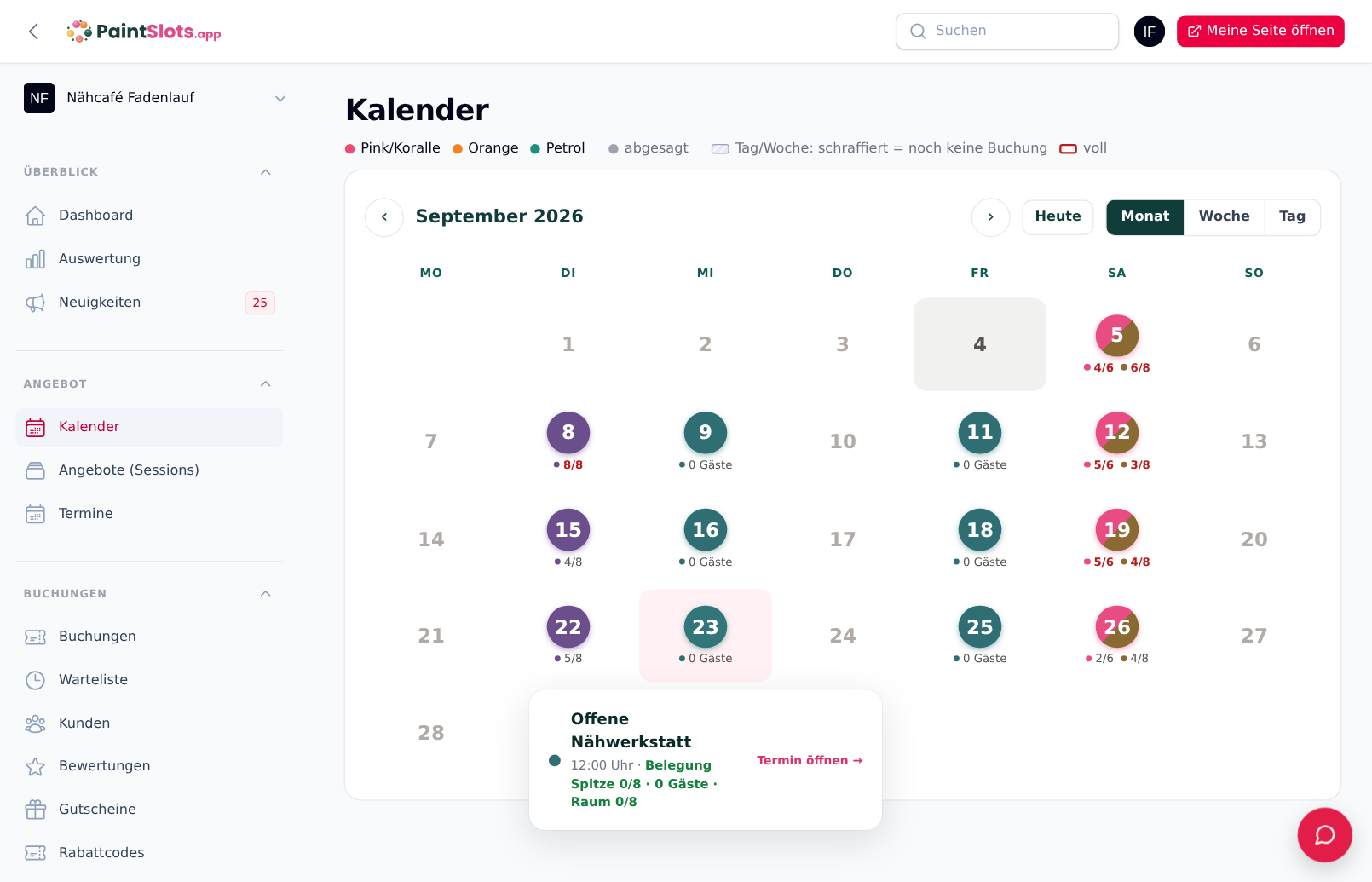
Kalender in der Verwaltung des Demo-Studios Nähcafé Fadenlauf: Monatsansicht September 2026 mit farbigen Punkten je Angebot (Pink/Koralle, Orange, Petrol), eine geöffnete Tageskarte für „Offene Nähwerkstatt“ 12:00 Uhr zeigt „Belegung Spitze 0/8 · 0 Gäste · Raum 0/8“
Der Kalender im Demo-Studio Nähcafé Fadenlauf: Jede Farbe steht für ein Angebot. Die geöffnete Karte zur „Offenen Nähwerkstatt“ zeigt „Raum 0/8“ — genau die geteilte Kapazität, die alle vier Angebote sich teilen.
Schritt 2 · Wenn ein Kurs über mehrere Abende geht

Vier Abende, eine Buchung

Geht ein Kurs über mehrere Termine — bei dir zum Beispiel „Nähen lernen · 4 Abende“ —, legst du ihn als mehrtägigen Kurs an: Du trägst die einzelnen Abende mit ihren Uhrzeiten ein, und daraus wird ein Kurs statt vier einzelner Termine. Deine Teilnehmer buchen einmal, nicht Abend für Abend.

Auf deiner Buchungsseite ist der Kurs an jedem seiner vier Abende eingefärbt sichtbar — nicht nur am ersten. Einzelne Abende lassen sich dabei nicht separat buchen: Wer mitmachen will, meldet sich für die ganze Reihe an, und sein Platz gilt automatisch für alle vier Termine.

Eine Grenze nennen wir gleich mit: Im Kalender deiner Verwaltung steht der Kurs nur an seinem ersten Abend. Alle vier Tage siehst du zusätzlich im Kurs selbst, im Reiter „Mehrtägige Kurse“.

Mehrtägige Kurse ab Studio Buchungsseite in jedem Paket enthalten
Mehrtägigen Kurs anlegen
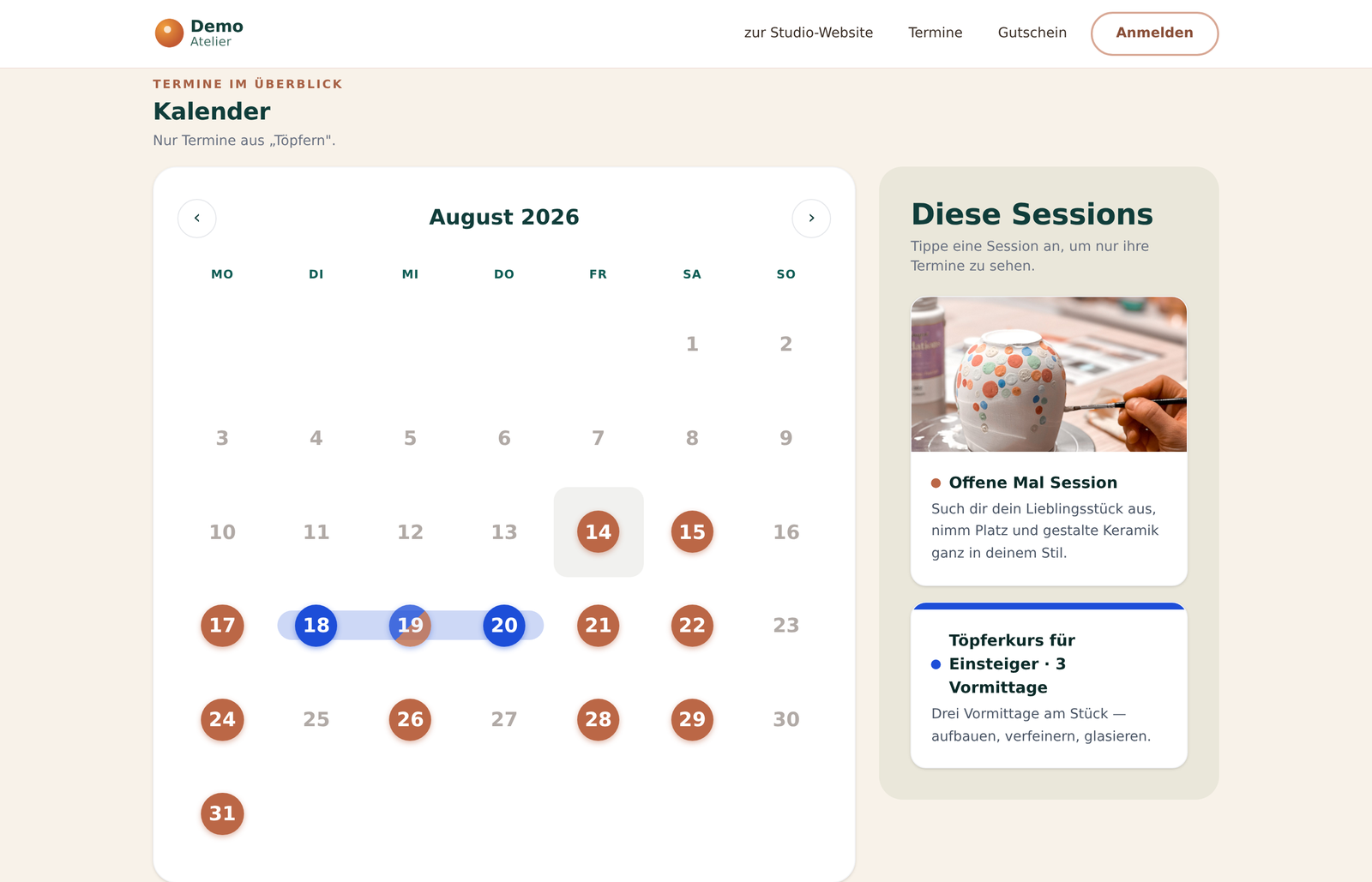
Öffentlicher Kalender eines Töpferstudios: Der 18., 19. und 20. August sind blau eingefärbt und durch ein Band verbunden, rechts die Kurskarte „Töpferkurs für Einsteiger · 3 Vormittage“
Dieses Bild zeigt das Keramik-Demo-Studio — bei dir wären es vier Nähabende statt drei Töpfer-Vormittage. Das Prinzip bleibt gleich: Die verbundenen Tage sind eine Buchung, nicht mehrere.
Schritt 3 · Kommen, wann's passt

Die offene Werkstatt: Kommen, wann's passt

Nicht jede Nähzeit muss ein fester Kurstermin sein. Für die offene Nähwerkstatt gibst du stattdessen ein Zeitfenster frei — etwa dienstags 14 bis 20 Uhr —, und deine Gäste wählen ihre Startzeit selbst, statt eine von dir vorgegebene Uhrzeit zu übernehmen. Statt eines einzelnen „Jetzt buchen“ sehen sie ein Zeitraster mit mehreren Startzeiten.

Wie viele gleichzeitig nähen dürfen, richtet sich dabei nicht nur nach der Platzzahl des Angebots, sondern nach der Kapazität deines Raums „Nähmaschinen“: Startet jemand um 15 Uhr für zwei Stunden, blockiert das genauso eine der acht Maschinen wie ein Platz im festen Einsteigerkurs zur selben Zeit.

Gebucht wird trotzdem einfach: Vorname, Nachname, E-Mail, Personenzahl — als Auswahl, nicht als freies Zahlenfeld, damit sich nur anklicken lässt, was auch wirklich noch passt. Die Bestätigung kommt sofort per Mail, mit einem Link zum Stornieren.

Freie Zeitwahl ab Professional Buchungsformular in jedem Paket
Freie Zeitwahl richtig verstehen
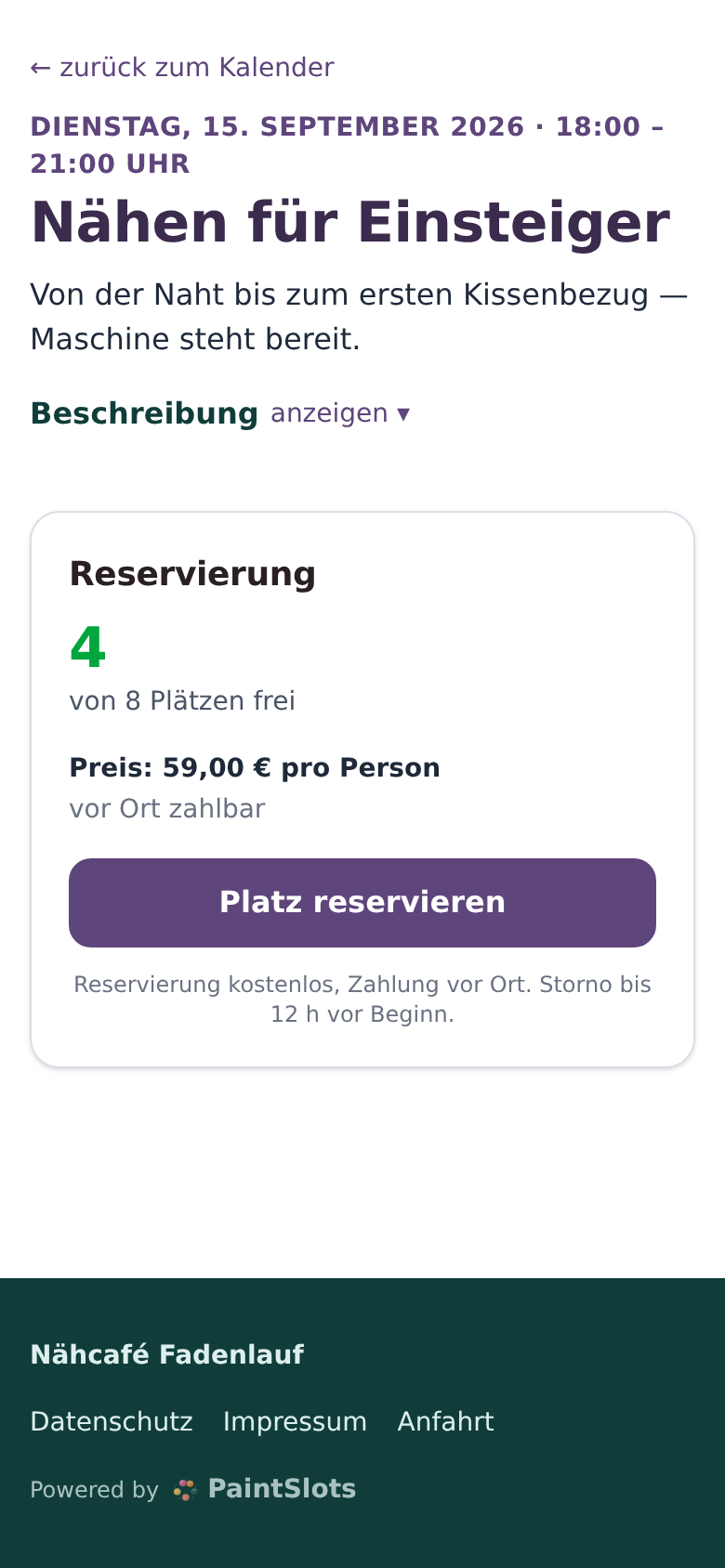
Angebotsseite auf dem Handy: „Nähen für Einsteiger“, Dienstag 15. September 18–21 Uhr, „4 von 8 Plätzen frei“, Preis 59,00 € pro Person, Knopf „Platz reservieren“
Die Angebotsseite von Nähcafé Fadenlauf: hier der feste Kurs „Nähen für Einsteiger“, 18–21 Uhr, 4 von 8 Plätzen frei. Bei der offenen Werkstatt steht an derselben Stelle ein Zeitraster statt der festen Uhrzeit — die Plätze sind dieselben acht Nähmaschinen.
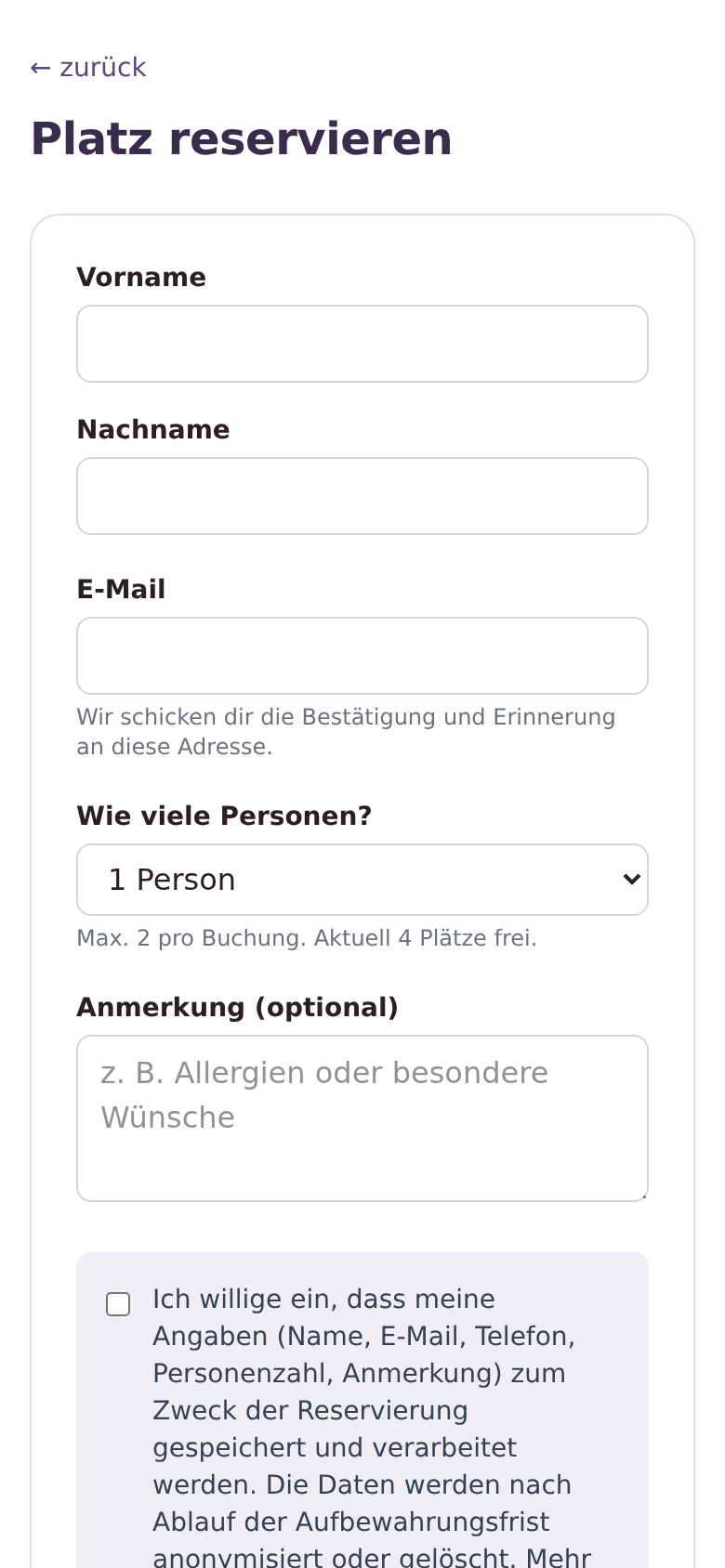
Buchungsformular „Platz reservieren“ auf dem Handy: Vorname, Nachname, E-Mail, eine Auswahl „Wie viele Personen?“ mit dem Hinweis „Max. 2 pro Buchung. Aktuell 4 Plätze frei.“ und ein Anmerkungsfeld
Das Formular dazu: Unter „Wie viele Personen?“ öffnet eine Auswahl, keine freie Zahl — buchbar ist nur, was der Raum „Nähmaschinen“ gerade wirklich hergibt.
Schritt 4 · Wenn der Raum voll ist

Voll? Die Warteliste sammelt statt abzuweisen

Weil sich alle Angebote denselben Raum teilen, kann ein Samstag schon voll sein, obwohl ein einzelner Kurs für sich genommen noch Plätze hätte. Deine Buchungsseite zeigt dann an derselben Stelle die Warteliste statt des Reservieren-Knopfes. Wer sich einträgt, bekommt sofort eine Mail, dass er auf der Liste steht. Das Eintragen selbst gehört zu jedem Paket.

Storniert danach jemand, unterscheiden sich die Pakete: Ab dem Studio-Paket rückt die Liste automatisch nach, und die nächste Person bekommt von selbst die Mail „Ein Platz ist frei!“ samt Buchung. Ohne dieses Paket bleibt die Liste stehen, und du arbeitest sie von Hand ab.

So bleibt keine Maschine leer, nur weil du gerade nicht am Bildschirm saßt, als die Absage kam.

Warteliste in jedem Paket Automatisches Nachrücken ab Studio
Warteliste einrichten
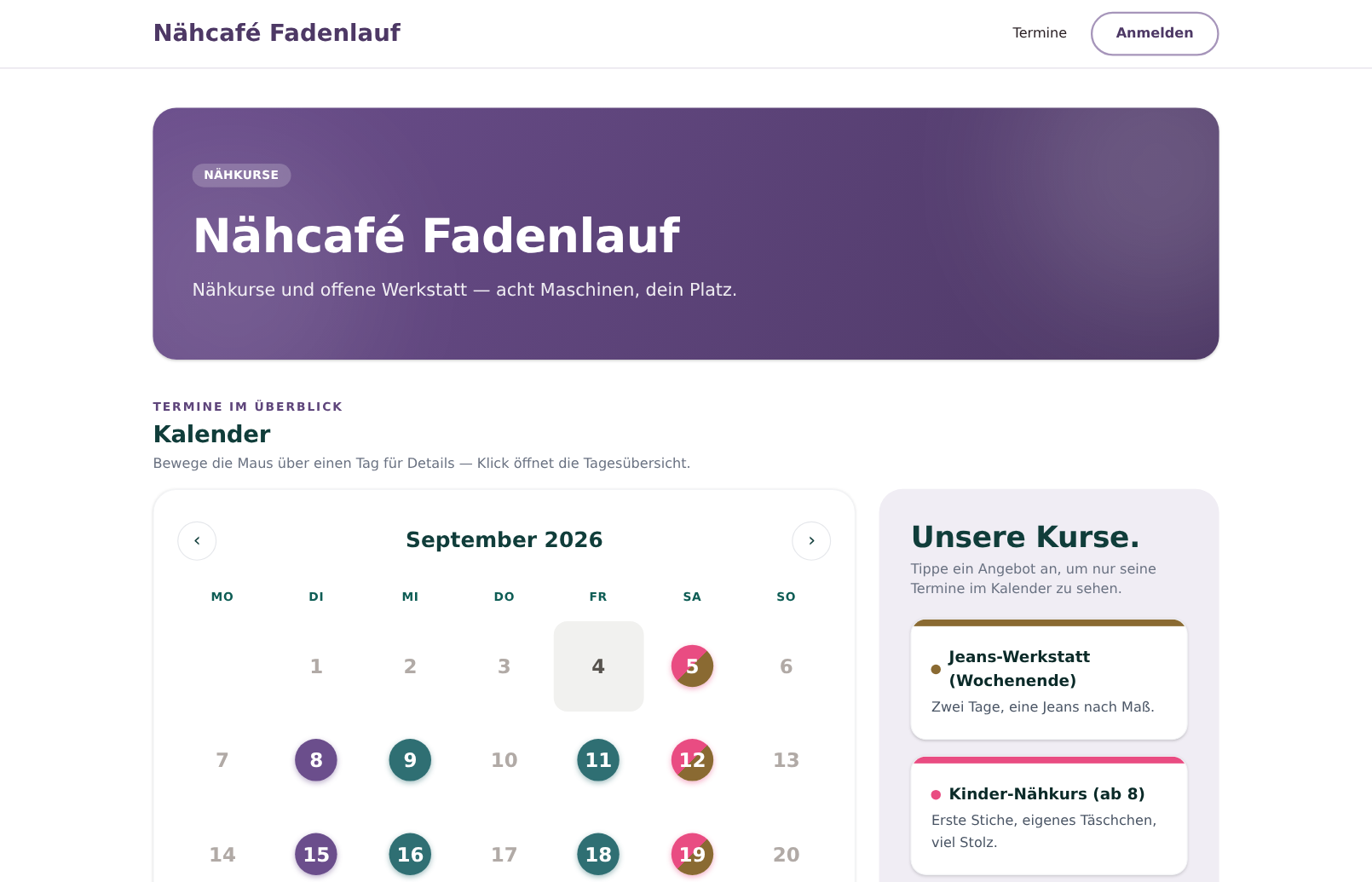
Buchungsseite von Nähcafé Fadenlauf: Kalender im September 2026 mit farbigen Tagen für die Angebote, daneben die Liste „Unsere Kurse“ mit „Jeans-Werkstatt (Wochenende)“ und „Kinder-Nähkurs (ab 8)“
Die Buchungsseite deiner Gäste: Ein Klick auf einen Tag öffnet die Tagesübersicht mit den freien Plätzen. „Unsere Kurse“ zeigt daneben „Jeans-Werkstatt (Wochenende)“ und „Kinder-Nähkurs (ab 8)“ — ist der gemeinsame Raum an einem Termin schon voll, erscheint dort automatisch die Warteliste.
Schritt 5 · Am Kursabend

Am Kursabend: die Liste, nicht das Postfach

Wenn der Kurs losgeht, willst du nicht durchs Postfach scrollen, wer sich wann angemeldet hat. Zwölf Stunden vorher ist ohnehin schon die Erinnerung rausgegangen — automatisch, ohne dass du etwas einrichtest.

Stattdessen öffnest du den Termin und siehst neben der Belegung auch den Raum: „Nähmaschinen — 8 von 8 Plätzen zu dieser Zeit belegt, hier noch 0 frei · gleichzeitig: Kinder-Nähkurs (ab 8) 10:00 (4)“ steht dort zum Beispiel — du siehst also sofort, welches andere Angebot sich gerade den Raum mit deinem Termin teilt.

Darunter die Teilnehmerliste: Name, E-Mail, Personenzahl, Telefonnummer, wenn deine Gäste sie angeben, und der Status jeder Anmeldung — bestätigt, noch offen oder mit ausstehender Zahlung. Für den Kursabend selbst gibt es zusätzlich den Arbeitszettel als PDF oder Druckansicht.

Teilnehmerliste & Erinnerung in jedem Paket
Termine und Teilnehmerlisten
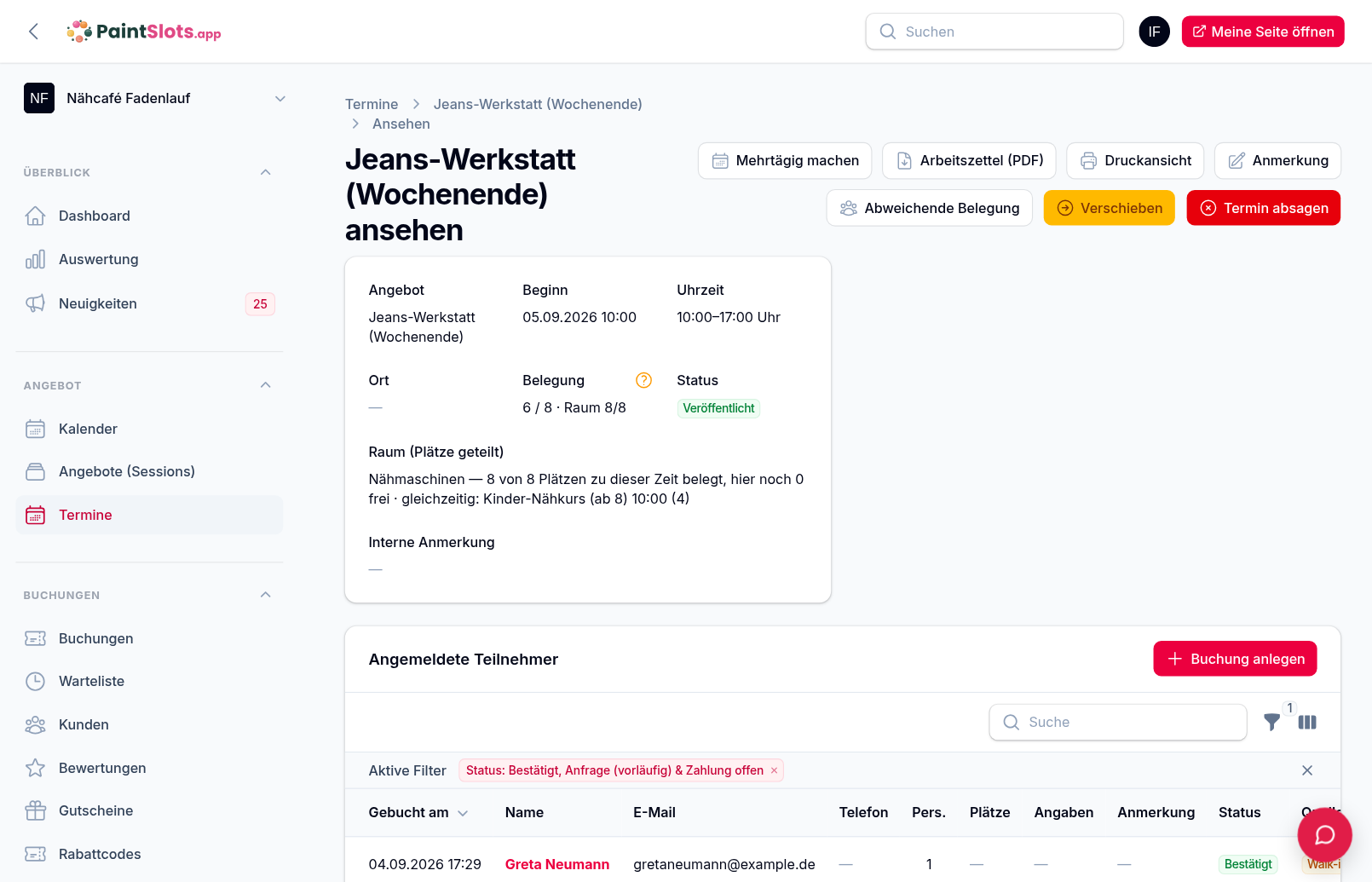
Termin „Jeans-Werkstatt (Wochenende)“, 05.09.2026, 10–17 Uhr, Belegung 6/8, darunter „Raum (Plätze geteilt): Nähmaschinen — 8 von 8 Plätzen zu dieser Zeit belegt, hier noch 0 frei · gleichzeitig: Kinder-Nähkurs (ab 8) 10:00 (4)“ und die Liste der angemeldeten Teilnehmer
Der Termin „Jeans-Werkstatt (Wochenende)“ im Demo-Studio: Belegung 6 von 8, der Raum „Nähmaschinen“ ist zu dieser Zeit komplett belegt, weil parallel der Kinder-Nähkurs läuft. Darunter die Liste der angemeldeten Teilnehmer, beginnend mit Greta Neumann.
Genau für diese Fälle gebaut

Was Nähcafés besonders brauchen

Vier Situationen, die im Alltag eines Nähcafés ständig vorkommen — und wie YourSlots ehrlich damit umgeht.

Maschinenplätze als Kapazitätsgrenze Deine acht Nähmaschinen sind ein Raum mit der Kapazität 8, den sich alle Angebote teilen — vom Einsteigerkurs bis zur offenen Werkstatt. Eine neunte Anmeldung zur selben Zeit geht einfach nicht durch, egal bei welchem Kurs sie ankäme.
Kinder-Nähkurs als eigenes Angebot Ein Kind zahlt weniger als ein Erwachsener? Einen Preis je Personentyp innerhalb eines Angebots kennt YourSlots nicht — dafür legst du den Kinder-Nähkurs als eigenes Angebot mit eigenem Preis, eigener Platzzahl und eigener Beschreibung an.
Stoff- und Materialfragen im Formular Brauchst du vorher eine Antwort — welcher Stoff, ob eine eigene Maschine mitkommt —, legst du eigene Fragen fürs Buchungsformular an (ab dem Studio-Paket). Bezahlt wird beim Buchen nur der Kurspreis, ohne Aufpreis fürs Material.
Gutscheine für Anfängerkurse als Geschenk Ein Nähkurs für Einsteiger ist ein beliebtes Geschenk. Deine eigenen Gutscheine verkaufst du direkt über deine Buchungsseite — im Professional-Paket inklusive, sonst als Add-on ab dem Starter-Paket.
Häufige Fragen

Was Nähcafés uns am häufigsten fragen

Ich habe acht Maschinen und mehrere Kurse — wie verhindere ich Doppelbelegung?

Dafür legst du einen Raum an — zum Beispiel „Nähmaschinen“ mit der Kapazität 8 — und ordnest ihm alle Angebote zu, die sich die Maschinen teilen: den Einsteigerkurs, die offene Werkstatt, den Kinder-Nähkurs, die Jeans-Werkstatt. Jede Buchung zieht von derselben Zahl ab, egal bei welchem Angebot sie einging — eine neunte Anmeldung zur selben Zeit geht einfach nicht durch. Die eigene Platzzahl jedes Angebots bleibt daneben als zusätzliche Obergrenze bestehen. Räume mit geteilten Plätzen gehören zum Professional-Paket und stehen unter Einstellungen → Studio.

Kann ein Kurs über vier Abende als eine Buchung laufen?

Ja. Du legst die vier Termine als einen mehrtägigen Kurs an, und deine Teilnehmer buchen ihn einmal für alle vier Abende — nicht Abend für Abend einzeln. Auf deiner Buchungsseite ist der Kurs an jedem der vier Tage sichtbar, im Kalender deiner Verwaltung dagegen nur am ersten; alle Tage stehen zusätzlich im Reiter „Mehrtägige Kurse“. Einzelne Abende lassen sich dabei nicht separat buchen — wer mitmachen will, meldet sich für die ganze Reihe an. Mehrtägige Kurse gehören zum Studio-Paket.

Wie funktioniert die offene Werkstatt?

Statt eines einzelnen Termins zeigt deine Buchungsseite ein Zeitraster mit mehreren Startzeiten innerhalb deiner Öffnungszeiten — deine Gäste wählen selbst, wann sie kommen. Wie viele gleichzeitig nähen dürfen, richtet sich nach der Kapazität deines Raums; wer um 15 Uhr für zwei Stunden startet, blockiert dabei genauso eine Nähmaschine wie ein Platz im festen Kurs. Freie Zeitwahl gehört zum Professional-Paket.

Können Teilnehmer ihre eigene Maschine mitbringen?

Frag es am besten gleich im Buchungsformular ab — als eigene Frage wie „Bringst du deine eigene Maschine mit?“ (ab dem Studio-Paket). An der Platzzahl ändert das nichts: Die Kapazität deines Raums zählt Tische und Steckdosen, nicht nur Maschinen — wer eine eigene mitbringt, braucht trotzdem einen Platz am Tisch.

Wie schnell bin ich startklar?

Rechne mit rund 20 Minuten — so viel veranschlagt unsere eigene Anleitung „Erste Schritte“ von der Anmeldung bis zur ersten buchbaren Stunde, und technisches Wissen brauchst du dafür keins. Der Weg ist kurz, weil du nur drei Dinge wirklich entscheiden musst: wie dein Nähcafé heißt und wie deine Buchungsseite aussieht, welches Angebot du zuerst anlegst und wann es stattfindet. Deine Adresse im Netz entsteht dabei von allein, eine eigene Domain brauchst du nicht — ab dem Studio-Paket kannst du deine Buchungsseite zusätzlich als Baustein in deine bestehende Website einbauen. Bestätigung, Erinnerung und die übrigen Mails sind fertig formuliert und laufen ab der ersten Buchung; du musst dafür nichts einrichten. Jedes Studio startet mit 7 Tagen Professional kostenlos und ohne Zahlungsdaten — du kannst also erst einmal alles ausprobieren, auch die freie Zeitwahl und den geteilten Raum.

Bereit für deinen nächsten Nähkurs?

7 Tage kostenlos mit allen Professional-Funktionen. Keine Einrichtungsgebühr, jederzeit kündbar.