Für Ateliers & Kreativ-Workshops

Kreativ-Workshops online buchbar.

Aquarell, Lettering, Schmuck: Deine Teilnehmer buchen und bezahlen ihren Platz selbst – auch zu zweit oder zu viert. Voll? Die Warteliste rückt nach.

Feste Plätze statt Terminanfragen Online bezahlen – vorab Gutscheine gleich mit verkaufen
Deine Buchungsseite
Dein Atelier

Such dir einen Workshop aus.

Kleine Gruppen, alles Material vor Ort.

‹Oktober 2026›
1
2
3
4
5
6
7
8
9
10
11
12
13
14
15
16
17
18
19
20
21
22
23
24
25
26
27
28
29
30
31

Unsere Workshops.

Aquarell für Einsteiger1 Abend · 8 Plätze
LetteringSamstags · mit Warteliste
Schmuck-Workshop3 Abende · 6 Plätze
Sa., 03. OktAquarell für Einsteiger
noch 2 Plätze
Sa., 10. OktLettering
ausgebucht · Warteliste
Mi.–Fr., 07.–09. OktSchmuck-Workshop
6 Plätze frei
Dein Atelier

Such dir einen Workshop aus.

‹Oktober 2026›
1
2
3
4
5
6
7
8
9
10
11
12
13
14
15
16
17
18
19
20
21
22
23
24
25
26
27
28
29
30
31
Aquarell für EinsteigerSa., 03. Okt · noch 2 Plätze
frei
LetteringSa., 10. Okt · ausgebucht
Warteliste
✏️ Plätze statt Postfach

Acht Plätze am Donnerstag, sechs weg, zwei buchbar – ohne Rückruf und ohne Zettel.

💳 Bezahlt, bevor es losgeht

Teilnehmer zahlen online vorab. Materialkosten und Plätze sind gesichert.

🎁 Gutscheine rund um die Uhr

Workshop-Gutscheine als PDF zum Verschenken – verkauft sich auch, wenn der nächste Termin schon voll ist.

7 Tage kostenlos mit allen Funktionen · keine Einrichtungsgebühr · jederzeit kündbar

Warum ein Kalender-Plugin hier nicht reicht

„Terminanfragen bitte an workshops@gmail.com“ steht auf vielen Atelier-Seiten — und direkt daneben oft ein zweiter Satz: „Anmeldung auch über das Kontaktformular oder telefonisch möglich.“ Die Termine selbst stehen dann noch woanders, meist nur auf Instagram, als Story oder Post mit Datum und Uhrzeit im Bild. Wer mitmachen will, muss also erst das richtige Posting finden, dann eine Mail schreiben oder anrufen — und warten, ob überhaupt noch ein Platz frei ist.

Was dabei zwangsläufig passiert: Zwei Mails kommen fast gleichzeitig für denselben letzten Platz, eine Antwort geht im Alltag unter, und aus einer Absage wird eine leere Werkbank, weil niemand automatisch nachrückt. Dazu die tägliche Frage im Postfach oder in den Kommentaren: „Ist am Samstag noch was frei?“ Ein Kalender-Widget auf der Website löst das nicht — es zeigt Termine, keine Plätze, und weiß nichts von acht Werkbänken, von denen sechs schon vergeben sind.

Der Ablauf

So läuft ein Workshop bei dir

Fünf Schritte, vom Anlegen des Angebots bis zur Teilnehmerliste am Workshop-Tag. Nur die ersten beiden machst du je Angebot einmal — die anderen drei laufen bei jedem Termin von selbst.

Ein Workshop, vom Anlegen bis zum Workshop-Tag Die Paket-Angaben stehen dabei, weil nicht jeder Schritt in jedem Paket steckt Das Angebot in jedem Paket Terminserie oder einzeln 1 2 Die Anmeldung in jedem Paket auch zu viert Die Vorkasse Professional je Angebot an/aus 3 4 Die Warteliste in jedem Paket Nachrücken: ab Studio Der Workshop-Tag die Liste liegt da Erinnerung 12 h vorher 5

Zum Ansehen seitlich wischen. Schritt 1 und 3 stellst du je Angebot einmal ein. Schritt 2 erleben deine Teilnehmer, Schritt 5 erlebst du.

Schritt 1 · Einmal einrichten

Ein Angebot, alle Termine drunter

Am Anfang steht, was du anbietest: „Schmuck-Workshop“, „Handlettering für Einsteiger“, „Teamevent Kreativ“. Jedes Angebot bekommt einen Namen, eine Beschreibung, ein Bild, eine feste Platzzahl und eine Höchstzahl an Personen je Buchung. Das legst du einmal an — alle Termine hängen danach darunter.

Läuft ein Workshop regelmäßig — etwa der Schmuck-Workshop jeden Donnerstagabend —, richtest du dafür eine Terminserie ein: Wochentag und Uhrzeit einmal festlegen, ein Enddatum dazu, fertig. Für jeden Donnerstag entsteht ein eigener Termin mit eigener Platzzahl. Einzelne Termine gehen genauso, und mehrere Serien nebeneinander auch, etwa donnerstags Schmuck und samstags Handlettering.

Geht ein Kurs über mehrere Tage — ein Wochenend-Intensivkurs, drei Abende hintereinander —, buchen deine Teilnehmer ihn ab dem Studio-Paket als ein Ganzes; die Plätze gelten dann für alle Tage zusammen.
Angebote & Terminserien in jedem Paket Mehrtägige Kurse ab Studio
Terminserien anlegen
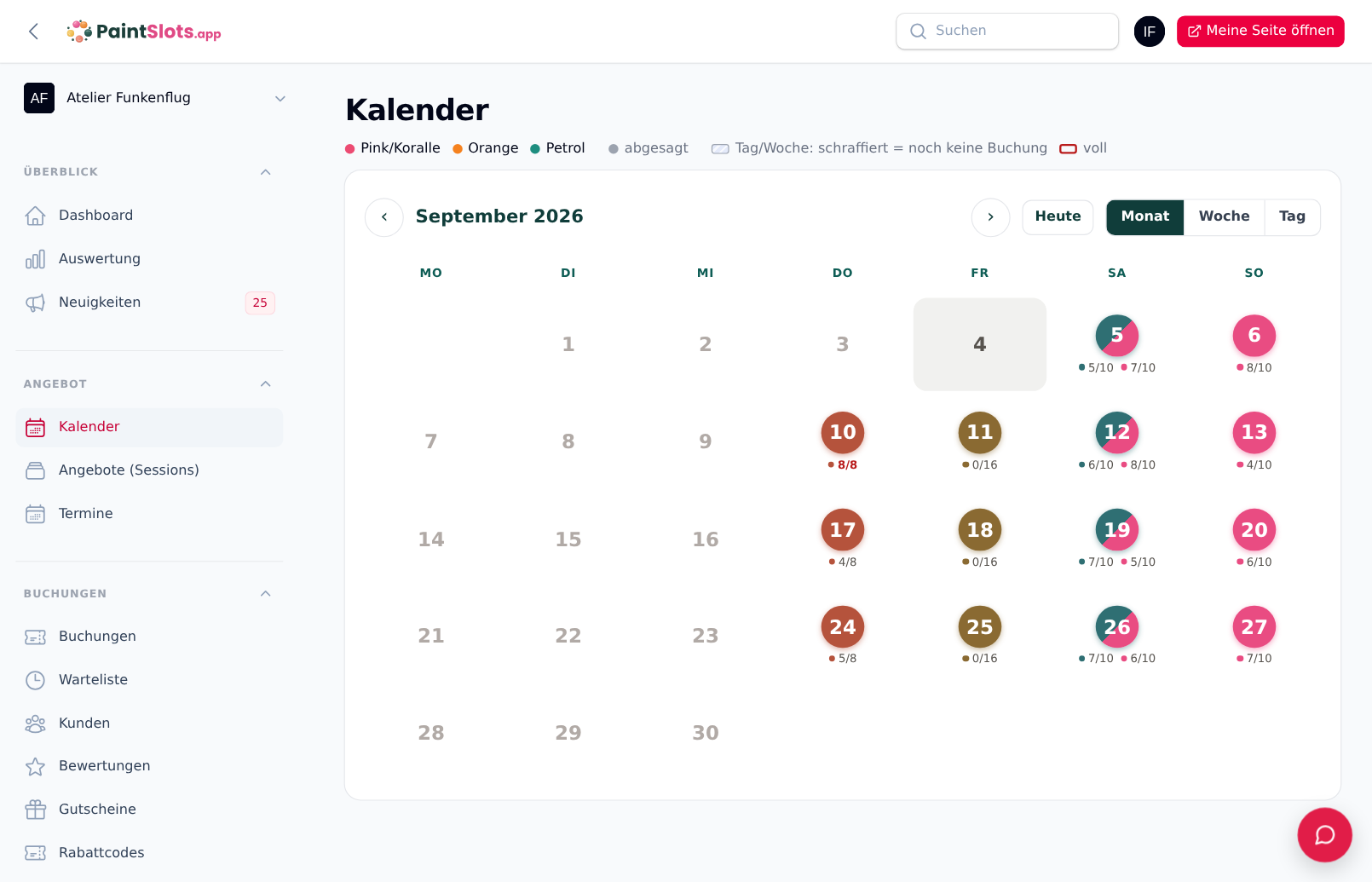
Kalender in der Verwaltung des Demo-Studios Atelier Funkenflug: Monatsansicht September 2026 mit farbigen Punkten für Schmuck-Workshop, Handlettering und weitere Angebote an den jeweiligen Tagen, Donnerstag der 10. mit der Belegung 8/8
Der Kalender im Demo-Studio Atelier Funkenflug: Jede Farbe steht für ein Angebot. Der Donnerstag, 10. September, ist beim Schmuck-Workshop mit 8 von 8 Plätzen bereits voll.
Schritt 2 · Sonntagabend um zehn

Deine Teilnehmer buchen selbst — auch zu viert

Deine Buchungsseite ist offen, wenn deine Teilnehmer Zeit haben — meistens abends, nicht während du selbst im Atelier stehst. Workshop aussuchen, Vorname, Nachname, E-Mail eintragen, Personenzahl wählen — fertig. Ein Konto braucht dafür niemand, ein Passwort auch nicht.

Wie viele Personen eine Buchung mitbringen darf, steht direkt im Formular als Auswahl, nicht als freies Zahlenfeld: Anklicken lässt sich nur, was auch wirklich noch passt. Bucht jemand für vier, sieht er sofort, wenn nur noch drei Plätze frei sind, statt es erst nach dem Absenden zu erfahren.

Die Bestätigung kommt sofort per Mail, mit dem Termin als Datei für den eigenen Kalender und einem Link zum Stornieren. Ist der Workshop schon voll, bietet die Seite an derselben Stelle die Warteliste an.

Buchungsseite & Warteliste in jedem Paket
Deine Buchungsseite einrichten
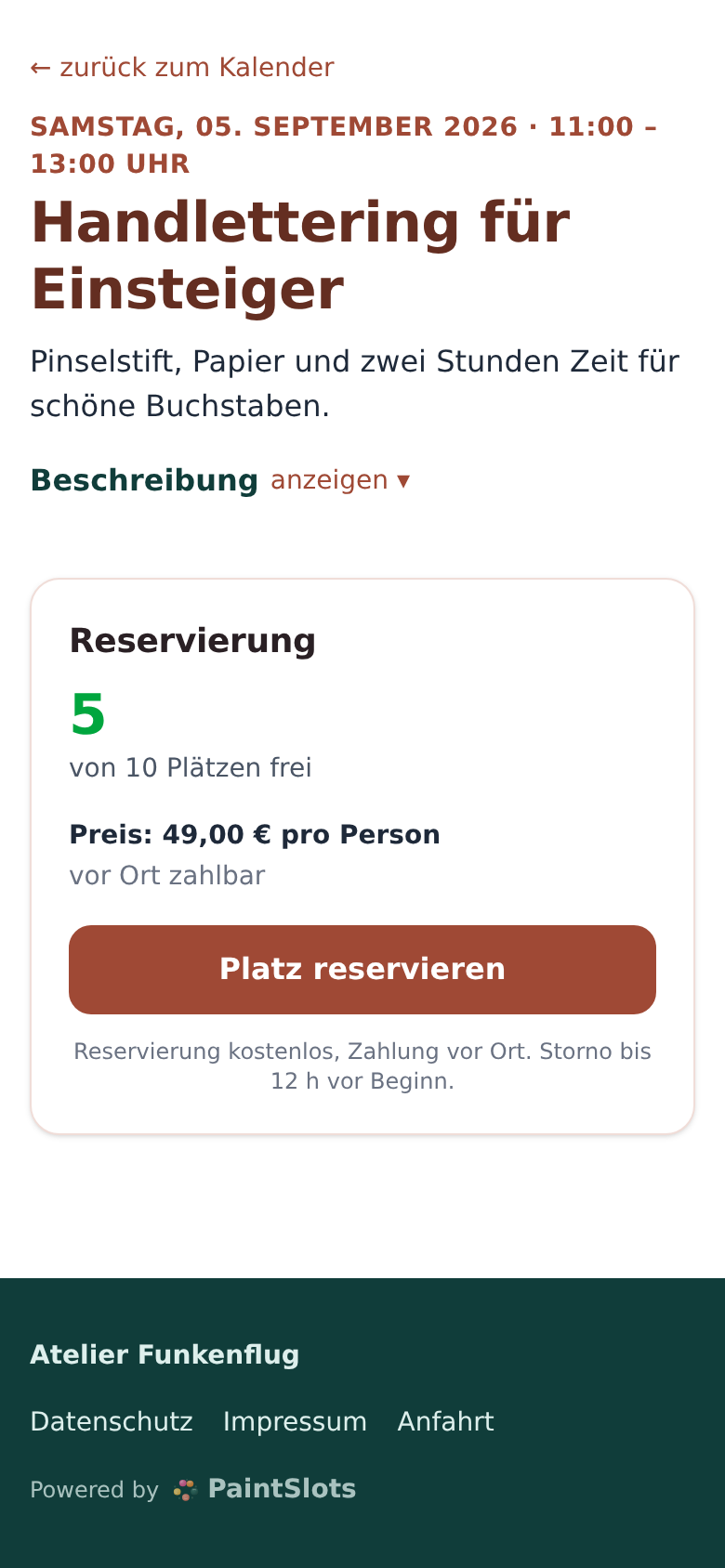
Angebotsseite auf dem Handy: „Handlettering für Einsteiger“, Samstag 5. September 11–13 Uhr, „5 von 10 Plätzen frei“, Preis 49,00 € pro Person, Knopf „Platz reservieren“
Die Angebotsseite von Atelier Funkenflug auf dem Handy: Datum, Uhrzeit, freie Plätze und Preis stehen sofort da — hier 5 von 10 Plätzen für 49 € pro Person.
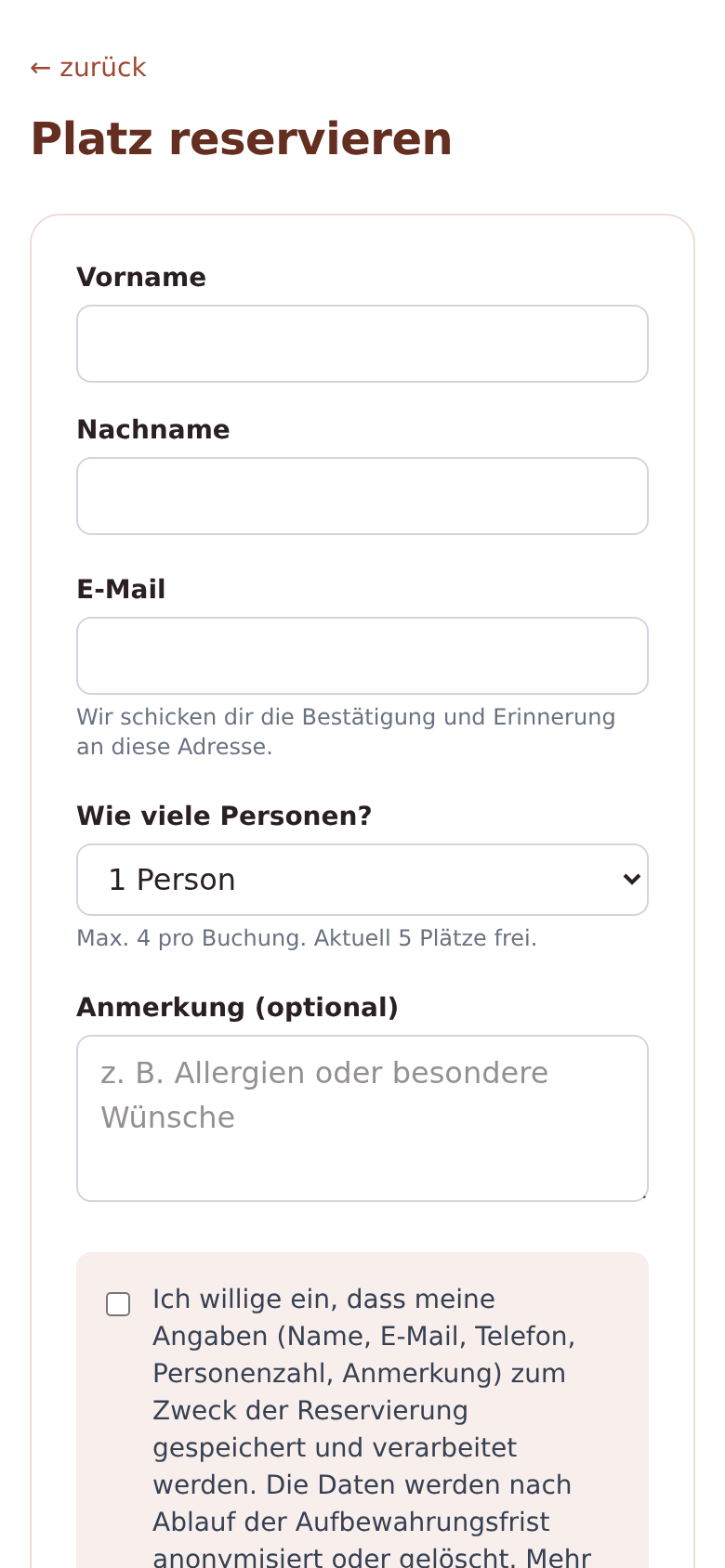
Buchungsformular „Platz reservieren“ auf dem Handy: Vorname, Nachname, E-Mail, eine Auswahl „Wie viele Personen?“ mit dem Hinweis „Max. 4 pro Buchung. Aktuell 5 Plätze frei.“ und ein Anmerkungsfeld
Das Formular selbst: Unter „Wie viele Personen?“ öffnet ein Auswahlfeld, keine freie Zahl — buchbar ist nur, was wirklich noch passt.
Schritt 3 · Bevor der Platz feststeht

Vorkasse, damit der Platz auch genutzt wird

Ein Workshop-Platz ist teurer als ein spontaner Café-Besuch — und ein Nichterscheinen kostet dich deshalb auch mehr. Mit PayPal oder Mollie nimmst du deinen Teilnehmern die Zahlung gleich beim Buchen ab: Zugangsdaten einmal fürs ganze Studio hinterlegen, das Geld fließt direkt an dich, YourSlots leitet nichts weiter.

Ob ein Workshop Vorkasse braucht, entscheidest du je Angebot, nicht studioweit. Beim Teamevent lohnt sie sich fast immer, beim offenen Malnachmittag vielleicht nicht. Du legst den Preis fest — pro Person oder pauschal für die ganze Buchung — und schaltest die Absicherung ein oder lässt sie aus. Ohne Vorkasse wird der Preis nur angezeigt und vor Ort bezahlt.

Bricht jemand die Zahlung ab, wird der nur vorgemerkte Platz automatisch wieder frei — du musst nicht hinterherräumen.

Für Gäste, die regelmäßig kommen, gibt es statt Einzelzahlung die Karte: zehn Besuche im Voraus, gekauft auf deiner Buchungsseite oder am Tresen. Beim Buchen geht je Person ein Besuch ab, bei einer Absage kommt er zurück, und ein Ablaufdatum gibt es nicht. Du legst fest, für welche Angebote die Karte gilt — etwa für den offenen Atelierabend, nicht für den Teamevent.

PayPal oder Mollie Vorkasse im Professional-Paket enthalten Karten · im Professional enthalten, zubuchbar ab Starter
Ohne Screenshot, weil hier nichts Buntes zu sehen ist

Die Einrichtung ist ein Fragebogen in den Studio-Einstellungen, kein Kassensystem: Zahlungsweg wählen, Zugangsdaten eintragen, je Angebot die Vorkasse einschalten. Alles Weitere — Erstattungen, Rechnungen, Steuersätze — steht ausführlich in der Hilfe.

Vorkasse je Angebot ein- oder ausschaltbar Geld fließt direkt an dein Studio
Vorkasse einrichten
Schritt 4 · Wenn der Termin voll ist

Voll? Die Warteliste rückt nach

Ist ein Workshop ausgebucht, zeigt deine Buchungsseite an derselben Stelle die Warteliste statt des Reservieren-Knopfes. Wer sich einträgt, bekommt sofort eine Mail, dass er auf der Liste steht — mit Termin und Personenzahl. Das Eintragen selbst gehört zu jedem Paket.

Storniert danach jemand, unterscheiden sich die Pakete: Ab dem Studio-Paket rückt die Liste automatisch nach, und die nächste Person bekommt von selbst die Mail „Ein Platz ist frei!“ samt Buchung. Ohne dieses Paket bleibt die Liste stehen, und du arbeitest sie von Hand ab.

So bleibt kein Platz leer, nur weil eine Absage kam, während du gerade nicht am Bildschirm saßt.

Warteliste in jedem Paket Automatisches Nachrücken ab Studio
Warteliste einrichten
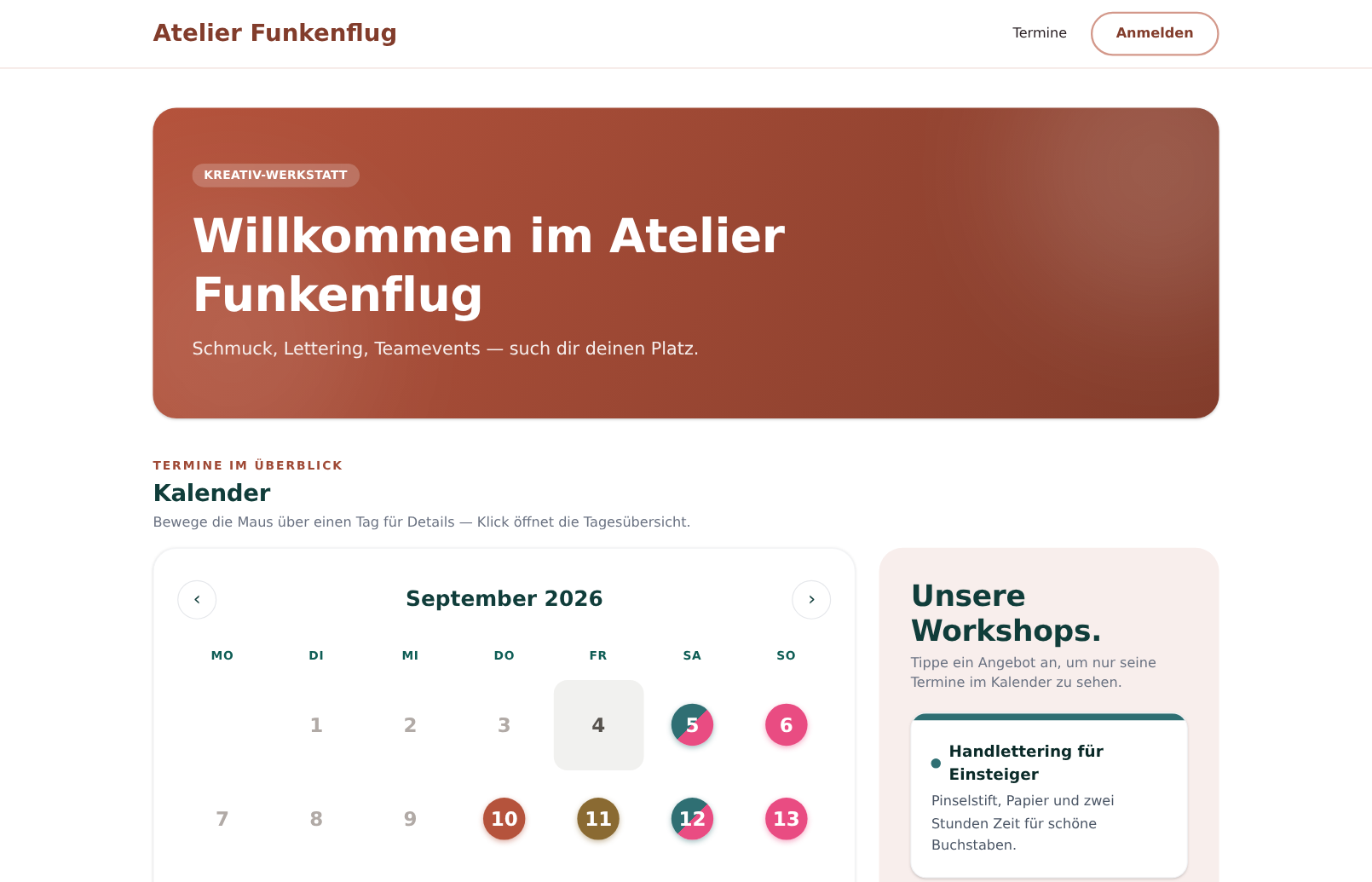
Buchungsseite von Atelier Funkenflug: Kalender im September 2026 mit farbigen Tagen für die Workshops, daneben die Liste „Unsere Workshops“ mit „Handlettering für Einsteiger“
Die Buchungsseite deiner Gäste: Ein Klick auf einen Tag öffnet die Tagesübersicht mit den freien Plätzen. Ist ein Termin — wie der Schmuck-Workshop am 10. September mit 8 von 8 Plätzen — schon voll, erscheint dort automatisch die Warteliste.
Schritt 5 · Am Workshop-Tag

Am Workshop-Tag: die Liste, nicht das Postfach

Wenn der Workshop losgeht, willst du nicht durchs Postfach scrollen, wer sich wann angemeldet hat. Zwölf Stunden vorher ist ohnehin schon die Erinnerung rausgegangen — automatisch, ohne dass du etwas einrichtest.

Stattdessen öffnest du den Termin und siehst die Teilnehmerliste: Name, E-Mail, Personenzahl, Telefonnummer, wenn deine Gäste sie angeben, und den Status jeder Anmeldung — bestätigt, noch offen oder mit ausstehender Zahlung. Für den Kurstag selbst gibt es zusätzlich den Arbeitszettel als PDF oder Druckansicht.

Anmerkungen zu einzelnen Buchungen — „kommt zu zweit statt allein“, „hat schon gefragt, ob Zeit übrig bleibt“ — stehen ebenfalls dort, so, wie du sie eingetragen hast.

Teilnehmerliste & Erinnerung in jedem Paket
Termine und Teilnehmerlisten
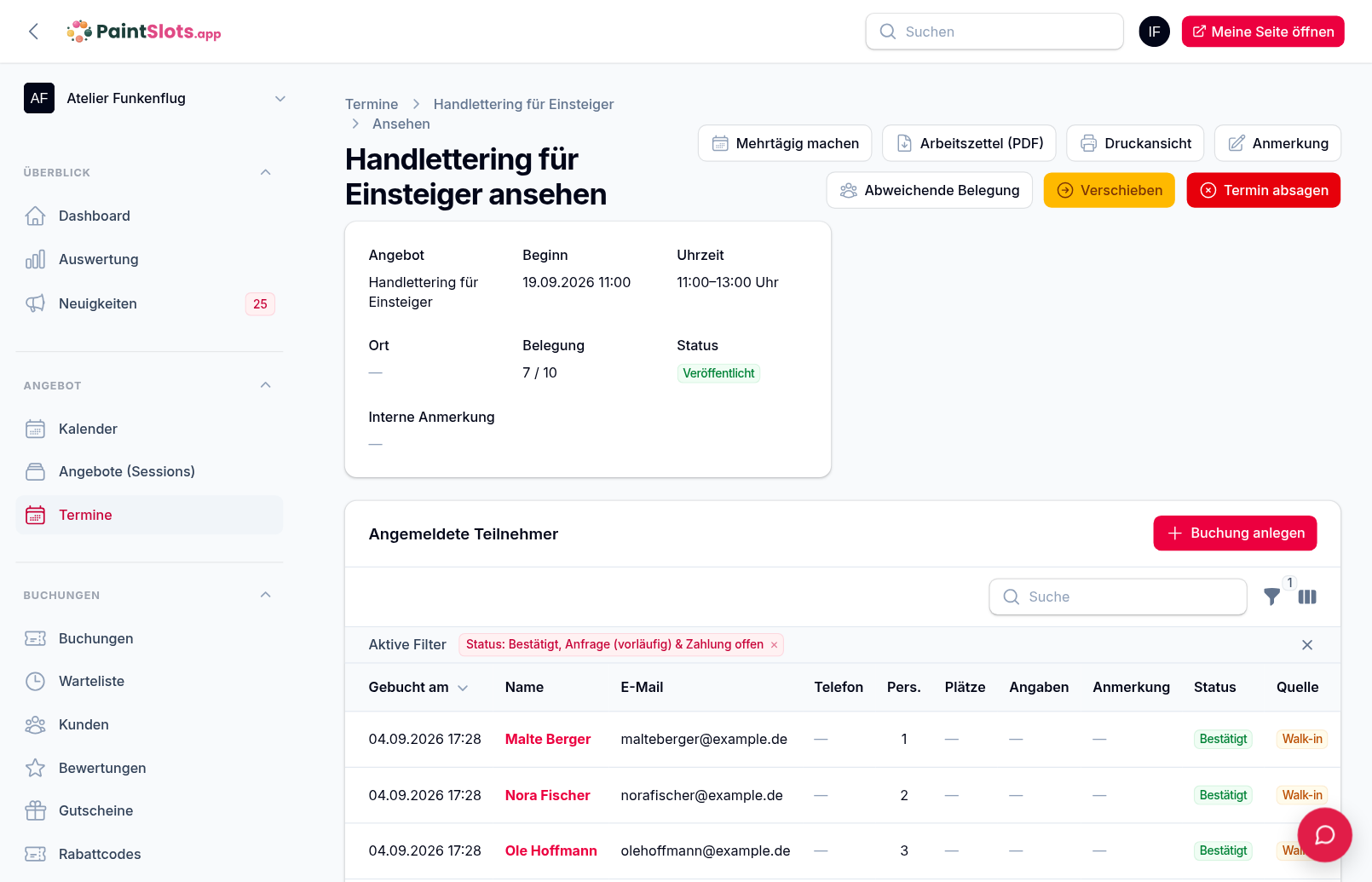
Teilnehmerliste des Termins „Handlettering für Einsteiger“, 19. September 2026, 11–13 Uhr, Belegung 7 von 10: Tabelle mit Name, E-Mail, Telefon, Personenzahl, Status und Buchungsquelle
Die Teilnehmerliste im Demo-Studio: „Handlettering für Einsteiger“, Belegung 7/10. Ein Filter blendet gezielt Bestätigte, offene Anfragen und „Zahlung offen“ ein — genau die Fälle, die am Kurstag zählen.
Genau für diese Fälle gebaut

Was Kreativstudios besonders brauchen

Vier Situationen, die im Alltag eines Kreativstudios ständig vorkommen — und wie YourSlots ehrlich damit umgeht.

Teamevents exklusiv Beim Teamevent Kreativ gehört der Termin einer einzigen Gruppe. Der Schalter „Nur als Ganzes buchbar“ reserviert ihn komplett, sobald die erste Buchung eingeht — niemand Fremdes setzt sich dazu.
Kindergeburtstage mit fester Gruppengröße Die Platzzahl am Angebot ist gleichzeitig die Obergrenze für die Feier — zehn Plätze heißt zehn Kinder, nicht mehr. Eltern buchen abends vom Sofa aus, ohne Anruf bei dir.
Materialfragen im Formular Brauchst du vorher eine Antwort — Ringgröße, Garnfarbe, Allergien —, legst du eigene Fragen fürs Buchungsformular an (ab dem Studio-Paket). Bezahlt wird beim Buchen nur der Workshop-Preis; Extras klärt ihr vor Ort, ohne Aufpreis online.
Gutscheine als Geschenkprodukt Ein Schmuck-Workshop ist ein beliebtes Geschenk. Deine eigenen Gutscheine verkaufst du direkt über deine Buchungsseite — im Professional-Paket inklusive, sonst als Add-on ab dem Starter-Paket.

Auch für Handwerk mit Werkbank statt Werkstatt

„Die Terminvergabe erfolgt ausschließlich telefonisch“ — dieser Satz steht auf vielen Seiten von Schmiedekursen, Trauring-Werkstätten und Floristik-Workshops. Die Ausgangslage ist dieselbe wie im Kreativstudio, nur zugespitzt: Tageskurse mit vier bis acht Plätzen, ein deutlich höherer Preis, Vorkasse fast immer üblich — und oft bucht ein Paar den ganzen Termin exklusiv, etwa für die eigenen Trauringe. Genau dafür reichen dieselben Bausteine: feste Platzzahl, Vorkasse je Angebot und „Nur als Ganzes buchbar“ für den Termin, der niemandem sonst gehört.

„Nur als Ganzes buchbar“ in jedem Paket Vorkasse im Professional-Paket enthalten Firma & Rechnungsanschrift im Professional-Paket
Häufige Fragen

Was Kreativstudios uns am häufigsten fragen

Passt YourSlots auch, wenn ich gar keine Keramik anbiete?

Ja — die Software zählt Plätze, nicht Rohlinge oder Perlen. Ein Angebot hat einen Namen, eine Beschreibung, eine Platzzahl und eine Höchstzahl an Personen je Buchung; ein Termin hat nur Datum, Uhrzeit und Dauer. Alles, was deine Gäste lesen — Angebotsname, Beschreibung, die Überschrift über deiner Angebots-Liste —, schreibst du selbst. Im Verwaltungsbereich heißt ein Angebot intern „Session“; das sehen nur du und dein Team, nie deine Gäste.

Kann ich einen Materialbeitrag oder Extras dazubuchen lassen?

Direkt beim Buchen nicht als eigene Position — YourSlots kennt nur den einen Preis je Angebot, entweder pro Person oder pauschal für die ganze Buchung. Möchtest du wissen, ob jemand eine bestimmte Ringgröße braucht oder ein Extra dazu möchte, fragst du das über eine eigene Frage im Buchungsformular ab (ab dem Studio-Paket) — die Antwort steht dann bei der Buchung und auf dem Arbeitszettel. Abgerechnet wird das Extra vor Ort, bar oder mit deiner Kasse; einen Aufpreis beim Online-Bezahlen gibt es dafür nicht. Für viele Kreativstudios reicht das, weil Extras ohnehin selten und meist unterschiedlich hoch sind.

Wie buche ich ein Teamevent, das den Termin allein hat?

Dafür gibt es am Angebot den Schalter „Nur als Ganzes buchbar“. Ist er an, belegt die erste Buchung den kompletten Termin — unabhängig davon, wie viele Personen angemeldet werden. Deine Gäste sehen auf der Buchungsseite dann nur noch, ob der Termin frei oder bereits vergeben ist, nicht mehr die einzelnen freien Plätze. Der Schalter steckt in jedem Paket und passt genau auf Teamevents, Kindergeburtstage oder private Feiern.

Was passiert, wenn ein Workshop ausgebucht ist?

Dann bietet die Buchungsseite statt des Reservieren-Knopfes die Warteliste an. Wer sich einträgt, bekommt sofort eine Mail, dass er auf der Liste steht — mit Termin, Uhrzeit und der Zahl der Personen. Die Warteliste selbst gibt es in jedem Paket, und du darfst sie mit einem Schalter abschalten, wenn du sie nicht anbieten willst. Wird ein Platz frei, weil jemand storniert, unterscheiden sich die Pakete: Ab dem Studio-Paket rückt die Warteliste automatisch nach und die nächste Person bekommt von allein die Mail „Ein Platz ist frei!“ samt Buchung. Ohne dieses Paket bleibt die Liste stehen und du arbeitest sie von Hand ab — das Programm sagt dir das auf der Wartelisten-Seite auch ausdrücklich. Und wenn ein Angebot dauerhaft voll ist, siehst du das ab dem Professional-Paket in der Auswertung: Sie zeigt die Auslastung je Angebot und die stärksten Wochentage und Uhrzeiten.

Wie schnell bin ich startklar?

Rechne mit rund 20 Minuten — so viel veranschlagt unsere eigene Anleitung „Erste Schritte“ von der Anmeldung bis zur ersten buchbaren Stunde, und technisches Wissen brauchst du dafür keins. Der Weg ist kurz, weil du nur drei Dinge wirklich entscheiden musst: wie dein Studio heißt und wie deine Buchungsseite aussieht, welches Angebot du zuerst anlegst und wann es stattfindet. Deine Adresse im Netz entsteht dabei von allein, eine eigene Domain brauchst du nicht — ab dem Studio-Paket kannst du deine Buchungsseite zusätzlich als Baustein in deine bestehende Website einbauen. Bestätigung, Erinnerung und die übrigen Mails sind fertig formuliert und laufen ab der ersten Buchung; du musst dafür nichts einrichten. Jedes Studio startet mit 7 Tagen Professional kostenlos und ohne Zahlungsdaten — du kannst also erst einmal alles ausprobieren, auch die freie Zeitwahl und die Auswertung.

Bereit für deinen nächsten Workshop?

7 Tage kostenlos mit allen Professional-Funktionen. Keine Einrichtungsgebühr, jederzeit kündbar.