Funktionen · Sitzplan & Tische

Deine echten Tische — nicht nur eine Zahl im Formular.

Zeichne deinen Raum einmal nach: Tische, Formen, Plätze. Danach entscheidest du je Angebot, wer den Platz vergibt — deine Gäste selbst, wie im Kino, oder YourSlots im Hintergrund. Beide Wege arbeiten mit demselben Plan.

Wie die automatische Tischplanung verteilt Drei Tische mit je 4 Plätzen · Arbeitsweise „Eigener Tisch je Gruppe“ Tisch 1 Buchung A · 2 Personen 2 Plätze mitreserviert (bleiben leer) Tisch 2 Buchung B · 3 Personen 1 Platz mitreserviert (bleibt leer) Tisch 3 frei · 4 Plätze hier passt die nächste Gruppe hin

Zum Ansehen seitlich wischen. Ein Tisch gehört immer nur einer Gruppe. So arbeitet die Einstellung „Eigener Tisch je Gruppe“ — in der zweiten Arbeitsweise dürfen sich fremde Gruppen einen Tisch teilen, zerrissen wird aber auch dort keine.

Sitzplan

Zeichne dein Studio, wie es wirklich aussieht

Unter Mein Studio → Tisch- & Sitzplan baust du deinen Raum einmal nach. Tisch hinzufügen, mit Maus oder Finger an die richtige Stelle ziehen — fertig. Jeder Tisch ist eckig oder rund, eckige Tische drehst du um 45 oder 90 Grad, damit der Plan wirklich zu deinem Raum passt. Und wenn bei einem eckigen Tisch auch an den kurzen Seiten Stühle stehen, setzt du sie mit einem Haken dazu.

Auch die Plätze gehören dir: Zahl erhöhen oder verringern, jeden Platz einzeln benennen — „1“, „2“ oder eben „Fenster“ — und einzelne auf nicht buchbar setzen, wenn dort im Moment niemand sitzen soll. Ein gesperrter Platz erscheint grau und wird nie vergeben. Ein Tisch ganz ohne Plätze zählt als Möbel: Er steht im Bild, ist aber nicht wählbar, und die Automatik rechnet nicht mit ihm.

Gezeichnet wird nur einmal. Der Plan gehört zum Standort — hast du mehrere davon (ab Professional), zeichnest du je Standort einen eigenen. Beide Wege auf dieser Seite greifen danach auf denselben Plan zu, und schon eines der beiden Add-ons unten schaltet dir den Editor frei.
Mit Sitzplatzwahl: in Professional enthalten Sonst über eines der Add-ons ab Studio
So zeichnest du deinen Sitzplan
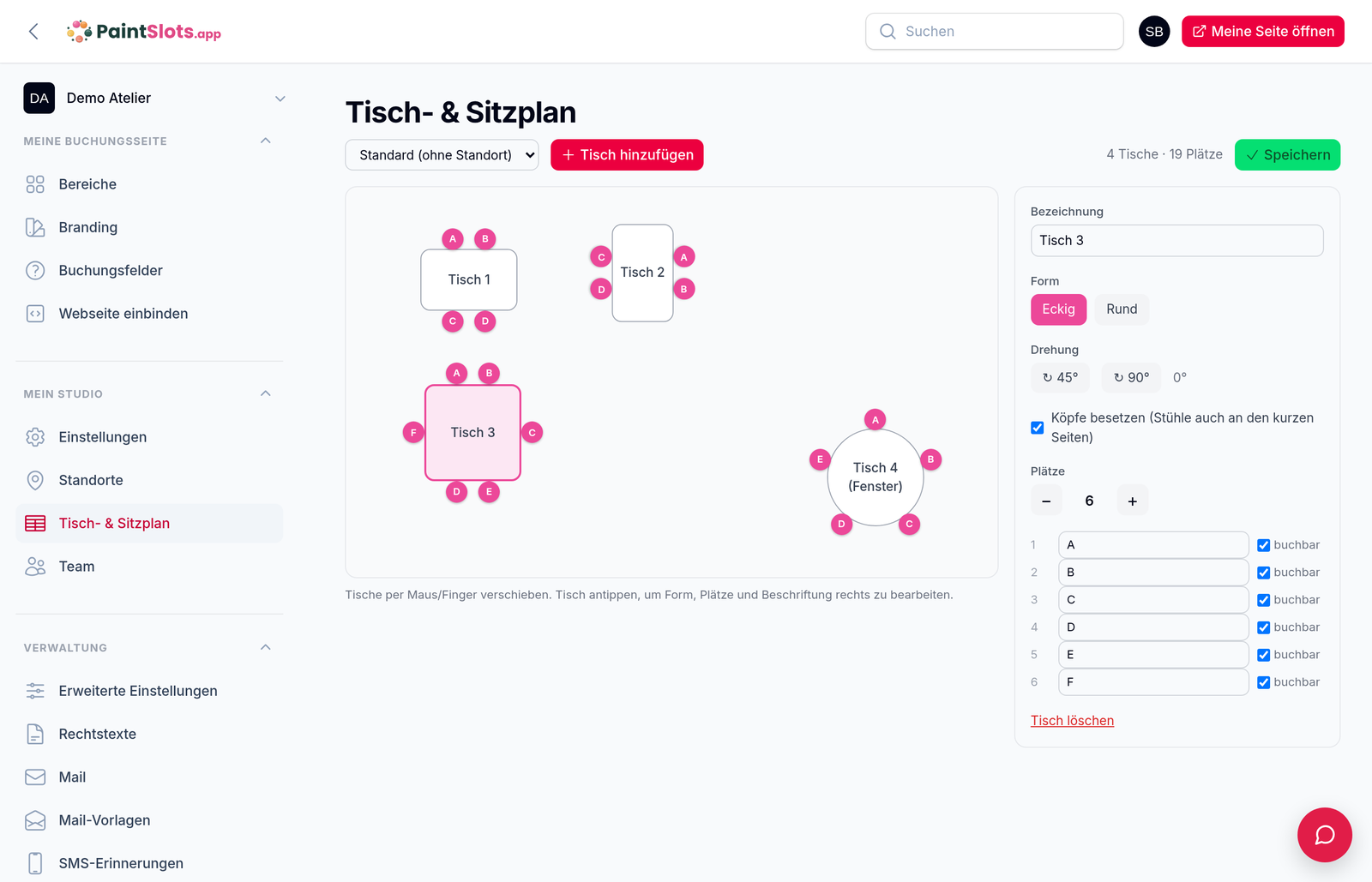
Sitzplan-Editor im Admin: vier Tische mit benannten Plätzen auf einer Fläche, rechts die Einstellungen für den ausgewählten Tisch
Der Editor im Demo-Studio: vier Tische, 19 Plätze. Rechts stellst du für den ausgewählten Tisch Form, Drehung und die Namen der Plätze ein.
Platzwahl

Gäste suchen sich ihren Lieblingsplatz aus

Manchmal ist der Platz der halbe Grund für den Besuch: der Tisch am Fenster, die Töpferscheibe hinten links, der große Tisch für die ganze Familie. Dann lässt du deine Gäste selbst wählen. Nach der Personenzahl erscheint beim Buchen ein zusätzlicher Schritt mit deinem Plan — freie Plätze sind anklickbar, belegte ausgegraut. Wie im Kino.

Auf dem Handy lässt sich der Plan zoomen und verschieben, und darunter steht zusätzlich eine Liste aller freien Plätze — damit niemand auf winzige Kreise zielen muss. Angetippt werden so viele Plätze, wie Personen mitkommen; mehr nimmt das Formular nicht an.

Eingeschaltet wird die Platzwahl je Angebot unter „Plätze & Ort“, nicht pauschal fürs ganze Studio. Der Töpferkurs mit Scheibenwahl darf sie haben, das offene Malen nicht. Und du siehst das Ergebnis: Am Termin zeigt die Schaltfläche „Tischbelegung“ Plan und Liste, die gewählten Plätze stehen in der Buchung und auf dem Arbeitszettel für den Tresen — als „Tisch 1: 2, 3“.

Im Professional-Paket enthalten Add-on · zubuchbar ab Studio
Tisch- & Sitzplatzwahl einrichten
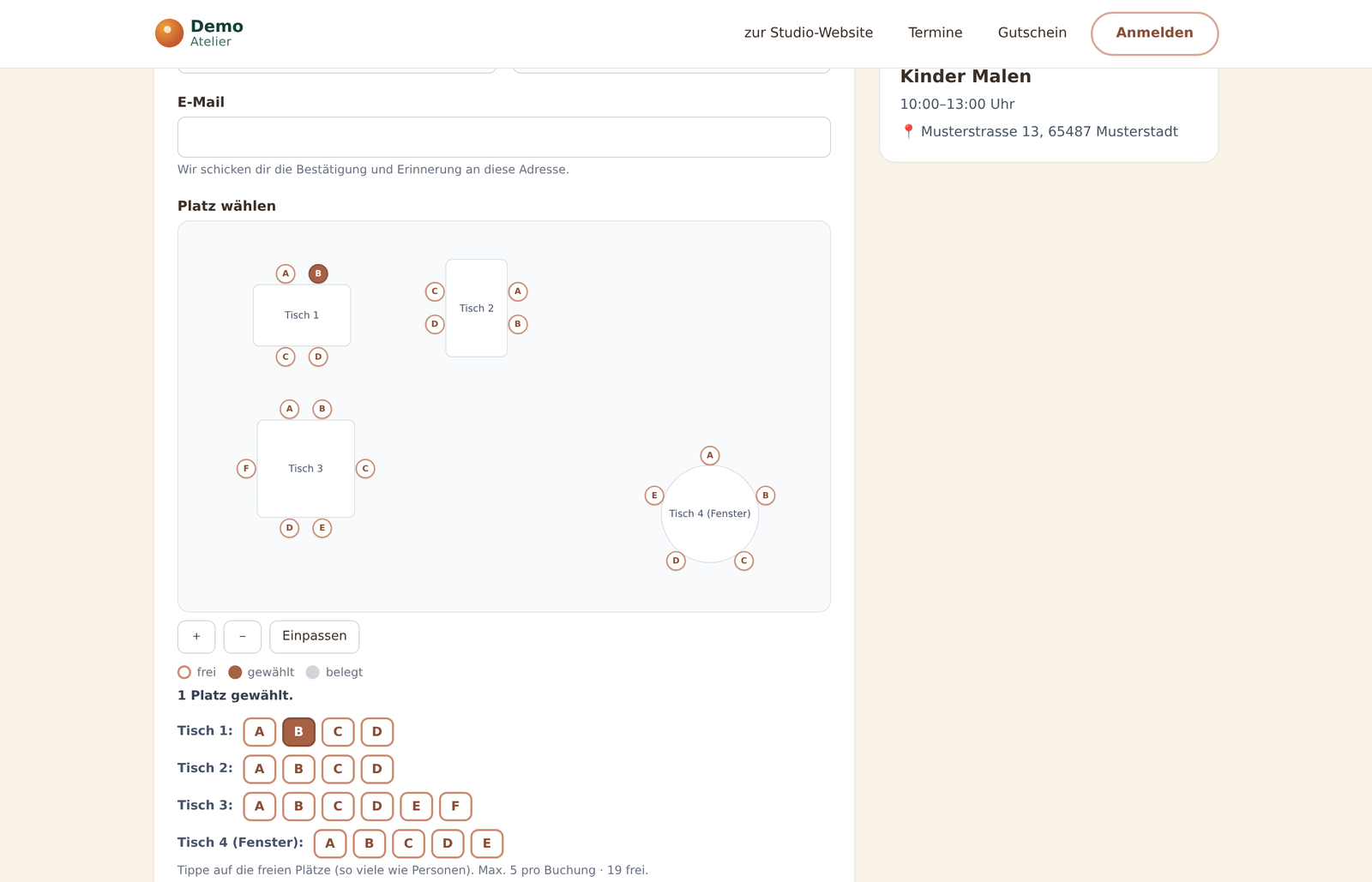
Buchungsformular mit dem Schritt „Platz wählen“: der Sitzplan des Studios, ein Platz ist ausgewählt, darunter die Liste der Plätze je Tisch
Der Schritt „Platz wählen“ beim Buchen: ein Platz ist gewählt, darunter stehen alle Plätze noch einmal als Liste je Tisch. Zoomen, Verschieben und „Einpassen“ gibt es dazu.
Automatische Tischplanung

Oder: die Tische rechnen selbst

Der andere Weg dreht es um. Deine Gäste buchen wie gewohnt nur Termin und Personenzahl — niemand bedient einen Plan. YourSlots verteilt die Gruppen im Hintergrund auf deine echten Tische und zeigt danach eine ehrliche Verfügbarkeit. Denn „noch 6 Plätze frei“ hilft niemandem, wenn diese sechs Plätze an drei angefangenen Tischen kleben.

Zwei Arbeitsweisen stehen zur Wahl. Bei „Eigener Tisch je Gruppe“ teilen sich nie zwei Buchungen einen Tisch; eine große Gruppe darf dafür mehrere Tische bekommen. Bei „Tische auffüllen“ dürfen fremde Gruppen zusammenrücken, aber jede Gruppe sitzt komplett an einem Tisch — eine Vierergruppe passt nur dorthin, wo noch vier Plätze am Stück frei sind.

Das ändert die Zahl, die dein Termin anzeigt. Fünf Zweiertische und ein Vierertisch sind 14 Plätze; buchen sechs Einzelgäste mit „eigener Tisch je Gruppe“, steht dort trotzdem 0 frei. Kein Fehler, sondern die Wahrheit: Niemand könnte mehr sitzen, ohne sich dazuzusetzen. Storniert einer, ordnet YourSlots neu, und der Vierertisch ist wieder ganz frei. Und von der Warteliste rückt nur nach, wer wirklich an die Tische passt.

Add-on · in keinem Paket enthalten, zubuchbar ab Studio
Automatische Tischplanung einrichten
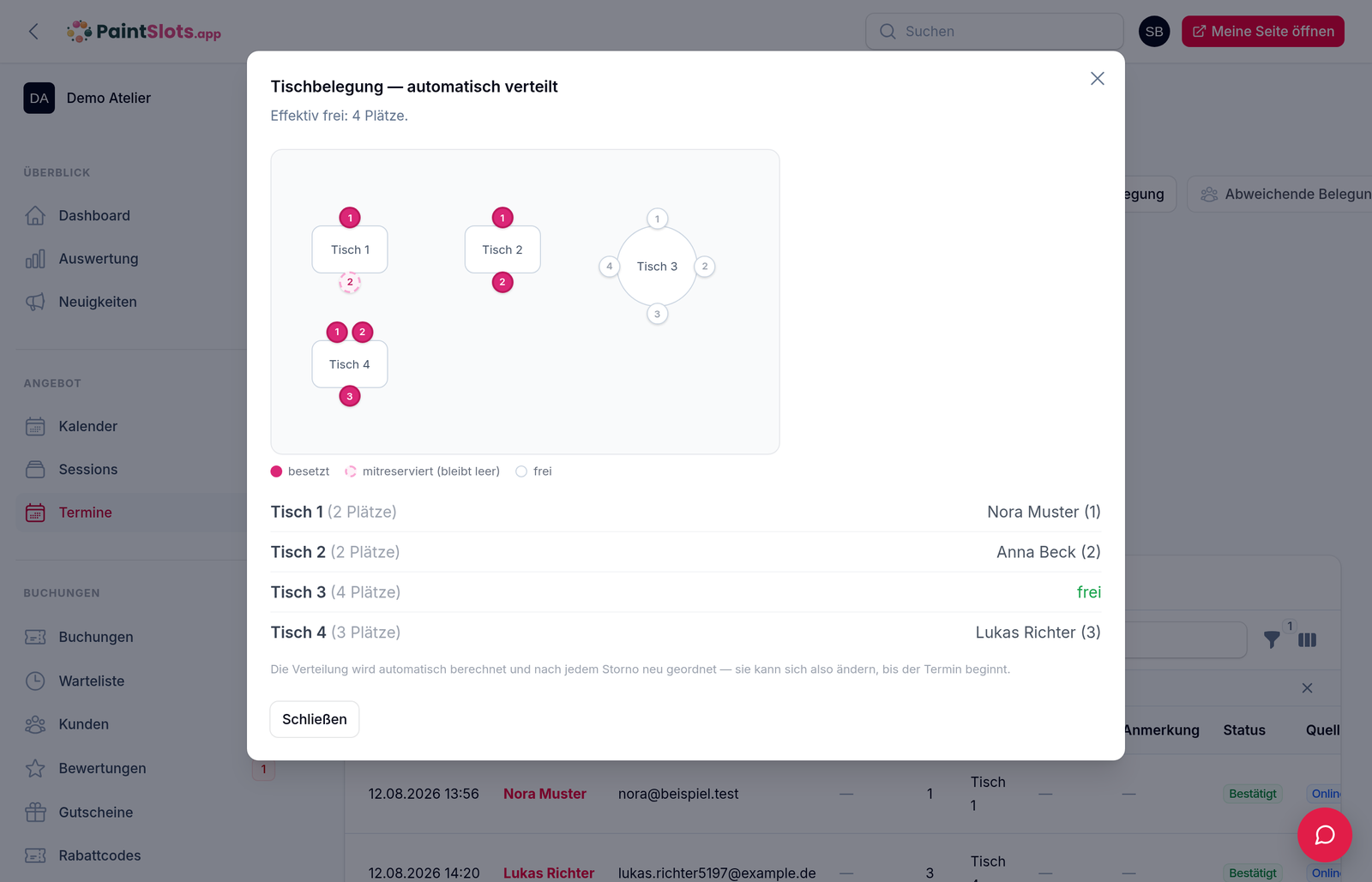
Fenster „Tischbelegung — automatisch verteilt“ im Admin mit vier Tischen, gestrichelten mitreservierten Stühlen und der Liste, wer an welchem Tisch sitzt
Die Tischbelegung am Termin: „Effektiv frei: 4 Plätze“. Die gestrichelten Stühle sind mitreserviert — sie bleiben leer, gehören aber der Gruppe an diesem Tisch.
Zusammenschieben & von Hand zuteilen

Tafeln für große Gruppen — und dein Plan, wer wo sitzt

In echten Studios werden Tische zusammengeschoben. Das sagst du YourSlots einmal im Tischplan: Tische mit Umschalt-Klick markieren, „Verbund bilden“, fertig. Im Modus „Tische auffüllen“ zählt das System deren Plätze dann zusammen. Eine Gruppe mit acht Personen kann online buchen, obwohl dein größter Tisch fünf Plätze hat — und wie viele Tische höchstens eine Tafel bilden dürfen, bestimmst du, denn nur du weißt, was in deinen Raum passt.

Damit am Termin niemand rätselt, steht es ausdrücklich da: „Zusammenschieben: Tisch 1 + Tisch 3“ im Fenster Tischbelegung und ganz oben auf dem Arbeitszettel, mit Datum und Uhrzeit des Stands.

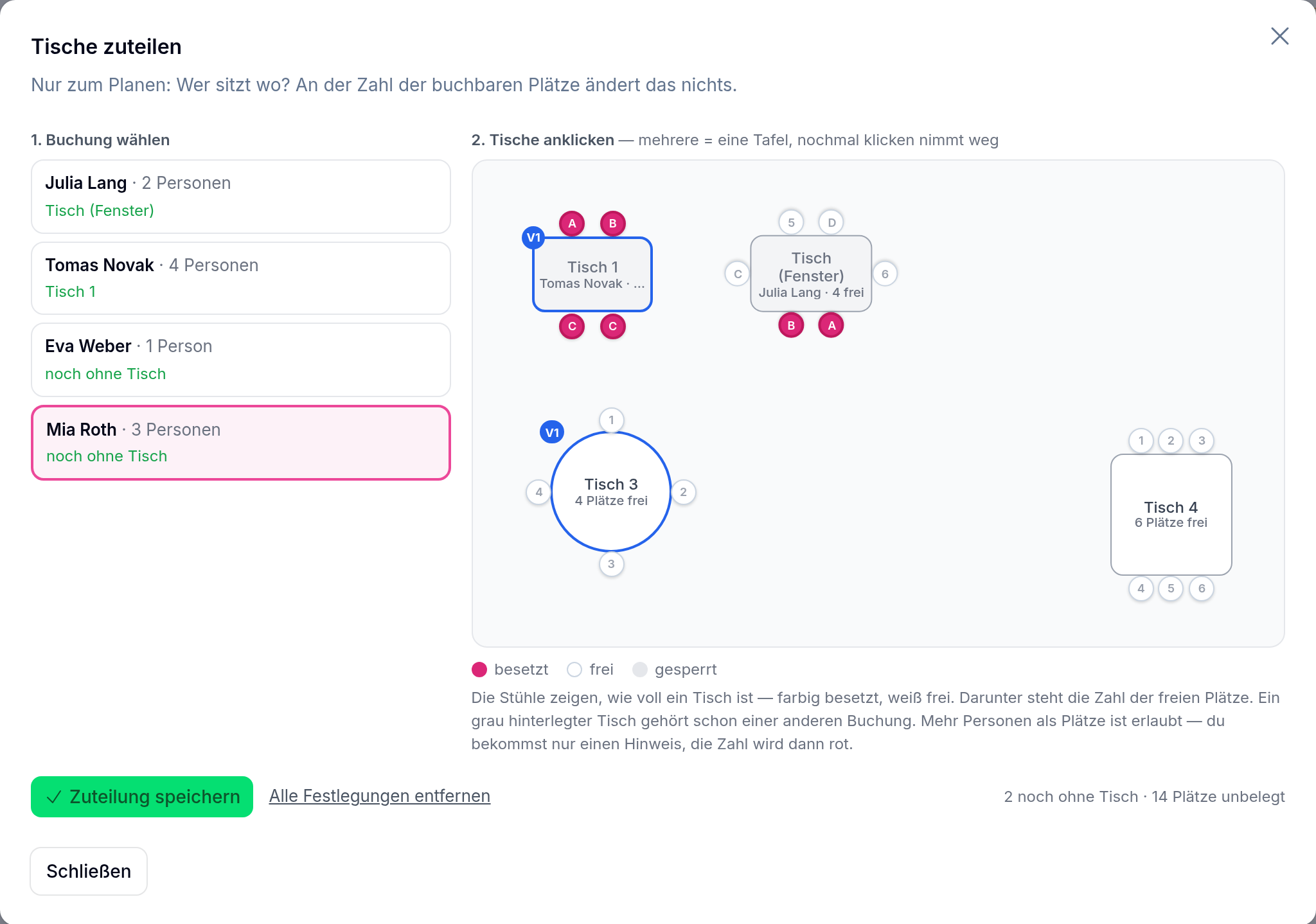
Und wenn du lieber selbst entscheidest: Am Termin öffnet „Tische zuteilen“ deinen Plan. Buchung links anklicken, Tisch rechts anklicken — die Stühle färben sich, unter jedem Tisch steht, was noch frei ist. Das funktioniert auch ganz ohne Automatik, als Ersatz für die Papierliste neben dem Rechner. Mit „Tische auffüllen“ hält sich die Verteilung an deine Vorgaben und zeigt ehrlich, was eine Vorgabe an freien Plätzen kostet. Verboten wird dabei nichts: Sitzen mehr Leute an einem Tisch als Stühle da sind, gibt es einen Hinweis — du weißt, ob noch ein Hocker dazukommt.

Teil des Add-ons Automatische Tischplanung · zubuchbar ab Studio
Tische von Hand zuteilen
Fenster „Tische zuteilen“ am Termin: links die Buchungen, rechts der Tischplan mit farbig besetzten Stühlen und der Zahl freier Plätze je Tisch
„Tische zuteilen“ am Termin: Buchung links wählen, Tisch rechts anklicken. Unter jedem Tisch steht, wie viele Plätze dort noch frei sind.

Bereit, deinen Maltisch buchbar zu machen?

7 Tage kostenlos mit allen Professional-Funktionen. Keine Einrichtungsgebühr, jederzeit kündbar.