Funktionen · Dienstplan Beta

Du planst nicht mehr — du teilst nur noch ein.

Die Schichten entstehen aus deinen Terminen, dein Team meldet am Handy, wann es kann – und du tippst nur noch an, wer kommt. Schluss mit WhatsApp-Gruppe und Zettel.

Beta

Der Dienstplan ist gerade in der Beta und wird für dein Studio von uns freigeschaltet. Buchen oder testen kannst du ihn noch nicht selbst – schreib uns, wenn du mitmachen möchtest.

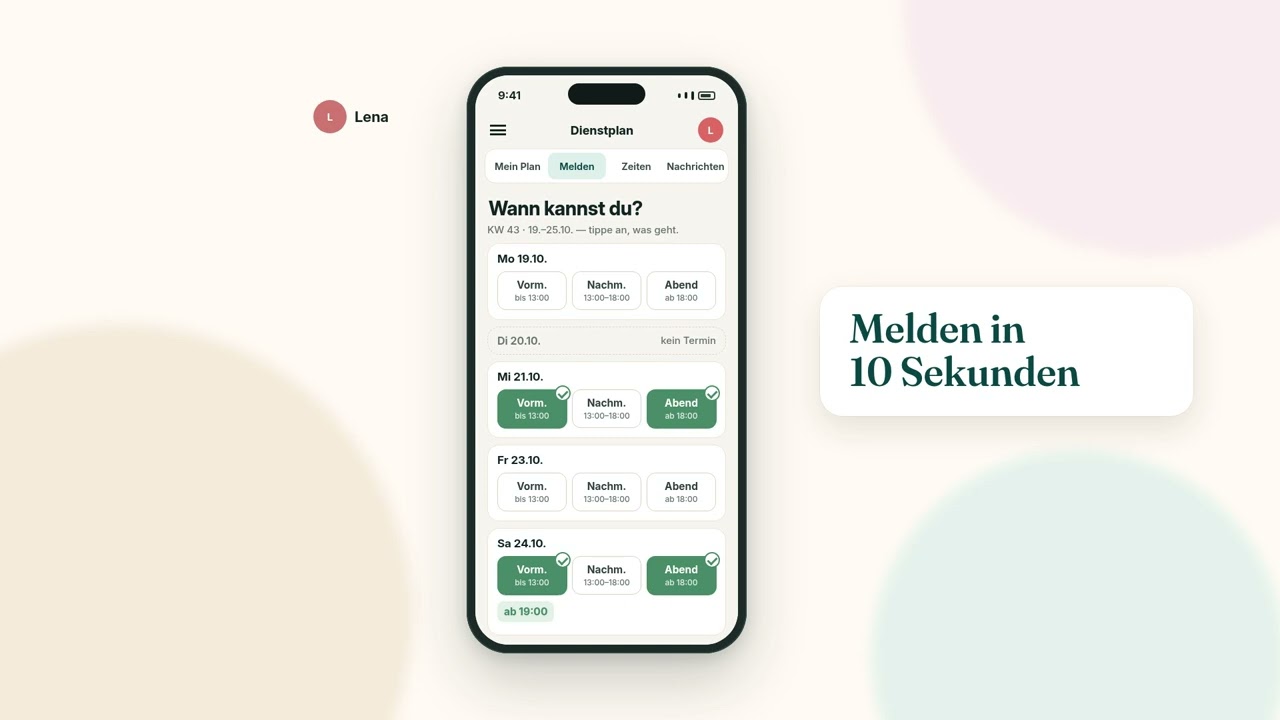
Vorschaubild des Videos: ein Handy mit der Seite „Wann kannst du?“, daneben die Tafel „Melden in 10 Sekunden“
Der Dienstplan in 70 Sekunden. Das Video liegt bei YouTube: Erst wenn du auf „Video laden“ klickst, wird eine Verbindung zu YouTube (youtube-nocookie.com) aufgebaut. Lieber direkt auf YouTube ansehen.

So funktioniert’s

Fünf Schritte jede Woche. Nur einer davon ist deine Arbeit.

  1. Von selbst

    Schichten aus deinen Terminen

    Du legst keine Schichten an. Vom ersten bis zum letzten Termin des Tages wird daraus eine Schicht – mit etwas Zeit zum Vorbereiten und Aufräumen.

  2. Von selbst

    Bedarf aus der Gästezahl

    Wie viele Leute du brauchst, ergibt sich aus deinen Gästen: zum Beispiel eine Person, und je 8 Gäste eine mehr. Für den Kindergeburtstag stellst du einfach eine Person mehr ein.

  3. Dein Team

    Dein Team meldet am Handy

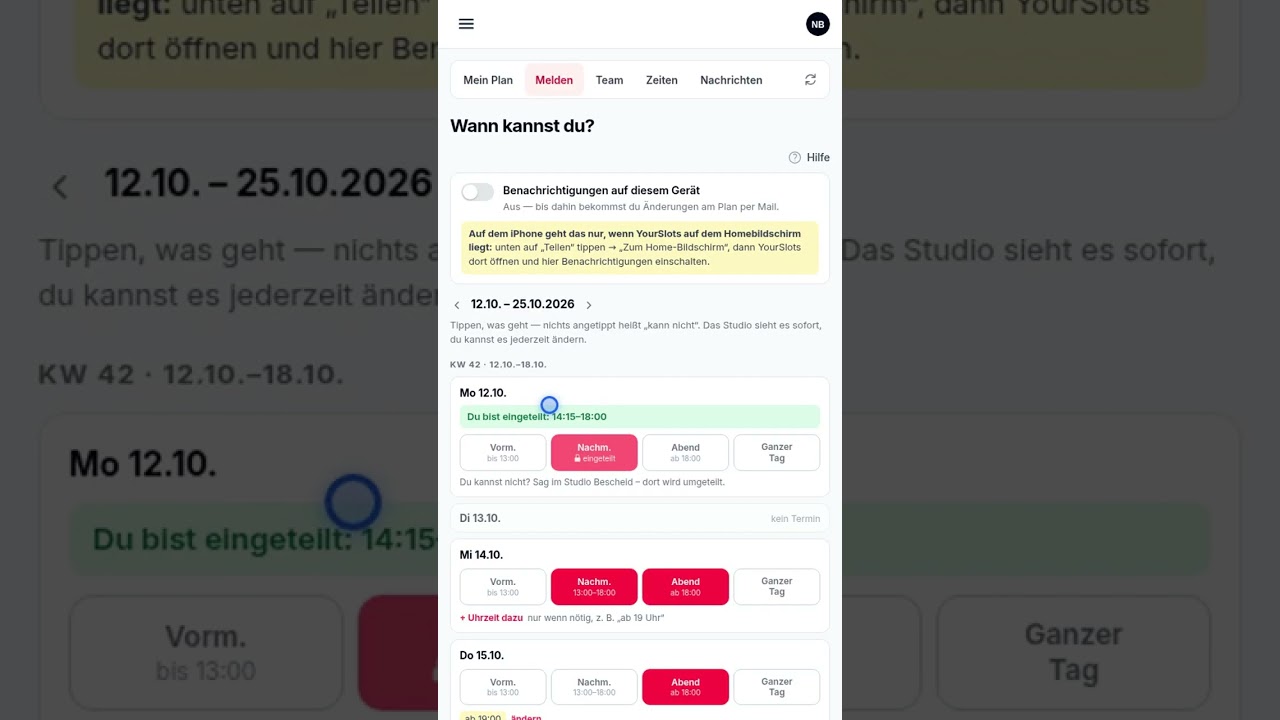
    Vormittag, Nachmittag, Abend: Antippen heißt „kann“. Ohne Gruppenchat, ohne Zettel. Wer es vergisst, wird automatisch erinnert.

  4. Du

    Einteilen mit einem Tipp

    Du siehst, wo noch jemand fehlt und wer kann. Antippen – eingeteilt. Kein Veröffentlichen, kein Abtippen.

  5. Von selbst

    Push aufs Handy

    Wer eingeteilt wird, bekommt ein paar Minuten später eine Nachricht aufs Handy oder per Mail – mit Zeit, Kolleg:in und Aufgaben.

Einteilen

Antippen. Eingeteilt.

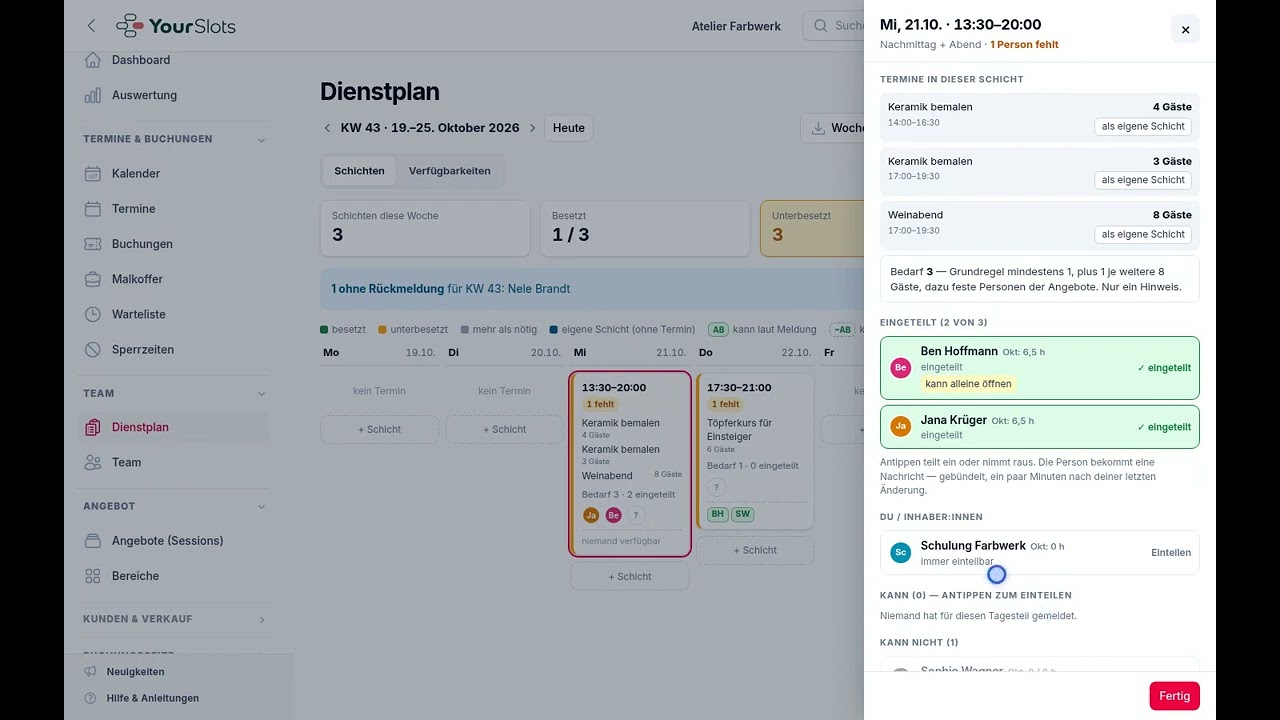
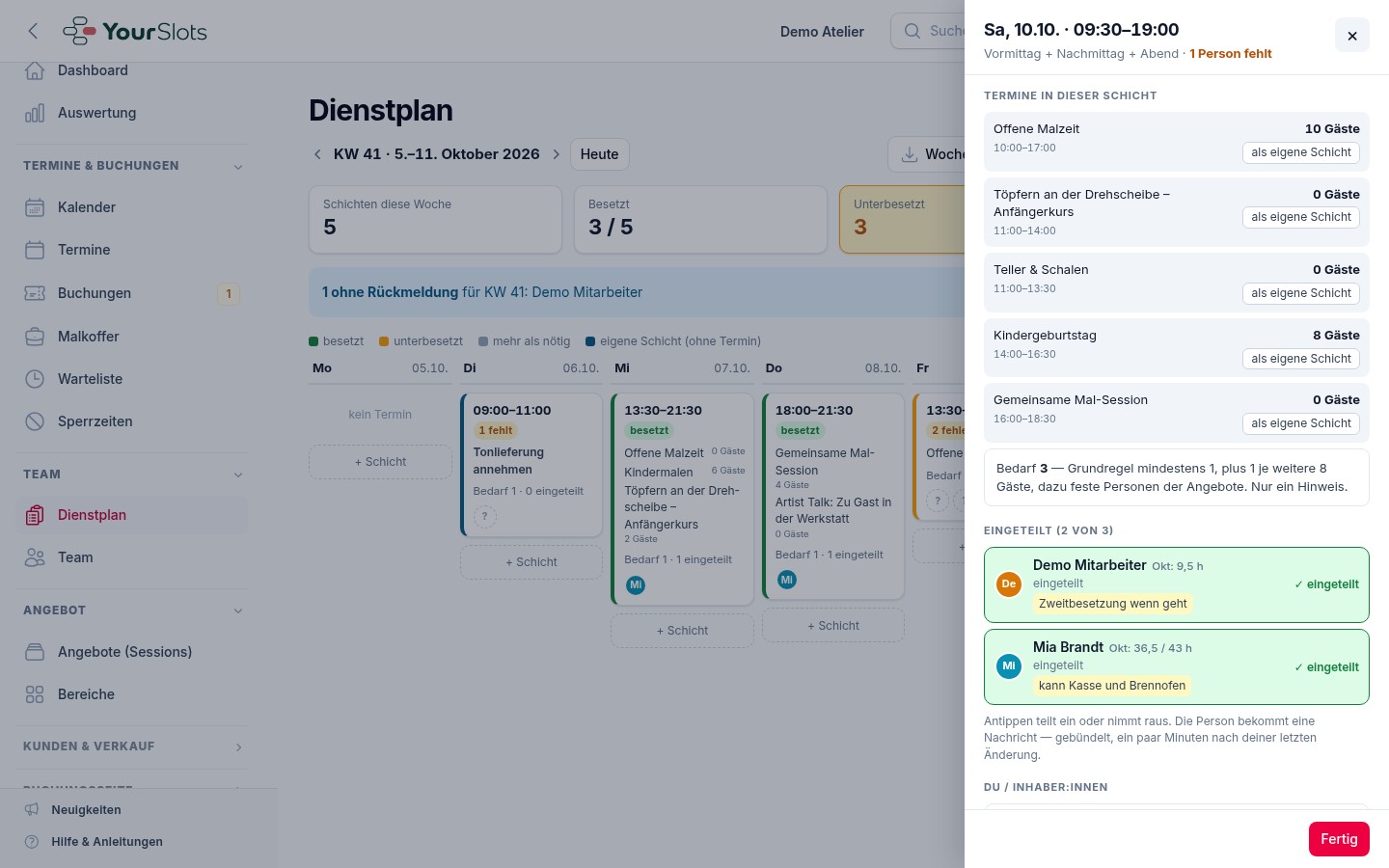
Öffne eine Schicht, und rechts steht alles, was du zum Entscheiden brauchst: die Termine mit Gästezahl, wie viele Leute die Schicht braucht – und wer kann, wer nur teilweise kann und wer nicht. Neben jedem Namen siehst du, wie viele Stunden die Person im Monat schon hat.

Tipp auf einen Namen, und die Person ist eingeteilt. Noch einmal tippen nimmt sie wieder raus. Einen Knopf „Veröffentlichen“ gibt es nicht: Was du einteilst, ist sofort gespeichert und für dein Team sichtbar. Damit nicht jeder Klick eine Nachricht auslöst, sammelt YourSlots deine Änderungen und schickt jeder Person ein paar Minuten später eine Nachricht mit allem, was sich für sie geändert hat.

Kommt ein Termin dazu oder fällt einer weg, passt sich die Schicht von selbst an. Wer schon eingeteilt ist, bleibt eingeteilt – und bekommt Bescheid.
Beta · wird von uns freigeschaltet
Einteilen Schritt für Schritt
Dienstplan im Admin mit geöffneter Schicht am Samstag, 09:30–19:00: rechts die fünf Termine mit Gästezahl, der Bedarf von drei Personen und zwei eingeteilte Personen mit ihren Monatsstunden und einer Notiz
Eine Samstags-Schicht im Demo-Atelier: fünf Termine, Bedarf 3, zwei Leute eingeteilt – eine Person fehlt noch. Unter jedem Namen steht deine Notiz, die nur du siehst, etwa „kann Kasse und Brennofen“.
Für dein Team

Dein Team hat alles auf dem Handy

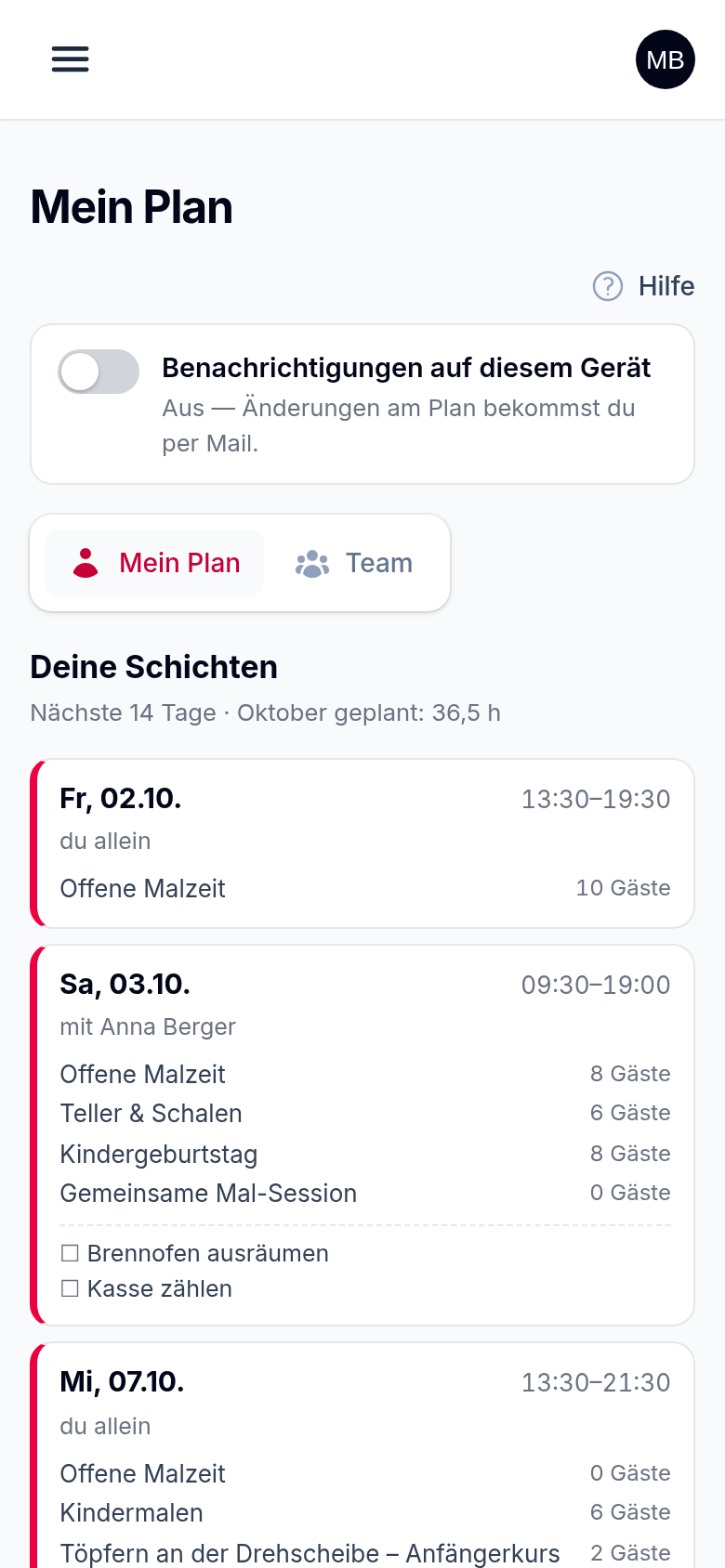
Aushilfen bekommen von dir eine Einladung per Mail, setzen ein Passwort und landen auf „Mein Plan“. Dort stehen ihre Schichten der nächsten zwei Wochen: wann, mit wem und welche Aufgaben anstehen – etwa „Brennofen ausräumen“. Unter „Melden“ tippen sie an, wann sie können.

Unter „Nachrichten“ steht alles, was das Studio in den letzten 30 Tagen geschickt hat – eine weggewischte Benachrichtigung ist also nicht weg. Und wer mag, holt sich die eigenen Schichten per Kalender-Abo in den Kalender auf dem Handy, ob iPhone, Google oder Outlook.

Wichtig für dich: Eine Aushilfe sieht nur „Mein Plan“ und „Melden“. Keine Buchungen, keine Kundendaten, keine Einstellungen. Bei den Terminen steht nur die Zahl der Gäste, nie ein Name.

Die Anleitung für dein Team – zum Weitergeben
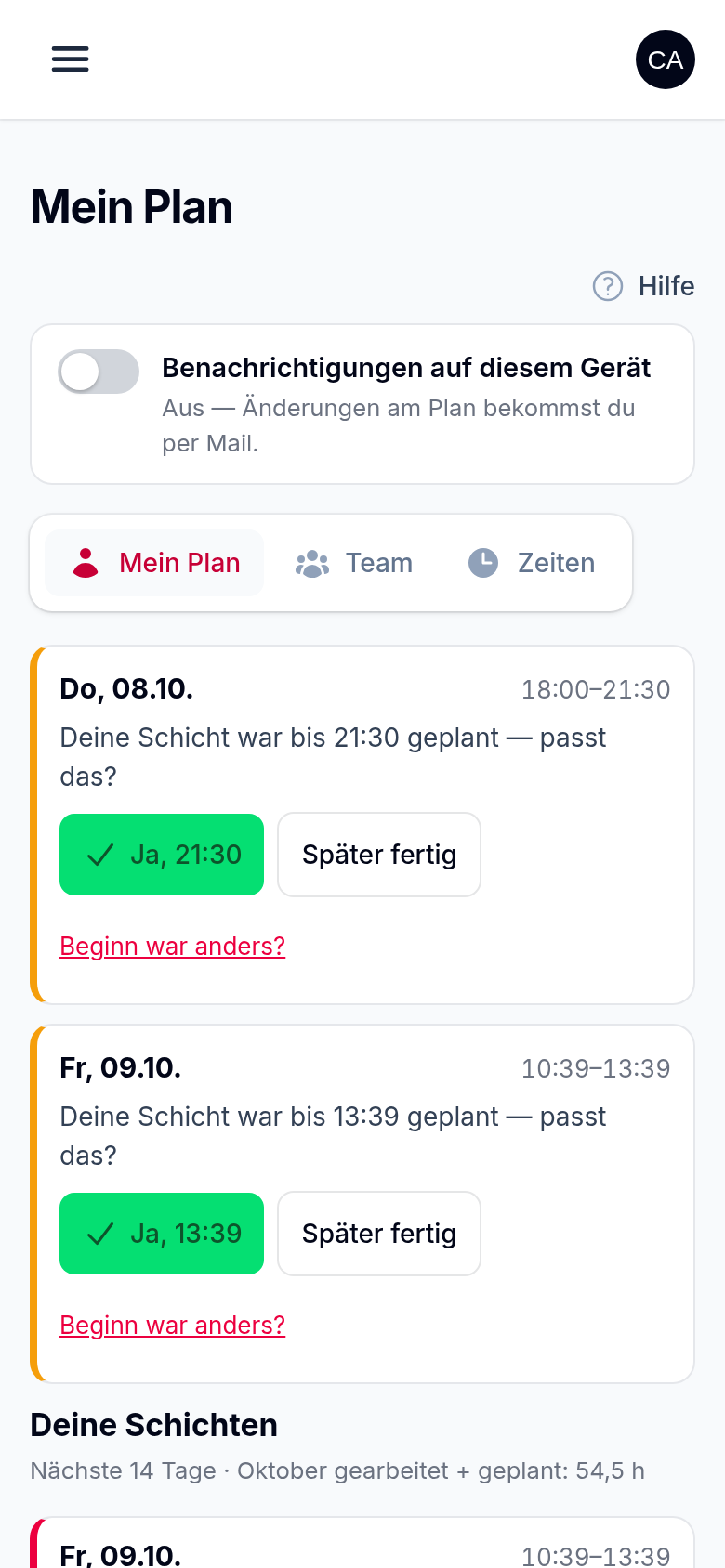
„Mein Plan“ am Handy einer Aushilfe: drei Schichten mit Datum, Uhrzeit, Kolleg:in, den Terminen mit Gästezahl und zwei Aufgaben zum Abhaken
„Mein Plan“ am Handy: jede Schicht mit Uhrzeit, Kolleg:in, Terminen und Gästezahl – am Samstag dazu zwei Aufgaben.
Arbeitszeiten

Nach der Schicht: kurz bestätigen, fertig

Wenn du willst, fragt YourSlots nach jeder Schicht: „Deine Schicht war bis 21:30 geplant — passt das?“ Dein Team tippt „Ja“ oder „Später fertig“ und wählt die Uhrzeit. Kein Stempeln, keine Stechuhr. Antwortet jemand nicht, zählt nach einem Tag die geplante Zeit.

Du schaust nur auf das, was auffällt: In der Liste „Zu prüfen“ stehen nur Zeiten, die deutlich vom Plan abweichen – ab 30 Minuten, einstellbar – und Arbeit, die jemand nachgetragen hat. Alles andere läuft einfach durch.

Im Dienstplan enthalten · einschaltbar
Arbeitszeiten einschalten und prüfen
„Mein Plan“ am Handy mit zwei Karten „Deine Schicht war bis … geplant — passt das?“, jeweils mit den Knöpfen „Ja“ und „Später fertig“
Die Frage nach der Schicht steht oben auf „Mein Plan“: ein Tipp auf „Ja, 21:30“ – oder „Später fertig“ und die echte Uhrzeit.
Stunden am Monatsende

Die Stunden fürs Monatsende – als PDF

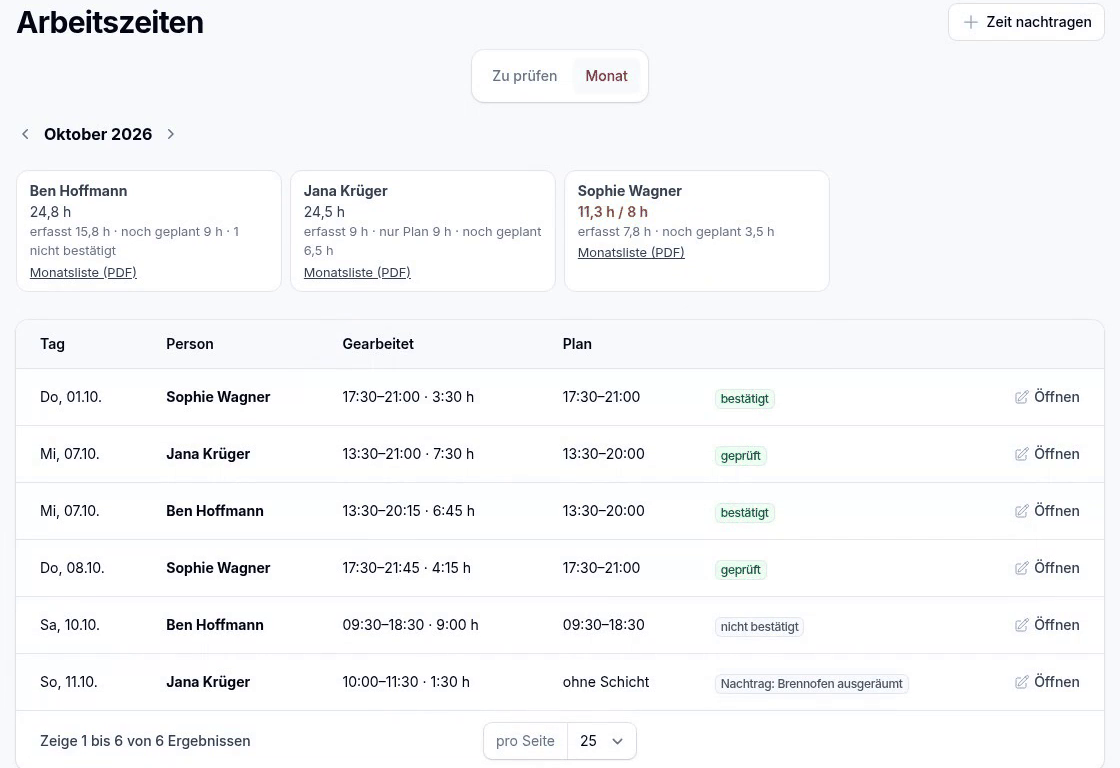
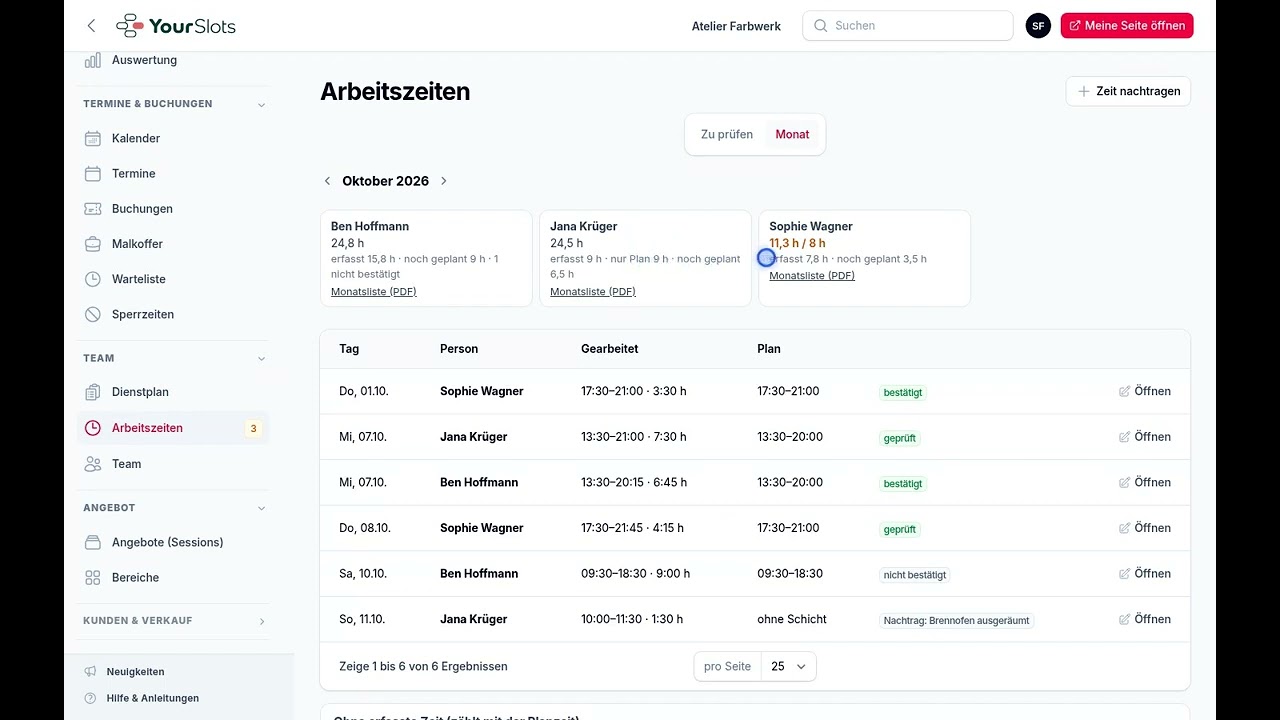
Im Reiter „Monat“ siehst du für jede Person die Summe: was erfasst ist, was nur geplant war und was noch kommt. Ein Klick auf „Monatsliste (PDF)“, und du hast die Liste mit Tag, Beginn, Ende und Dauer – zum Ablegen oder für deine Steuerberatung.

Gut zu wissen: Der Dienstplan ist keine Lohnabrechnung. Es gibt keine Pausen, keine Urlaubskonten und keine Prüfung nach dem Arbeitszeitgesetz. Die Monatsliste hält Beginn, Ende und Dauer fest – ob das für dein Studio genügt, klärst du am besten mit deiner Steuerberatung.

Wo die Monatsliste steht
Arbeitszeiten im Admin, Reiter „Monat“ für Oktober 2026: drei Personen mit ihrer Monatssumme und dem Link „Monatsliste (PDF)“, darunter die Tabelle der einzelnen Zeiten mit Status
Oktober in einem Beispiel-Studio: drei Personen mit ihrer Monatssumme. Bei Sophie Wagner steht „11,3 h / 8 h“ in Orange – sie liegt über ihrer Stunden-Grenze.
Überblick

Grün heißt besetzt. Orange heißt: Da fehlt noch jemand.

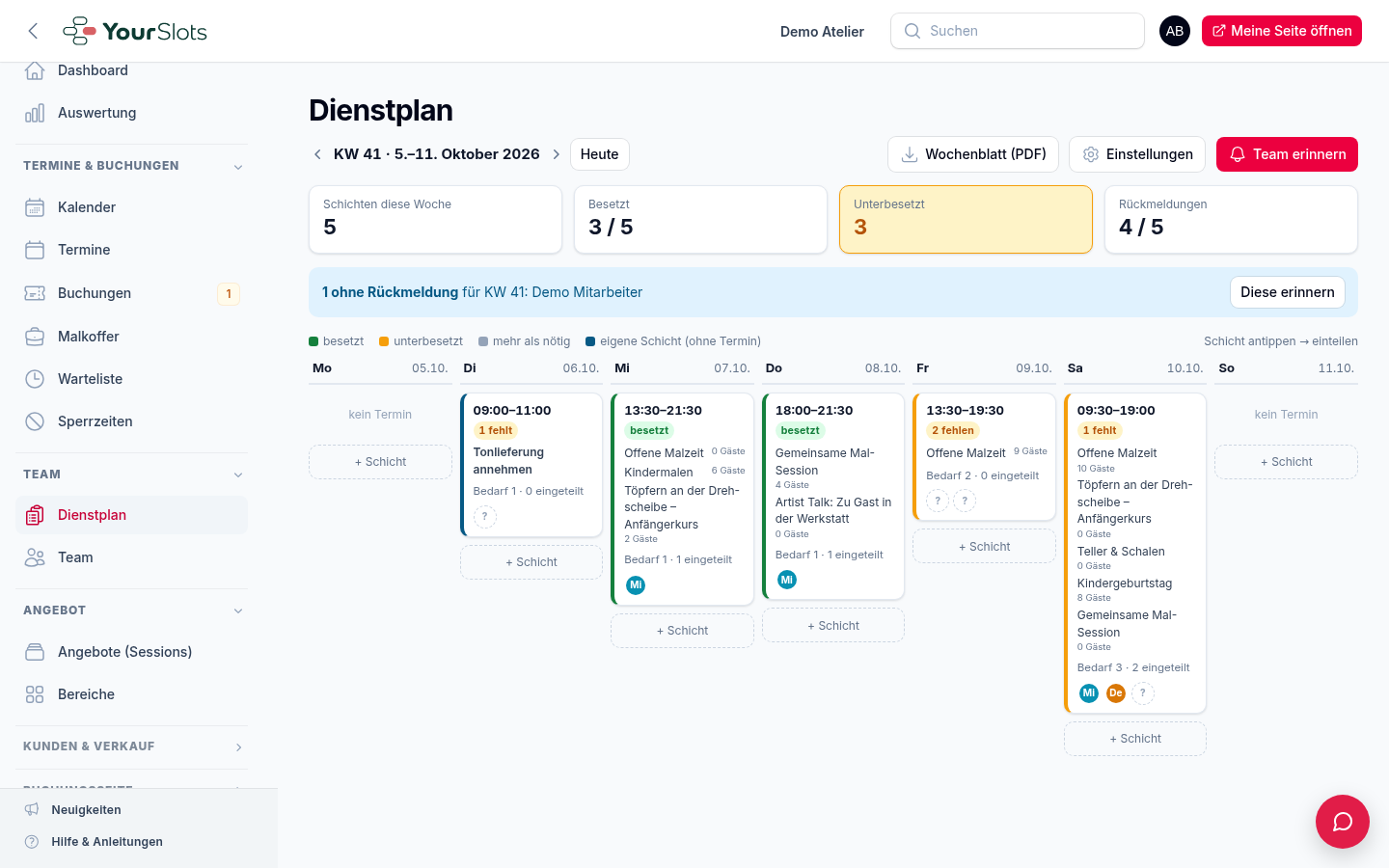
Die Woche liegt vor dir, Montag bis Sonntag. Jede Schicht hat einen farbigen Rand wie eine Ampel: grün ist besetzt, orange ist unterbesetzt, grau heißt mehr Leute als nötig. Oben steht, wie viele Schichten noch offen sind und wer sich für die Woche noch nicht gemeldet hat – mit einem Knopf, um genau diese Leute zu erinnern.

Für die Pinnwand gibt es die Woche als PDF, mit einer eigenen Seite für jede eingeteilte Person.

Das Wochenblatt als PDF
Dienstplan einer Woche im Admin: oben vier Kennzahlen, darunter je Tag die Schichten mit Terminen, Gästezahl und Bedarf; drei Schichten haben einen orangen Rand, zwei einen grünen
Eine Woche im Demo-Atelier: drei Schichten sind orange, weil noch jemand fehlt. Montag und Sonntag bleiben leer – an diesen Tagen gibt es keinen Termin.
Wer kann wann?

Die ganze Woche auf einen Blick

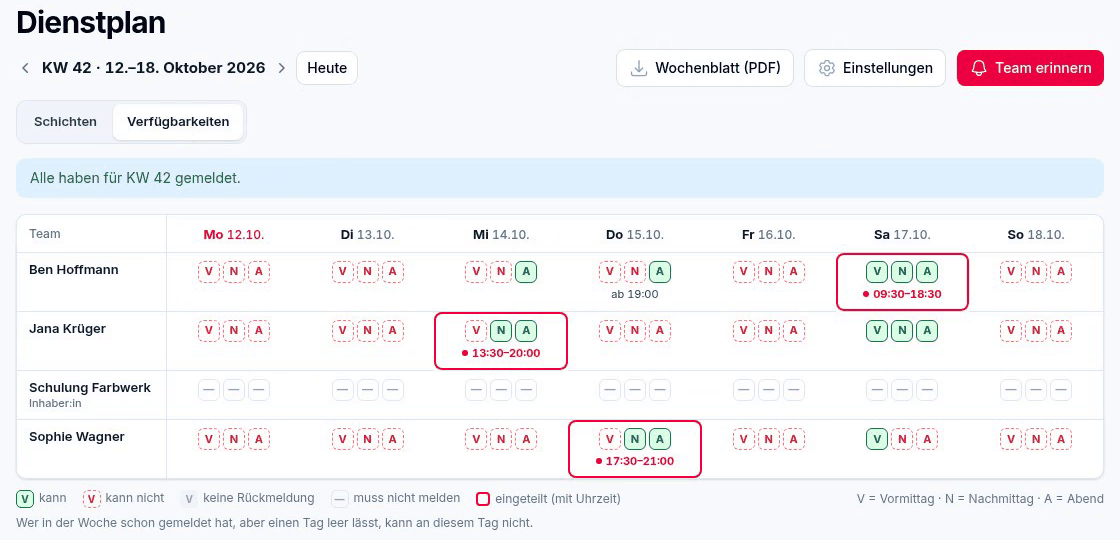
Ein Klick auf „Verfügbarkeiten“, und du siehst für jede Person und jeden Tag, wer vormittags, nachmittags oder abends kann. Grün kann, rot kann nicht, grau hat sich noch nicht gemeldet. Wer schon eingeteilt ist, hat einen Rahmen mit der Uhrzeit. Und in der Wochenansicht zeigt der Schalter „Verfügbare zeigen“ an jeder Schicht, an der noch jemand fehlt, wer laut Meldung kann.

Für Minijob oder Teilzeit trägst du bei einer Person eine Stunden-Grenze im Monat ein. Würde eine Schicht sie überschreiten, wird die Stundenzahl beim Einteilen orange. Das ist ein Hinweis, keine Sperre – du entscheidest.

Verfügbarkeiten und Stunden-Grenze
Dienstplan, Ansicht „Verfügbarkeiten“: eine Zeile je Person, eine Spalte je Tag, darin die Kästchen V, N und A in Grün oder Rot; eingeteilte Tage tragen einen Rahmen mit der Uhrzeit
Die Verfügbarkeiten einer Woche in einem Beispiel-Studio. V, N und A stehen für Vormittag, Nachmittag und Abend. Die Inhaberin muss nichts melden – bei ihr stehen nur Striche.

Lieber zuschauen?

Drei kurze Anleitungen zeigen den Dienstplan an der echten Oberfläche.

Vorschaubild: der Dienstplan im Admin mit geöffneter Schicht und der Liste der Eingeteilten

Team einteilen · 5:07 Min.

Für dich als Inhaber:in: die Einstellungen, eine Aushilfe einladen, die Woche mit Ampel und das Einteilen.

Vorschaubild: der Dienstplan am Handy einer Aushilfe

Für dein Team · 3:32 Min.

Am Handy: Zugang, Melden, Mein Plan, Nachrichten und Kalender. Gut zum Weiterschicken an deine Aushilfen.

Vorschaubild: Arbeitszeiten und Verfügbarkeiten im Dienstplan

Arbeitszeiten & Verfügbarkeiten · 3:17 Min.

Die echten Zeiten prüfen, die Monatsliste als PDF – und wer in der Woche kann.

Die Videos liegen bei YouTube. Erst wenn du auf „Video laden“ klickst, wird eine Verbindung zu YouTube (youtube-nocookie.com) aufgebaut.

Häufige Fragen

Was Studios zum Dienstplan am häufigsten wissen wollen.

Wie bekomme ich den Dienstplan?

Der Dienstplan ist gerade in der Beta und wird für dein Studio von uns freigeschaltet. Unter „Paket & Zahlung“ kannst du ihn noch nicht buchen und auch nicht testen. Du möchtest mitmachen? Schreib uns und nenne deinen Studionamen. Einen Starttermin für alle gibt es noch nicht.

In welchem Paket gibt es den Dienstplan?

Geplant ist er als Zusatz ab dem Paket Studio – mit einem Preis je Studio, nicht je Person. Aushilfen kosten also nichts extra, egal wie viele es sind. Im Starter-Paket gibt es den Dienstplan nicht.

Braucht mein Team dafür eine App?

Nein, nichts aus dem App-Store. Dein Team öffnet YourSlots im Browser und legt es auf Wunsch auf den Home-Bildschirm – dann geht es mit einem Tipp auf, wie eine App. Auf dem iPhone kommen Nachrichten aufs Handy nur, wenn YourSlots dort auf dem Home-Bildschirm liegt. Bis dahin kommt alles per Mail.

Sieht meine Aushilfe Kundendaten?

Nein. Eine Aushilfe sieht nur „Mein Plan“ und „Melden“: keine Buchungen, keine Kundenliste, keine Einstellungen. Bei ihren Schichten steht, wie viele Gäste kommen – nie ein Name.

Plant der Dienstplan von selbst?

Nein, und das ist Absicht. Er baut die Schichten, rechnet aus, wie viele Leute du brauchst, und zeigt dir, wer kann. Wer kommt, entscheidest du. Tauschen unter Kolleg:innen geht in der App nicht: Wer doch nicht kann, sagt im Studio Bescheid, und du teilst um.

Ist das eine Zeiterfassung für die Lohnabrechnung?

Es ist eine einfache Zeiterfassung: Nach der Schicht bestätigt dein Team kurz die echte Zeit, am Monatsende hast du die Liste als PDF. Lohnabrechnung, Pausen, Urlaubskonten oder eine Prüfung nach dem Arbeitszeitgesetz gibt es bewusst nicht. Ob die Monatsliste für dein Studio genügt, klärst du am besten mit deiner Steuerberatung.

Was passiert, wenn sich ein Termin ändert?

Die Schicht passt sich von selbst an. Wird sie länger oder kürzer oder fällt der Termin weg, bekommen die Eingeteilten bei Schichten in den nächsten drei Wochen ein paar Minuten später eine Nachricht – zum Beispiel „Fr 09.10. jetzt 13:30–19:30“.

Du möchtest den Dienstplan in deinem Studio nutzen?

Der Dienstplan ist gerade in der Beta und wird von uns freigeschaltet. Schreib uns kurz, wie dein Studio heißt – wir melden uns bei dir.